IPTV einrichten – in wenigen Minuten startklar
Wähle dein Gerät und folge unserer Schritt-für-Schritt-Anleitung. Du kommst nicht weiter? Unser deutschsprachiger Support richtet alles gemeinsam mit dir ein.
Bevor du startest
Internet
Mindestens 25 Mbit/s für stabiles 4K, 10–15 Mbit/s für HD.
Ein Gerät
Fire TV Stick, Smart TV, Handy, Tablet, PC oder Mac – ganz nach Wunsch.
Deine Zugangsdaten
Benutzername, Passwort und Server-URL von Deutsch TV 4K.
Anleitung für dein Gerät
12 bebilderte Anleitungen – von Fire TV Stick über Smart TVs bis Handy, PC und Mac.
Fire TV Stick
So installierst du IPTV in wenigen Minuten auf deinem Amazon Fire TV Stick – mit der App IPTV Smarters Pro.
Zur AnleitungIPTV Smarters Pro
IPTV Smarters Pro ist eine der beliebtesten Apps für IPTV. So richtest du sie auf Android, Fire TV, iPhone oder PC ein.
Zur AnleitungSamsung Smart TV
Dein Samsung Smart TV mit Tizen-Betriebssystem streamt IPTV auch ganz ohne Zusatzgerät. So geht's.
Zur AnleitungAndroid TV & Google TV
Android TV und Google TV haben den Google Play Store direkt an Bord – die Einrichtung ist besonders einfach.
Zur AnleitungLG Smart TV
Dein LG Smart TV mit webOS streamt IPTV ganz ohne Zusatzgerät. So richtest du es ein.
Zur AnleitungiPhone & iPad
Mit iPhone oder iPad streamst du IPTV auch unterwegs. Die Einrichtung dauert nur wenige Minuten.
Zur AnleitungApple TV
Der Apple TV liefert dank leistungsstarker Hardware ein besonders flüssiges 4K-Erlebnis.
Zur AnleitungAndroid Handy & Tablet
Streame IPTV unterwegs auf deinem Android-Handy oder -Tablet – ideal für Bus, Bahn und Reise.
Zur AnleitungPC & Windows
Auf dem Windows-PC streamst du IPTV per App, VLC Media Player oder Browser-Player.
Zur AnleitungMac
Auf dem Mac streamst du IPTV bequem per App oder VLC Media Player.
Zur AnleitungTiviMate
TiviMate ist der beliebteste IPTV Player für Fire TV Stick und Android TV – mit der komfortabelsten Oberfläche. So richtest du ihn ein.
Zur AnleitungNet IPTV
Net IPTV ist eine beliebte IPTV-App für Samsung- und LG-Fernseher – eine gute Alternative zu Smart IPTV. So richtest du sie ein.
Zur AnleitungSo einfach geht die Einrichtung
Unabhängig vom Gerät läuft die IPTV-Installation fast immer gleich ab:
- App installieren. Lade eine kompatible IPTV-App für dein Gerät (z. B. IPTV Smarters Pro).
- Login mit Xtream Codes API. Wähle die komfortabelste Login-Methode direkt beim Start der App.
- Zugangsdaten eintragen. Benutzername, Passwort und Server-URL eingeben – die Playlist lädt automatisch.
- In 4K streamen. Sender, Filme und Serien erscheinen sofort. Fertig – viel Spaß!
Häufige Fragen zur Installation
Wie lange dauert die IPTV-Installation?
In der Regel nur wenige Minuten. Du installierst eine App, trägst deine Zugangsdaten ein und kannst sofort in 4K streamen.
Welche App brauche ich für die Installation?
Für die meisten Geräte empfehlen wir IPTV Smarters Pro. Auf Android TV ist auch TiviMate beliebt, auf PC und Mac funktioniert zusätzlich der VLC Media Player per M3U-Link.
Was ist die Xtream Codes API?
Die Xtream Codes API ist die komfortabelste Login-Methode: Du trägst nur Benutzername, Passwort und Server-URL ein, und die App lädt Live-TV, Filme, Serien und den Programmführer automatisch.
Was tun, wenn die Einrichtung nicht klappt?
Schreib unserem deutschsprachigen Support über WhatsApp oder Telegram. Wir richten alles gemeinsam mit dir ein – meist innerhalb weniger Minuten.
Kurz gesagt
- Für jedes verbreitete Gerät gibt es eine eigene Anleitung – vom Fire TV Stick über Samsung- und LG-Fernseher bis zu PC und Mac.
- Der Ablauf ist fast überall gleich: Player aus dem offiziellen Store laden, Zugangsdaten eintragen, Senderliste laden lassen.
- Eingetragen wird entweder ein Xtream-Login mit drei Feldern oder ein M3U-Link; manche TV-Apps arbeiten mit der MAC-Adresse.
- Aktivierungsgebühren von Playern wie IBO Player oder DuplexPlay übernimmt Deutsch TV 4K.
- Für 4K planst du 25 Mbit/s pro Stream ein, am besten über ein LAN-Kabel oder 5-GHz-WLAN.
- Kommst du nicht weiter, hilft der deutschsprachige Support per WhatsApp oder Telegram Schritt für Schritt.
Wer zum ersten Mal IPTV installieren möchte, rechnet oft mit einem komplizierten Technikprojekt. In Wahrheit besteht die Einrichtung aus wenigen, immer ähnlichen Handgriffen: eine Player-App aus dem Store deines Geräts laden, die Zugangsdaten aus deiner Nachricht eintragen und warten, bis Sender, Filme und Serien geladen sind. Diese Übersicht bringt dich zur passenden Anleitung für dein Gerät, erklärt den gemeinsamen Grundablauf, hilft bei der Wahl der App und zeigt, wie du Heimnetz und Einstellungen so vorbereitest, dass das Bild vom ersten Abend an stabil läuft.
Alle Anleitungen: IPTV installieren auf deinem Gerät
Wähle dein Gerät oder deine App. Jede Anleitung führt dich mit konkreten Menüpunkten durch die Einrichtung und erklärt die Stolpersteine, die auf genau dieser Plattform typisch sind.
Du weißt nicht genau, welches System auf deinem Fernseher läuft? Kein Problem – der nächste Abschnitt zeigt, woran du es erkennst. Und falls du noch keine Zugangsdaten hast, fordere vorab den kostenlosen 24-Stunden-Test an. Dann kannst du die Einrichtung gleich mit echten Daten durchspielen.
Welches Gerät hast du eigentlich
Die Anleitung hängt vom Betriebssystem ab, nicht von der Größe oder dem Alter des Fernsehers. Viele wissen gar nicht, welche Software ihr Gerät nutzt. Die Tabelle hilft dir, das in einer Minute herauszufinden.
| Gerät | Woran du es erkennst | Passende Anleitung |
|---|---|---|
| Samsung-Fernseher | Startleiste am unteren Bildrand, Menü „Apps“ mit eigenem Store | Samsung TV |
| LG-Fernseher | Farbige Kartenleiste, Store namens LG Content Store | LG TV |
| Fernseher oder Box mit Android TV / Google TV | Startbildschirm mit Empfehlungen, Google Play Store vorhanden | Android TV |
| Streaming-Stick von Amazon | Kleines Gerät im HDMI-Anschluss, Amazon Appstore | Fire TV Stick |
| Apple TV | Flache Box mit Siri-Remote, App Store | Apple TV |
| Computer | Windows oder macOS | PC oder Mac |
Bei Fernsehern anderer Marken lohnt ein Blick in die Systeminformationen im Einstellungsmenü. Steht dort Android TV oder Google TV, folgst du der Anleitung für diese Plattform. Findest du keinen App-Store mit Player-Apps, ist ein Streaming-Stick der einfachste Weg: Er bringt seinen eigenen Store mit, und der Fernseher dient nur noch als Bildschirm.
Auch bei Computern und Mobilgeräten lohnt ein kurzer Blick auf die Version des Betriebssystems. Sehr alte Tablets oder Handys bekommen neue Player-Versionen oft nicht mehr angeboten. Steht ein solches Gerät bei dir in der Schublade, eignet es sich eher als Fernbedienung oder für gelegentliches Schauen im Bett als für den Abend vor dem großen Bildschirm.
Was vor dem Start bereitliegen sollte
Die eigentliche Einrichtung dauert meist nur wenige Minuten. Zeit kostet es dagegen, wenn mittendrin etwas fehlt: das WLAN-Passwort, die Nachricht mit den Zugangsdaten oder ein freier HDMI-Anschluss. Leg dir die folgenden Dinge zurecht, bevor du anfängst.
Zugangsnachricht
Die E-Mail oder WhatsApp-Nachricht mit Xtream-Login oder M3U-Link, am besten auf dem Handy griffbereit.
Netzwerkzugang
WLAN-Name und Passwort oder ein LAN-Kabel bis zum Fernseher.
Store-Konto
Ein angemeldetes Konto im Store deines Geräts, damit du Apps laden kannst.
Etwas Ruhe
Eine Viertelstunde ohne Zeitdruck, nicht fünf Minuten vor einer Live-Übertragung.
- Fernseher oder Abspielgerät auf den neuesten Softwarestand gebracht
- Genug freier Speicher für eine App und ihren Zwischenspeicher
- Uhrzeit und Zeitzone im Gerät korrekt eingestellt
- Fernbedienung mit frischen Batterien – klingt banal, spart aber Nerven
Die Uhrzeit wird oft unterschätzt. Ist sie im Gerät falsch, zeigt der TV-Guide später verschobene Sendungen an, und manche Apps melden sogar Verbindungsfehler. Ein kurzer Blick in die Systemeinstellungen vor der Installation erspart dir später die Fehlersuche.
Wer noch keine Zugangsnachricht hat, fordert sie am besten vor dem Einrichten an. Nach der Zahlung dauert die Aktivierung meist fünf bis fünfzehn Minuten, der Test kommt ohne Zahlung aus. In dieser Zeit lässt sich der Player schon installieren, sodass du beim Eintreffen der Daten direkt loslegen kannst.
Der Grundablauf beim IPTV installieren
Egal ob Stick, Fernseher, Tablet oder Computer: Die Reihenfolge der Schritte ist fast immer dieselbe. Wer sie einmal verinnerlicht hat, richtet jedes weitere Gerät in wenigen Minuten ein.
- Store öffnen: Starte auf deinem Gerät den offiziellen App-Store, also Google Play Store, Amazon Appstore, App Store oder den Store deines Fernsehers.
- Player suchen und installieren: Gib den Namen der App in die Suche ein, etwa IPTV Smarters Pro, TiviMate oder IBO Player, und installiere sie.
- App starten und Login-Art wählen: Die meisten Player fragen beim ersten Start, ob du dich mit Xtream Codes oder mit einer Playlist-Adresse anmelden möchtest.
- Daten eintragen: Übernimm die Werte aus deiner Zugangsnachricht Zeichen für Zeichen. Bei Apps mit MAC-Aktivierung schickst du stattdessen die angezeigte Kennung an den Support.
- Inhalte laden lassen: Gib der App beim ersten Start einige Minuten Zeit, bis Senderliste, Mediathek und TV-Guide vollständig geladen sind.
- Probeschauen: Öffne einen Sender in HD, einen in 4K und einen Film, um zu sehen, ob alles flüssig läuft.
Der fünfte Schritt ist der, bei dem die meisten ungeduldig werden. Eine große Senderliste mit zehntausenden Einträgen und Programmdaten für viele Tage braucht beim ersten Mal ihre Zeit, vor allem auf Sticks mit wenig Arbeitsspeicher. Bricht man den Vorgang ab, fehlen später Kategorien oder der Guide bleibt leer. Lass die App also in Ruhe arbeiten, auch wenn der Fortschrittsbalken eine Weile stillzustehen scheint.
Tipp: Richte zuerst ein einziges Gerät vollständig ein und prüfe es gründlich. Erst danach folgen weitere Geräte. So weißt du bei einem Problem sofort, ob es am Zugang oder am jeweiligen Gerät liegt.
Welche App zu welchem Gerät passt
Nicht jeder Player läuft auf jeder Plattform, und nicht jeder fühlt sich auf jedem Gerät gleich gut an. Die Tabelle fasst zusammen, womit unsere Kunden auf den einzelnen Plattformen am häufigsten starten. Alle genannten Apps findest du in den offiziellen Stores.
| Plattform | Für den Einstieg | Alternativen | Übliche Anmeldung |
|---|---|---|---|
| Fire TV Stick | IPTV Smarters Pro | TiviMate, XCIPTV | Xtream-Login |
| Android TV / Google TV | TiviMate | IPTV Smarters Pro, XCIPTV | Xtream-Login oder M3U |
| Samsung (Tizen) | IBO Player | Smart IPTV, Net IPTV, Set IPTV | MAC-Adresse |
| LG (webOS) | IBO Player | Net IPTV, Flix IPTV, DuplexPlay | MAC-Adresse |
| Apple TV, iPhone, iPad | IPTV Smarters Pro | GSE Smart IPTV | Xtream-Login |
| Windows-PC, Mac | IPTV Smarters Pro | VLC | Xtream-Login oder M3U |
Die Tabelle ist ein Ausgangspunkt, keine Vorschrift. Wenn dir die Oberfläche eines Players nicht zusagt, wechselst du einfach zu einem anderen – deine Zugangsdaten funktionieren in jedem kompatiblen Player. Ausführliche Vergleiche findest du auf den Seiten IPTV Player und IPTV App; wer einen Fire TV Stick besitzt, liest zusätzlich den Ratgeber zur besten IPTV App für den Fire TV Stick.
Aktivierungsgebühren
Einige Player, darunter IBO Player und DuplexPlay, verlangen nach einer Probezeit eine einmalige Aktivierung. Diese Gebühr übernimmt Deutsch TV 4K. Bezahle also nichts in der App, sondern sprich vorher den Support an.
Ein Gedanke zur Auswahl: Viele Haushalte nutzen auf verschiedenen Geräten verschiedene Player, etwa TiviMate auf der Box im Wohnzimmer und IPTV Smarters Pro auf dem Tablet. Das ist kein Problem, denn der Zugang ist derselbe. Entscheidend ist nur, dass du dich auf jedem Gerät mit der Bedienung wohlfühlst – und dass nicht mehr Geräte gleichzeitig abspielen, als du Bildschirme gebucht hast.
Zugangsdaten eintragen: der Xtream-Login
Die bequemste Art der Anmeldung ist der Xtream-Codes-Login. Du trägst drei Werte ein, und die App sortiert alle Inhalte selbstständig in Live-TV, Filme und Serien. Auch der TV-Guide wird dabei meist automatisch mitgeladen. Die Maske sieht in fast allen Playern ähnlich aus:
Die vier Felder der Anmeldemaske – der Profilname ist frei wählbar, die übrigen Werte stammen aus deiner Zugangsnachricht.
Die häufigsten Fehler passieren beim Abtippen. Auf der Fernbedienung ist die Eingabe mühsam, und schnell wird aus einem kleinen l eine große I oder aus einer Null ein großes O. Achte außerdem darauf, dass am Ende der Server-Adresse kein Leerzeichen steht und dass du das Protokoll am Anfang der Adresse mit überträgst, genau so wie es in deiner Nachricht steht.
Ein bewährter Trick: Viele Fernseher und Sticks erlauben die Texteingabe über eine Handy-App oder eine Bluetooth-Tastatur. Damit lassen sich die Werte bequemer übertragen. Auf Tablets und Computern kannst du sie direkt aus der Nachricht kopieren und einfügen. Mehr Hintergrund zu dieser Anmeldeart bietet die Seite Xtream Codes; wie die Eingabe konkret in einer bestimmten App aussieht, zeigt die Anleitung IPTV Smarters installieren.
Kontrollblick vor dem Bestätigen
Bevor du auf Anmelden drückst, lies jedes Feld noch einmal von links nach rechts. Stimmen Anzahl und Art der Zeichen mit deiner Nachricht überein? Diese zehn Sekunden ersparen dir die häufigste Fehlermeldung überhaupt.
Hat die Anmeldung geklappt, speichert der Player die Daten als Profil. Du musst sie also nur einmal eingeben. Bei manchen Apps kannst du mehrere Profile anlegen, etwa wenn im Haushalt zusätzlich ein zweiter Zugang genutzt wird. Gib jedem Profil dann einen eindeutigen Namen, damit später niemand versehentlich im falschen landet.
Die Alternative: ein M3U-Link
Manche Player, darunter VLC, verstehen keinen Xtream-Login, sondern erwarten eine Playlist-Adresse. Dafür gibt es den M3U-Link. Er enthält alle Zugangsinformationen in einer einzigen langen Adresse, die du in das Feld für Playlist-URL oder Wiedergabeliste einträgst.
Der Vorteil liegt in der Verbreitung: Fast jedes Abspielprogramm kann M3U-Listen öffnen. Der Nachteil zeigt sich im Alltag. Bei manchen Playern landen Live-Sender, Filme und Serien in einer einzigen langen Liste, und der TV-Guide muss gegebenenfalls über eine eigene Adresse hinterlegt werden. Wer die Wahl hat, nimmt deshalb meist den Xtream-Login. Den M3U-Link hebst du trotzdem auf, als Reserve für einen Player, der nur dieses Format versteht.
Achtung beim Kopieren: Ein M3U-Link ist lang, und schon ein fehlendes Zeichen macht ihn unbrauchbar. Kopiere ihn immer vollständig aus deiner Nachricht, statt ihn abzutippen, und teile ihn mit niemandem – er enthält deine persönlichen Zugangsdaten.
Wie eine M3U-Datei aufgebaut ist, welche Einträge sie enthält und wie du einen separaten Link für den TV-Guide einträgst, erklärt die Seite M3U IPTV im Detail.
Am Computer ist der M3U-Link besonders praktisch. In VLC öffnest du über das Menü für Netzwerkstreams die Adresse, und die Playlist erscheint in der Wiedergabeliste. Für einen schnellen Test, ob dein Zugang grundsätzlich funktioniert, ist das ideal – auch dann, wenn ein anderer Player gerade Probleme macht. So grenzt du ein, ob ein Fehler am Zugang oder an der App liegt.
TV-Apps mit MAC-Aktivierung
Auf Smart-TVs von Samsung und LG läuft die Einrichtung häufig anders. Apps wie IBO Player, Net IPTV oder Smart IPTV fragen nicht nach Benutzername und Passwort. Stattdessen zeigen sie beim Start eine MAC-Adresse und oft einen zusätzlichen Geräteschlüssel an, den sogenannten Device Key. Über diese Kennung wird deine Playlist dem Fernseher zugewiesen.
- Am Fernseher
App installieren und starten
Player aus dem Store des Fernsehers laden und öffnen.
- Auf dem Bildschirm
Kennung ablesen
MAC-Adresse und gegebenenfalls Device Key notieren oder fotografieren.
- Per Nachricht
Werte an den Support
Der Support weist die Playlist deinem Gerät zu und kümmert sich um die Aktivierung.
- Zurück am TV
App neu starten
Nach dem Neustart erscheint die Playlist, Sender und Mediathek laden.
Diese Methode hat einen Vorteil: Du musst auf der Fernbedienung keine langen Adressen eintippen. Sie hat aber auch eine Eigenheit, die du kennen solltest. Die Playlist hängt am Gerät. Kaufst du einen neuen Fernseher, hat er eine neue MAC-Adresse, und die Zuweisung muss neu erfolgen. Die Aktivierungsgebühr, die manche dieser Apps verlangen, übernimmt Deutsch TV 4K.
Die genauen Schritte unterscheiden sich von App zu App. Lies deshalb die passende Anleitung: IBO Player einrichten, Net IPTV aktivieren oder die Seite Smart IPTV mit Vor- und Nachteilen dieser App.
Ein praktischer Hinweis zur Kennung: Die MAC-Adresse besteht aus sechs Zeichenpaaren, getrennt durch Doppelpunkte. Ziffern und Buchstaben lassen sich auf dem Fernseher leicht verwechseln, etwa die Null und der Buchstabe O. Ein Foto des Bildschirms mit dem Handy ist deshalb zuverlässiger als eine handschriftliche Notiz. Schick das Bild einfach so an den Support, wie es ist.
Smart-TV direkt oder ein Zusatzgerät
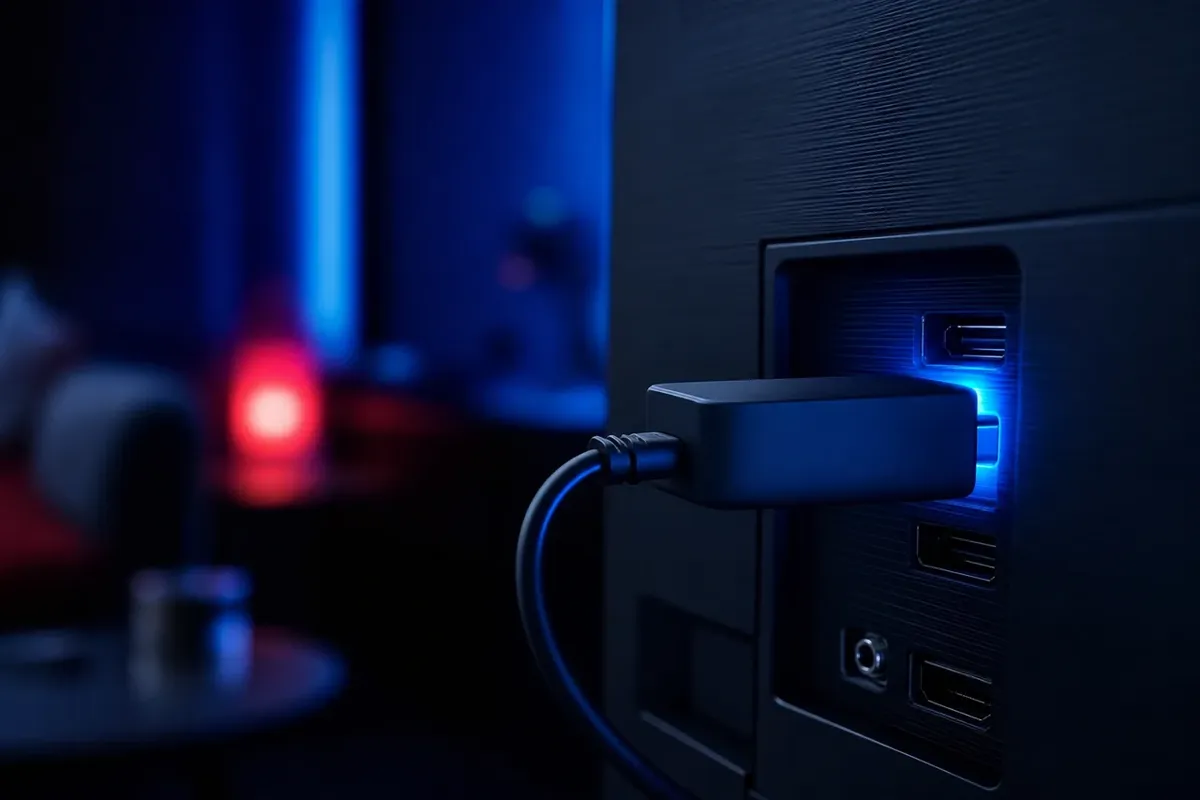
Die Frage nach dem richtigen Weg
Viele Fernseher können Player-Apps direkt ausführen. Trotzdem greifen viele Haushalte zu einem Stick oder einer Box. Der Grund ist selten das Bild, sondern meist Tempo, App-Auswahl und Bedienkomfort. Ein externes Gerät lässt sich zudem später einfach an einen anderen Fernseher stecken.
App direkt auf dem Fernseher
- Kein zusätzliches Gerät und keine weitere Fernbedienung
- Kein belegter HDMI-Anschluss
- Bei neueren Modellen flotte Menüs
Stick oder Box
- Größere Auswahl an Playern, etwa TiviMate
- Oft schnellere Menüs als ältere Fernseher
- Bei Boxen meist ein LAN-Anschluss für stabiles Netz
Eine Faustregel aus dem Support: Ist dein Fernseher neuer und reagiert sein Menü flüssig, probiere zuerst eine App direkt auf dem Gerät. Ist er älter, braucht er für das Öffnen des Stores schon spürbar lange oder bekommt er keine Updates mehr, ist ein Stick die angenehmere Lösung. Für 4K muss das Zusatzgerät selbst 4K und HEVC unterstützen und an einem HDMI-Eingang nach HDMI 2.0 oder 2.1 stecken.
Achte beim Zusatzgerät auch auf die Stromversorgung. Viele Sticks lassen sich zwar über den USB-Anschluss des Fernsehers versorgen, laufen aber mit dem mitgelieferten Netzteil stabiler. Wenn ein Stick sporadisch neu startet oder die App ohne erkennbaren Grund schließt, ist eine zu schwache Stromquelle eine häufige und leicht behebbare Ursache.
Die Fernseher-Anleitungen im Überblick
Jede Plattform hat ihre Eigenheiten. Hier erfährst du vorab, was dich in der jeweiligen Anleitung erwartet und worauf du besonders achten solltest.
Amazon Fire TV Stick
Der Stick ist in deutschen Wohnzimmern weit verbreitet. Du lädst den Player aus dem Amazon Appstore, meldest dich per Xtream-Login an und solltest bei älteren Modellen ein Auge auf den freien Speicher haben. Die Anleitung für den Fire TV Stick zeigt außerdem, wie du das WLAN-Band prüfst.
Samsung und LG
Auf Fernsehern mit Tizen oder webOS arbeiten die verbreiteten Player meist mit MAC-Aktivierung. Die Anleitungen für Samsung und LG erklären, wo du die Apps im Store findest, welche Bildeinstellungen für Sport und Filme sinnvoll sind und was bei einer Fehlermeldung nach der Aktivierung zu tun ist.
Android TV und Google TV
Hier ist die Auswahl an Playern am größten, weil der Google Play Store an Bord ist. Die Anleitung für Android TV geht auch auf die Belegung der Fernbedienungstasten und auf das Freigeben von Speicher ein. Wer TiviMate nutzen möchte, findet die Einrichtung von Playlist, Guide und Favoriten in der eigenen TiviMate-Anleitung.
Apple TV
Der Player kommt aus dem App Store. Besonders wichtig ist auf diesem Gerät die Einstellung des Bildformats, damit 4K-Inhalte nicht unnötig umgewandelt werden. Die Anleitung für Apple TV enthält dazu auch Tipps für die Bedienung mit der Siri-Remote.
Unabhängig von der Plattform: Bring vor der Installation die Systemsoftware des Fernsehers oder Sticks auf den neuesten Stand. Viele Player setzen eine aktuelle Version voraus, und veraltete Geräte zeigen neue Apps im Store mitunter gar nicht erst an.
Noch ein Wort zur Fernbedienung: Auf Sticks und Boxen sind die Tasten für Zurück, Menü und Optionen in jedem Player etwas anders belegt. Probiere in den ersten Minuten bewusst aus, welche Taste das Kontextmenü öffnet und wie du einen Sender zu den Favoriten hinzufügst. Diese zwei Handgriffe brauchst du später am häufigsten, und wer sie einmal kennt, bewegt sich deutlich entspannter durch die App.
Die Plattform bestimmt den Store, nicht das Bild: Mit dem passenden Player sieht ein 4K-Sender auf jedem geeigneten Gerät gleich gut aus.
Mobil und am Schreibtisch: Handy, Tablet, PC und Mac
Nicht jeder schaut nur am großen Fernseher. Auf kleineren Bildschirmen geht die Einrichtung meist sogar schneller, weil du Zugangsdaten bequem kopieren und einfügen kannst.
iPhone und iPad: Den Player lädst du aus dem App Store, die Anmeldung erfolgt per Xtream-Login. Mit AirPlay lässt sich das Bild auf einen kompatiblen Fernseher übertragen. Unterwegs solltest du den Verbrauch deines mobilen Datenvolumens im Blick behalten. Details stehen in der Anleitung iPhone und iPad.
Android-Handy und Tablet: Hier kommt der Player aus dem Google Play Store. Für das Schauen unterwegs lohnt es sich, in der App eine niedrigere Qualität zu wählen, um Datenvolumen zu sparen. Die Anleitung Android-Handy zeigt auch, wie du das Bild auf den Fernseher bringst.
Windows-PC: Auf dem Computer kannst du zwischen einem Player mit Xtream-Login und VLC mit M3U-Link wählen. Über ein HDMI-Kabel wird der Rechner zum Zuspieler für den Fernseher. Was du dabei zu Bildschirmauflösung und Leistung beachten solltest, erklärt die Anleitung für den PC mit Windows.
Mac: Auch unter macOS stehen Player-Apps und VLC zur Verfügung. Die Mac-Anleitung geht zusätzlich auf externe Bildschirme ein.
Ein Beispiel aus dem Alltag: das Wohnzimmer der Familie Berger
Theorie ist das eine, ein echter Abend das andere. Deshalb spielen wir eine typische Einrichtung einmal durch. Die Bergers – zwei Erwachsene, zwei Kinder – haben einen fünf Jahre alten Samsung-Fernseher im Wohnzimmer, ein Tablet in der Küche und einen Router im Flur. Sie haben den kostenlosen Test angefordert und möchten am selben Abend schauen.
- Bestandsaufnahme: Der Fernseher reagiert noch flüssig, im Store gibt es IBO Player. Die Bergers entscheiden sich, zuerst ohne Zusatzgerät zu starten.
- App und Kennung: Nach der Installation zeigt die App MAC-Adresse und Device Key. Herr Berger fotografiert den Bildschirm und schickt beides per WhatsApp an den Support.
- Zuweisung: Nach kurzer Zeit kommt die Rückmeldung, dass die Playlist zugewiesen ist. Ein Neustart der App, und die Senderliste beginnt zu laden.
- Tablet in der Küche: Dort lädt Frau Berger IPTV Smarters Pro aus dem App Store und kopiert die Xtream-Daten direkt aus der E-Mail in die Anmeldemaske.
- Kontrolle am Abend: Der Speedtest am Fernseher zeigt genug Reserve für 4K, in der Küche reicht Full HD. Der TV-Guide hängt eine Stunde hinterher, bis die Zeitzone im Fernseher korrigiert ist.
Was die Familie dabei lernt: Die eigentliche Installation war in einer Viertelstunde erledigt. Die meiste Zeit ging in Kleinigkeiten wie die falsche Zeitzone und das Anlegen der Favoriten. Und weil abends Fernseher und Tablet oft gleichzeitig laufen sollen, bestellen die Bergers nach dem Test sechs Monate mit zwei Bildschirmen: 42 € plus sechs Mal 2,42 €, zusammen 56,52 €.
Ein Streaming-Stick hätte den Store ersetzt und die Menüs beschleunigt.
Dann: Anleitung für den Fire TV Stick nutzenEin LAN-Kabel oder ein Mesh-Punkt in Fernsehnähe wäre der nächste Schritt gewesen.
Dann: Heimnetz-Abschnitt dieser Seite lesenHeimnetz vorbereiten, bevor du IPTV installieren gehst
Die beste Installation nützt wenig, wenn das Netz am Fernseher schwächelt. Ein paar Minuten Vorbereitung im Heimnetz entscheiden oft darüber, ob der erste Abend entspannt oder frustrierend wird.
Der Router-Check in drei Minuten
- Router frei aufstellen, nicht in einem Schrank oder hinter dem Fernseher
- Wenn möglich, Abspielgerät per LAN-Kabel anschließen
- Im WLAN das 5-GHz-Band nutzen, wenn der Router nah genug steht
- Router-Software aktualisieren und das Gerät einmal neu starten
Was ein Stream pro Bildschirm braucht
Wichtig ist, wo du misst. Ein Speedtest am Laptop direkt neben dem Router zeigt dir die Leistung deines Anschlusses, aber nicht, was am Fernseher ankommt. Miss deshalb mit dem Handy am Platz des Fernsehers, am besten am Abend. Liegt der Wert dort deutlich unter dem Bedarf für die gewünschte Qualität, hilft ein Kabel, ein näher platzierter Router oder ein Mesh-System. Mehr zu den Anforderungen für ultrahohe Auflösung findest du auf der Seite IPTV 4K.
Sollen mehrere Geräte gleichzeitig schauen, addierst du die Werte. Ein Fernseher in 4K und ein Tablet in Full HD brauchen zusammen etwa 41 Mbit/s. Denk auch an alles, was sonst im Netz läuft: Spielkonsolen laden Updates gern zur Hauptsendezeit, und Videokonferenzen im Homeoffice benötigen ebenfalls ihren Anteil.
Vertiefung: LAN-Kabel, Powerline oder Mesh
Ein durchgehendes LAN-Kabel ist die stabilste Verbindung, lässt sich aber nicht in jeder Wohnung verlegen. Powerline-Adapter übertragen Daten über die Stromleitung und sind schnell eingerichtet, ihre Leistung schwankt jedoch mit der Hausinstallation. Ein Mesh-System verteilt das WLAN über mehrere Stationen und eignet sich für größere Wohnungen oder Häuser mit mehreren Etagen. Welche Lösung bei dir am besten funktioniert, zeigt dir wieder der Speedtest am Platz des Fernsehers.
Die ersten zehn Minuten nach dem Login
Ist die Senderliste geladen, beginnt der Teil, der aus einer funktionierenden Installation eine angenehme macht. Diese Einstellungen lohnen sich auf fast jedem Gerät, auch wenn die Menüs je nach Player anders heißen.
Öffne den Programmführer und vergleiche die laufende Sendung mit der Uhrzeit.
Bei Abweichung: Zeitversatz in der App anpassenMarkiere die zehn Sender, die du am häufigsten schaust.
Danach: Favoritenliste als Startansicht wählenTeste, ob das Bild mit Hardware- oder Software-Decoder ruhiger läuft.
Faustregel: Hardware-Decoder zuerst probierenBlende Gruppen aus, die du nie brauchst, damit die Liste schneller lädt.
Ergebnis: kürzere Wege durch die MenüsWenn Kinder im Haushalt leben, lohnt sich zusätzlich ein Blick in die Jugendschutz-Einstellungen des Players. Die optional buchbaren Erwachsenen-Kanäle sind ohnehin per Jugendschutz-PIN geschützt und lassen sich jederzeit deaktivieren. Viele Player bieten darüber hinaus eine eigene Sperre für einzelne Kategorien.
Ebenfalls einen Blick wert ist die Puffereinstellung, die manche Player anbieten. Ein größerer Puffer fängt kurze Schwankungen der Leitung ab, verlängert aber die Zeit beim Umschalten und die Verzögerung gegenüber dem Live-Geschehen. Für Filme auf Abruf darf er großzügig sein, für Live-Sport wählen viele einen mittleren Wert. Ändere diese Einstellung erst, wenn es tatsächlich zu Aussetzern kommt.
Zum Schluss ein Test unter realen Bedingungen: Schalte am Abend einige Male zwischen Sendern um, starte einen Film aus der Mediathek, spule ein Stück vor und öffne einen Sender in 4K. Läuft alles rund, ist die Einrichtung abgeschlossen. Wie du den kostenlosen Testtag dafür planst, zeigt die Seite IPTV Test.
Mehrere Geräte im Haushalt einrichten
Hast du ein Gerät erfolgreich eingerichtet, sind weitere schnell erledigt. Bei Apps mit Xtream-Login nutzt du auf jedem Gerät dieselben Zugangsdaten. Bei Apps mit MAC-Aktivierung braucht jedes Gerät eine eigene Zuweisung über den Support.
Dabei gilt eine Grenze, die viele zunächst übersehen: Installieren darfst du den Player auf beliebig vielen Geräten, gleichzeitig abspielen kannst du im Standard aber nur auf einem. Für parallele Streams gibt es die Bildschirm-Optionen. Zwei Bildschirme kosten 2,42 € pro Monat Laufzeit zusätzlich, drei Bildschirme 4,84 € und vier Bildschirme 7,26 €. Bei einem Paket über drei Monate für 24 € kämen mit zwei Bildschirmen also 7,26 € hinzu, insgesamt 31,26 €.
- Auf jedem Gerät einen eigenen Profilnamen vergeben, etwa Küche oder Kinderzimmer
- Favoriten pro Gerät separat anlegen
- Bei MAC-basierten Apps jede Kennung einzeln an den Support schicken
- Bandbreite für alle gleichzeitigen Streams zusammenrechnen
Für Familien rechnet sich häufig ein längerer Zeitraum: Zwölf Monate mit drei Bildschirmen kosten 75 € plus zwölf Mal 4,84 €, also 133,08 €. Wer zunächst unsicher ist, wie oft wirklich parallel geschaut wird, beginnt mit zwei Bildschirmen und fragt bei Bedarf beim Support nach einer Erweiterung.
Mehrere Bildschirme gleich mitbestellen
Alle Laufzeiten und Optionen siehst du in der Preisübersicht – bezahlt wird erst nach der Nachricht vom Support.
Fehlerbilder beim IPTV installieren und ihre Lösung
Die meisten Schwierigkeiten bei der Einrichtung wiederholen sich. Bevor du lange suchst, gleiche dein Problem mit der folgenden Übersicht ab.
| Was du siehst | Häufige Ursache | Was du tun kannst |
|---|---|---|
| App lässt sich im Store nicht finden | Gerät oder Region wird von der App nicht unterstützt | Alternative aus der App-Tabelle wählen oder einen Stick nutzen |
| Anmeldung wird abgelehnt | Tippfehler bei Benutzername, Passwort oder Server-Adresse | Alle Werte erneut aus der Nachricht übernehmen, Groß- und Kleinschreibung prüfen |
| Senderliste bleibt leer | Ladevorgang beim ersten Start abgebrochen | App schließen, neu öffnen und vollständig laden lassen |
| TV-Guide zeigt nichts | Programmdaten noch nicht geladen oder falsche Zeitzone | EPG manuell aktualisieren, Uhrzeit des Geräts prüfen |
| Playlist erscheint nach MAC-Aktivierung nicht | App nach der Zuweisung nicht neu gestartet | App komplett beenden und erneut öffnen |
| Bild stockt bei 4K | Zu wenig Bandbreite am Gerät oder fehlende HEVC-Unterstützung | Speedtest am Fernseher, LAN-Kabel nutzen, Full-HD-Variante wählen |
Hilft keiner dieser Schritte, starte die Kette einmal komplett neu: App beenden, Abspielgerät eine Minute vom Strom nehmen, Router neu starten, dann alles wieder einschalten. Erstaunlich viele Fehler verschwinden dadurch. Bleibt das Problem, notiere Gerät, App und genaue Fehlermeldung und schicke diese Angaben an den Support.
Wenn der Store die App nicht anzeigt
Nicht jede App ist in jedem Store und für jedes Modell verfügbar. Ältere Fernseher erhalten neue Apps teilweise gar nicht mehr. In diesem Fall ist ein aktueller Streaming-Stick die einfachste Lösung, denn er bringt seinen eigenen, gepflegten Store mit. Installiere niemals Dateien aus anderen Quellen, um eine fehlende App zu ersetzen.
Ein weiteres Fehlerbild betrifft Updates: Nach einer neuen Version des Players fehlen plötzlich Favoriten oder die App startet nicht mehr richtig. Dann hilft es meist, den Zwischenspeicher der App in den Geräteeinstellungen zu leeren. Bleibt das Problem, deinstallierst du die App, installierst sie neu aus dem Store und trägst die Zugangsdaten noch einmal ein. Deine Laufzeit ist davon nicht betroffen.
Was du beim Einrichten besser lässt
Im Netz kursieren viele gut gemeinte Tipps, die mehr schaden als nützen. Die folgenden Punkte solltest du beim Installieren vermeiden, auch wenn sie auf den ersten Blick wie eine Abkürzung wirken.
Finger weg: Lade Player nie aus unbekannten Quellen, schalte keine Sicherheitsfunktionen deines Geräts ab und gib deine Zugangsdaten niemals auf einer fremden Webseite ein. Seriöse Player gibt es in den offiziellen Stores, und dein Login gehört nur in die App.
Ebenso wenig empfehlenswert ist es, Zugangsdaten mit Bekannten zu teilen, um Kosten zu sparen. Jeder zusätzliche gleichzeitige Stream belegt deinen gebuchten Bildschirm, und dann bricht das Bild ausgerechnet bei dir ab. Auch kostenlose Listen aus Foren sind keine Abkürzung, sondern ein Risiko für dein Gerät und deine Daten – warum, erklärt die Seite IPTV kostenlos.
Ein letzter, oft übersehener Punkt: Verändere nicht mehrere Einstellungen auf einmal. Wenn du gleichzeitig Decoder, Puffer und Bildformat umstellst und danach läuft etwas schlechter, weißt du nicht, woran es lag. Ändere immer nur eine Sache, teste kurz und mach dann weiter.
- Nur Apps aus offiziellen Stores installieren
- Zugangsdaten nicht weitergeben und nicht in Foren posten
- Keine Sicherheitsfunktionen des Geräts abschalten
- Einstellungen einzeln ändern und jeweils testen
- Bei Unsicherheit lieber kurz beim Support nachfragen
Hilfe vom Support bei der Einrichtung
So erreichst du uns
Der deutschsprachige Support hilft per WhatsApp und Telegram, sieben Tage die Woche. Deine Zugangsdaten bekommst du nach der Bestellung per WhatsApp oder E-Mail, meist innerhalb weniger Minuten nach der Zahlung.
Wenn du an einer Stelle festhängst, musst du dich nicht allein durch Menüs kämpfen. Schreib dem Support, welches Gerät und welche App du verwendest und an welchem Schritt du gerade bist. Ein Foto vom Bildschirm beschleunigt die Hilfe erheblich – achte nur darauf, dass keine vollständigen Zugangsdaten darauf zu sehen sind. Der Support führt dich dann Schritt für Schritt durch die Einrichtung, bei TV-Apps mit MAC-Aktivierung übernimmt er die Zuweisung der Playlist.
Viele Fragen rund um Bestellung, Zahlung und Laufzeit sind bereits in unserer großen Sammlung beantwortet. Wirf einen Blick auf die Seite Fragen und Antworten, bevor du schreibst – vielleicht findest du die Lösung dort sogar schneller. Wie die App IPTV Smarters Pro im Alltag funktioniert und welche Einstellungen sie bietet, beschreibt die Seite IPTV Smarters Pro.
Wer noch keine Zugangsdaten hat, kann direkt eine Laufzeit wählen: einen Monat für 10 €, drei Monate für 24 €, sechs Monate für 42 € oder zwölf Monate für 75 €. Alle Pakete sind Einmalzahlungen ohne automatische Verlängerung. Für den Einstieg ist der Monatszugang beliebt, wer schon sicher ist, greift oft zum Halbjahrespaket.
Erst testen, dann entscheiden
Richte dein Gerät mit einem kostenlosen 24-Stunden-Zugang ein – ohne Zahlungsdaten.
Begriffe rund um die Einrichtung
In Menüs und Anleitungen begegnen dir einige Fachwörter immer wieder. Hier die wichtigsten kurz erklärt:
- Server-URL
- Die Adresse des Servers, die beim Xtream-Login zusammen mit Benutzername und Passwort eingetragen wird.
- Device Key
- Ein zusätzlicher Geräteschlüssel, den manche TV-Apps neben der MAC-Adresse anzeigen.
- Hardware-Decoder
- Der Videochip des Geräts, der das Bild entschlüsselt; meist sparsamer und flüssiger als die Software-Variante.
- Zwischenspeicher
- Temporäre Daten einer App; ihn zu leeren hilft, wenn eine App nach Updates hakt.
- Profil
- Ein gespeicherter Login in der App; mehrere Profile lassen sich auf einem Gerät anlegen.
- HDMI 2.0 / 2.1
- Anschlussstandards, die die Übertragung von 4K-Bildern zwischen Zuspieler und Fernseher unterstützen.
- Puffer
- Der Vorrat an vorgeladenen Sekunden, mit dem der Player kurze Schwankungen der Leitung überbrückt.
- Zeitversatz
- Einstellung, mit der du den TV-Guide um eine oder mehrere Stunden an die richtige Uhrzeit anpasst.
Häufige Fragen
Wie lange dauert es, IPTV zu installieren?
Meist zehn bis fünfzehn Minuten: App laden, Zugangsdaten eintragen und die Senderliste vollständig laden lassen. Bei MAC-Aktivierung kommt die kurze Zuweisung durch den Support hinzu.
Welche App ist für Einsteiger am einfachsten?
Auf den meisten Geräten IPTV Smarters Pro, weil die Oberfläche plattformübergreifend ähnlich ist. Auf Samsung- und LG-Fernsehern ist oft IBO Player die einfachste Wahl.
Brauche ich zwingend einen Stick oder eine Box?
Nein. Viele Smart-TVs können Player-Apps direkt ausführen. Ein Stick lohnt sich, wenn der Fernseher älter ist oder die gewünschte App im Store fehlt.
Kann ich dieselben Zugangsdaten auf mehreren Geräten eintragen?
Ja, beim Xtream-Login schon. Gleichzeitig abspielen kannst du im Standard aber nur auf einem Gerät; für mehr gibt es die Bildschirm-Optionen.
Was mache ich, wenn die Anmeldung fehlschlägt?
Übernimm alle Werte erneut aus deiner Nachricht, achte auf Groß- und Kleinschreibung und auf Leerzeichen am Ende der Server-Adresse. Hilft das nicht, schreib dem Support.
Kostet die Aktivierung einer TV-App extra?
Aktivierungsgebühren von Playern wie IBO Player oder DuplexPlay übernimmt Deutsch TV 4K. Bezahle nichts in der App, bevor du mit dem Support gesprochen hast.
Funktioniert die Einrichtung auch über WLAN?
Ja. Für 4K empfehlen wir das 5-GHz-Band oder besser ein LAN-Kabel, weil pro Stream rund 25 Mbit/s stabil ankommen sollten.
Muss ich nach einem Fernseherwechsel neu bestellen?
Nein. Beim Xtream-Login trägst du die Daten einfach auf dem neuen Gerät ein. Bei MAC-basierten Apps schickst du dem Support die neue Kennung.
Kann ich die Installation vor dem Kauf ausprobieren?
Ja. Mit dem kostenlosen 24-Stunden-Test richtest du dein Gerät mit echten Zugangsdaten ein, ganz ohne Zahlungsdaten.
Wo bekomme ich Hilfe, wenn ich nicht weiterkomme?
Beim deutschsprachigen Support per WhatsApp oder Telegram, sieben Tage die Woche. Nenne Gerät, App und den Schritt, an dem du hängst.
Zugang holen & in Minuten streamen
Teste Deutsch TV 4K 24 Stunden lang kostenlos – ohne Zahlungsdaten, ohne Risiko.