IPTV auf dem Apple TV einrichten
Der Apple TV liefert dank leistungsstarker Hardware ein besonders flüssiges 4K-Erlebnis.
Was du brauchst
Kurz gesagt
- Auf dem Apple TV installierst du einen Player direkt aus dem App Store von tvOS, etwa IPTV Smarters Pro, GSE Smart IPTV oder IBO Player, und trägst die Zugangsdaten aus deiner E-Mail ein.
- Für 4K brauchst du ein Apple TV 4K, ein HDMI-Kabel mit ausreichender Bandbreite und rund 25 Mbit/s pro Stream. Das ältere Apple TV HD gibt höchstens Full HD aus.
- Unter „Video und Audio“ stellst du das Format auf 4K SDR und schaltest „Inhalt abgleichen“ für Dynamikbereich und Bildwiederholrate ein.
- Lange Eingaben wie die Server-Adresse tippst du bequem über die Tastatur deines iPhones oder per Diktat mit der Siri Remote.
- Teste den Aufbau im kostenlosen 24-Stunden-Zugang, bevor du dich für eine Laufzeit von 1 bis 12 Monaten entscheidest.
Wer IPTV Apple TV einrichten möchte, bekommt eine der aufgeräumtesten Lösungen für das Wohnzimmer. Die kleine Box arbeitet leise, reagiert flott und spielt dank moderner Videodecoder auch 4K-Inhalte ohne Mühe ab. Apps kommen ausschließlich aus dem App Store von tvOS, was die Auswahl übersichtlich hält und dir Umwege erspart. Was das Gerät von anderen Streaming-Boxen unterscheidet, sind vor allem die Bildeinstellungen und die Siri Remote: Beide verhalten sich anders, als man es von Android-Geräten oder Smart-TVs kennt, und beide entscheiden mit darüber, wie ruhig und natürlich das Bild am Ende wirkt.
Diese Anleitung geht deshalb über das reine Eintragen von Zugangsdaten hinaus. Du klärst zuerst, welches Modell du besitzt und was es leisten kann. Danach installierst du einen passenden Player, meldest dich an und stellst Bildformat, Ton und Netzwerk so ein, dass Live-TV, Filme und Serien ohne Ruckler laufen. Zum Schluss findest du Tipps für die Fernbedienung, für Familien mit mehreren Nutzern und für die häufigsten Fehlermeldungen.
IPTV Apple TV: welches Modell du hast und was es kann
Apple hat über die Jahre mehrere Generationen auf den Markt gebracht, die äußerlich fast gleich aussehen. Für IPTV ist vor allem eine Frage wichtig: Steht „4K“ im Namen oder nicht? Das findest du schnell heraus. Öffne auf dem Apple TV die Einstellungen, dann „Allgemein“ und „Info“. Dort stehen Modell, tvOS-Version und freier Speicher.
| Merkmal | Apple TV HD | Apple TV 4K |
|---|---|---|
| Maximale Auflösung | Full HD | 4K mit HDR |
| HEVC/H.265 für 4K-Streams | Nicht für 4K-Ausgabe | Ja |
| Inhalt abgleichen (Bildrate, Dynamik) | Eingeschränkt | Ja |
| LAN-Anschluss | Ja | Bei den meisten Varianten, nicht bei jeder |
| Empfohlene Bandbreite | 10 bis 16 Mbit/s | bis 25 Mbit/s für 4K |
| Gut geeignet für | Zweitfernseher, HD-Sender | Wohnzimmer, Filme in 4K, Live-Sport |
Auch mit einem Apple TV HD kannst du das komplette Angebot nutzen, nur eben in HD und Full HD. Für einen Fernseher im Schlafzimmer oder in der Küche ist das völlig ausreichend. Wenn dein großer Fernseher aber 4K darstellt und du Filme oder Live-Sport in bestmöglicher Qualität sehen willst, lohnt sich das 4K-Modell. Es bringt neben der höheren Auflösung auch die Funktion mit, Bildwiederholrate und Dynamikbereich automatisch an den Inhalt anzupassen. Dazu später mehr, denn genau diese Einstellung macht beim Fernsehen über das Internet einen sichtbaren Unterschied.
tvOS aktuell halten: Unter Einstellungen, System und Softwareupdates kannst du automatische Aktualisierungen einschalten. Viele Player setzen eine halbwegs aktuelle tvOS-Version voraus, und Updates verbessern oft die Wiedergabe von Streams.
Falls du noch kein Gerät besitzt und eines speziell für IPTV anschaffen möchtest, achte beim Kauf auf zwei Punkte: die Angabe „4K“ im Modellnamen und, sofern dir Stabilität wichtig ist, eine Variante mit Ethernet-Anschluss. Beides steht im Datenblatt. Mehr Speicher ist für IPTV dagegen kaum relevant, weil Player nur wenig Platz belegen.
Player für tvOS im App Store
Deutsch TV 4K liefert dir Zugangsdaten, keine eigene App. Diese Daten funktionieren in jedem kompatiblen Player. Das Angebot im App Store von tvOS ist kleiner als im Store für iPhone und iPad, und es ändert sich gelegentlich: Apps kommen hinzu, erscheinen unter neuem Namen oder sind vorübergehend nicht erhältlich. Prüfe deshalb immer den Entwickler und lies die Beschreibung, bevor du lädst. Diese Player sind für das Apple TV gängig.
IPTV Smarters Pro
Klare Kacheln für Live-TV, Filme und Serien, Anmeldung per Xtream Codes. Gut für Einsteiger und für Haushalte, die dieselbe App auf mehreren Geräten nutzen.
GSE Smart IPTV
Viele Einstellungen und ein ausführlicher Programmführer. Etwas mehr Einarbeitung, dafür viel Kontrolle über Wiedergabe und Darstellung.
IBO Player
Playlist wird über die Geräte-Kennung zugeordnet. Die einmalige Freischaltgebühr übernimmt Deutsch TV 4K für dich.
Flix IPTV
Moderne Oberfläche mit großen Postern für die Mediathek, Aktivierung ebenfalls über eine Geräte-Kennung.
VLC
Spielt einen M3U-Link als Netzwerkstream ab. Kein Programmführer, aber praktisch für einen kurzen Funktionstest.
Für die meisten Haushalte ist IPTV Smarters Pro der beste Einstieg, weil die Anmeldung geführt abläuft und die Oberfläche auf dem Fernseher gut lesbar ist. Die allgemeine Installation auf allen Plattformen beschreibt die Seite IPTV Smarters installieren. Wenn du dich zwischen mehreren Playern nicht entscheiden kannst, hilft der Vergleich der IPTV Player. Für Player mit Geräte-Kennung wie IBO Player schickst du dem Support einfach die Kennung, die die App beim Start zeigt; Details stehen in der IBO-Player-Anleitung.
Kostenlose und kostenpflichtige Player
Einige Player sind kostenlos, andere verlangen einen einmaligen Kaufpreis im App Store oder eine Freischaltung nach einer Probezeit. Für die Wiedergabe von Deutsch TV 4K ist keine dieser Varianten besser oder schlechter; der Unterschied liegt in Bedienung, Funktionsumfang und Werbung. Bei Playern mit Freischaltgebühr wie IBO Player, DuplexPlay oder SmartOne übernimmt Deutsch TV 4K die Kosten. Für einen Kaufpreis im App Store selbst gilt das nicht, er läuft über deine Apple-ID. Teste im Zweifel zuerst eine kostenlose App mit deinen Testzugangsdaten, bevor du Geld für einen Player ausgibst. So weißt du, ob dir die Oberfläche auf dem Fernseher gefällt.
Vor dem Start: Verkabelung und Grundeinstellungen
Der richtige Platz für die Box
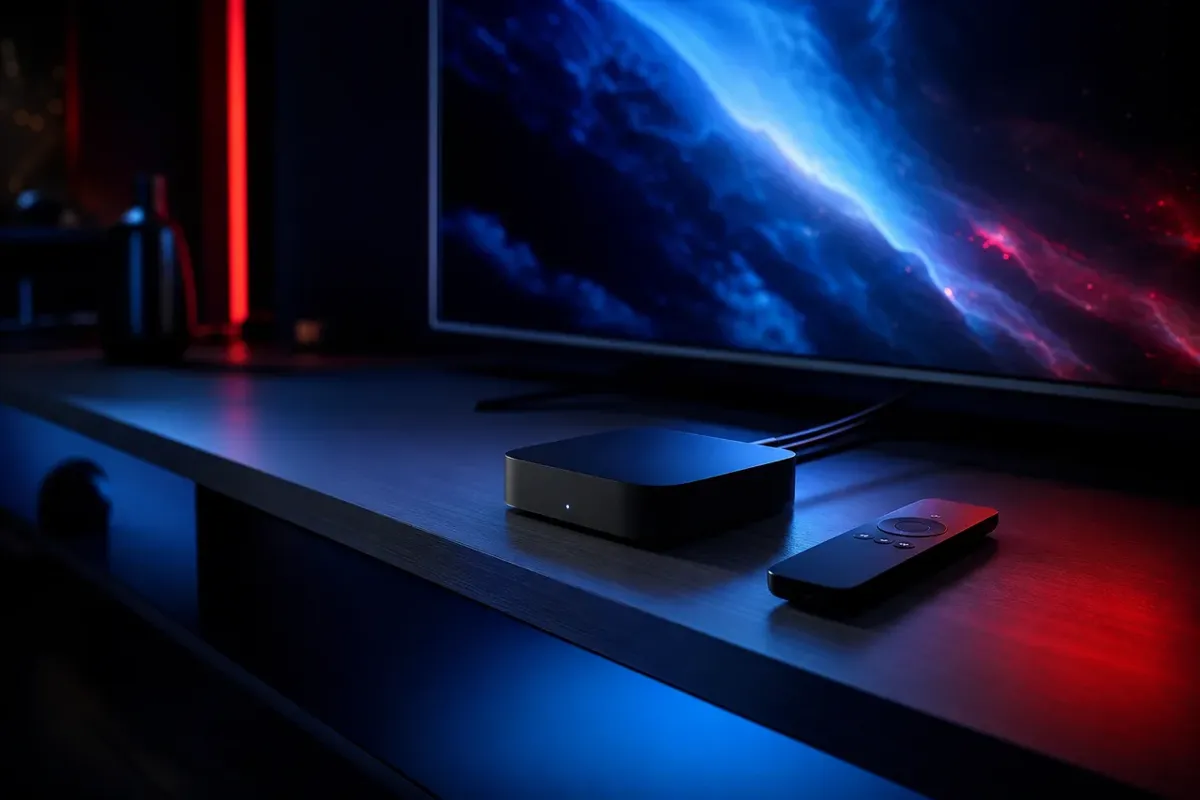
Das Apple TV wird per Bluetooth von der Siri Remote gesteuert und braucht deshalb keine direkte Sichtverbindung. Für das WLAN ist ein offener Platz trotzdem besser als ein Fach hinter einer Metallblende. Wenn ein LAN-Kabel zum Router reicht, nutze es: Bei 4K ist das der wichtigste Einzelschritt für ein ruhiges Bild.
- HDMI-Kabel mit Unterstützung für 4K und HDR verwenden, bei älteren Kabeln testweise tauschen.
- Am Fernseher einen HDMI-Eingang mit voller Bandbreite wählen, oft als HDMI 2.0 oder 2.1 gekennzeichnet.
- Erweitertes Farbformat oder „HDMI UHD Color“ im Fernseher für diesen Eingang aktivieren.
Bevor du den Player installierst, lohnt ein Blick in ein paar Grundeinstellungen. Unter Einstellungen und „Allgemein“ stellst du Sprache und Region auf Deutschland, Österreich oder die Schweiz, je nachdem, wo du wohnst. Die Zeitzone wird normalerweise automatisch erkannt; prüfe sie trotzdem, denn sie bestimmt später, ob der Programmführer zur richtigen Zeit die richtige Sendung zeigt. Unter „Fernbedienungen und Geräte“ kannst du einschalten, dass die Siri Remote auch den Fernseher ein- und ausschaltet und die Lautstärke regelt. So brauchst du im Alltag nur noch eine Fernbedienung.
Halte außerdem deine Zugangsdaten bereit. Sie kommen nach der Bestellung meist innerhalb weniger Minuten per WhatsApp oder E-Mail, die Aktivierung dauert üblicherweise 5 bis 15 Minuten. Wer noch keine hat, fordert zuerst den kostenlosen 24-Stunden-Test an; dafür sind keine Zahlungsdaten nötig.
IPTV Apple TV installieren: der Ablauf im Detail
Wir zeigen den Ablauf am Beispiel von IPTV Smarters Pro. Bei GSE Smart IPTV und anderen Playern mit Xtream-Anmeldung sind die Felder sehr ähnlich, nur die Menüs sehen etwas anders aus. Plane für den ersten Durchgang etwa zehn Minuten ein, inklusive Laden der Inhalte.
- App Store öffnen. Auf dem Home-Bildschirm das blaue App-Store-Symbol auswählen und oben zum Reiter „Suchen“ wechseln.
- Player suchen. Den Namen eintippen oder per Siri diktieren, den Treffer mit dem passenden Entwickler auswählen und auf „Laden“ klicken. Je nach Einstellung bestätigst du mit deinem Apple-ID-Passwort oder über das iPhone.
- App öffnen. Nach der Installation erscheint die App auf dem Home-Bildschirm. Beim ersten Start fragt sie eventuell nach Berechtigungen für das lokale Netzwerk; erlaube das.
- Anmeldeart wählen. Wähle die Anmeldung per Xtream Codes. Sie ist auf dem Fernseher bequemer als ein langer Playlist-Link.
- Daten eintragen. Einen Namen frei vergeben, dann Benutzername, Passwort und Server-Adresse aus deiner Nachricht übertragen. Achte auf Groß- und Kleinschreibung.
- Bestätigen und warten. Der Player lädt Senderliste, Mediathek und Programmführer. Bei über 40.000 Sendern und über 160.000 Filmen und Serien dauert das einen Moment.
- Probelauf. Einen Sender in HD und anschließend einen 4K-Inhalt öffnen. Wenn beides flüssig startet, ist die Einrichtung erledigt.
Schematische Darstellung des Anmeldeformulars. Deine persönlichen Werte entnimmst du deiner Bestätigung.
Bevorzugst du den M3U-Link, wählst du im Player die Option für Playlist-Adressen und fügst den Link ein. Das funktioniert, ist auf dem Apple TV aber umständlicher, weil die Adresse sehr lang ist. Außerdem sortieren viele Player Filme und Serien über Xtream sauberer in Kategorien. Den Unterschied der beiden Verfahren erklären die Seiten Xtream Codes und M3U IPTV ausführlich.
Texteingabe ohne Frust: iPhone-Tastatur und Diktat
Die Bildschirmtastatur des Apple TV ist eine einzige lange Buchstabenreihe, durch die du mit dem Clickpad oder der Touchfläche wischst. Für einen Benutzernamen ist das noch erträglich, für eine Server-Adresse mit Doppelpunkten, Schrägstrichen und Zahlen wird es schnell mühsam. Apple bietet dafür zwei elegante Abkürzungen.
Tastatur des iPhones nutzen
Sobald auf dem Apple TV ein Textfeld aktiv ist, erscheint auf einem iPhone in der Nähe, das mit derselben Apple-ID angemeldet ist, eine Mitteilung zur Apple-TV-Tastatur. Tippst du darauf, öffnet sich die normale iPhone-Tastatur. Du kannst dort sogar Text einfügen, den du vorher aus der E-Mail kopiert hast. Alternativ öffnest du im Kontrollzentrum des iPhones die Apple-TV-Fernbedienung, die ebenfalls eine Tastatur anbietet.
Die zweite Abkürzung ist das Diktat. Halte die Siri-Taste gedrückt, während ein Textfeld ausgewählt ist, und sprich die Zeichen deutlich. Für einfache Benutzernamen klappt das gut. Bei Passwörtern mit gemischter Groß- und Kleinschreibung und Sonderzeichen ist die iPhone-Tastatur zuverlässiger, weil du jedes Zeichen siehst und kontrollieren kannst. Wichtig in beiden Fällen: Prüfe das Feld vor dem Bestätigen auf ein Leerzeichen am Ende. Es ist unsichtbar und trotzdem die häufigste Ursache für eine abgelehnte Anmeldung.
Bereit für den ersten Abend
Fordere den 24-Stunden-Test an, die Zugangsdaten kommen meist innerhalb weniger Minuten. Zahlungsdaten brauchst du dafür nicht.
Das Bildformat richtig wählen
Hier unterscheidet sich das Apple TV am deutlichsten von anderen Geräten. Die Box gibt ein festes Bildformat an den Fernseher aus, das du unter Einstellungen, „Video und Audio“ und „Format“ festlegst. Ab Werk steht dort häufig ein HDR-Format mit 60 Hertz, weil das in Menüs besonders brillant aussieht. Für Fernsehen und Filme ist das aber nicht ideal: Normale Sender senden ohne HDR und in Europa mit 50 Bildern pro Sekunde. Wird alles in HDR und 60 Hertz umgerechnet, wirken Farben flau oder überzeichnet, und bei Kameraschwenks entstehen kleine Ruckler.
| Format-Einstellung | Wirkung bei Live-TV | Wirkung bei Filmen | Empfehlung |
|---|---|---|---|
| 4K HDR 60 Hz | Farben teils unnatürlich, leichte Ruckler bei Schwenks | Gut nur bei HDR-Inhalten mit 60 Bildern | Nicht als Grundeinstellung |
| 4K SDR 50 Hz | Natürliche Farben, flüssige Bewegungen bei europäischen Sendern | Ordentlich, mit Abgleich noch besser | Gute Wahl in DE, AT, CH |
| 4K SDR 60 Hz | Natürliche Farben, aber Umrechnung von 50 Bildern | Ordentlich, mit Abgleich noch besser | Brauchbar mit „Inhalt abgleichen“ |
| 1080p SDR | Für Apple TV HD und Full-HD-Fernseher passend | Kein 4K möglich | Nur bei Full-HD-Geräten |
Die Faustregel lautet deshalb: Grundformat auf 4K SDR stellen und den Rest der Funktion „Inhalt abgleichen“ überlassen. Dann zeigt das Apple TV Menüs und normale Sender in SDR und schaltet nur für HDR-Inhalte in den passenden Modus um. Wie viel 4K-Bild du tatsächlich bekommst, hängt zusätzlich vom Inhalt und von deiner Leitung ab; die Grundlagen dazu erklärt die Seite IPTV 4K.
Hast du einen Fernseher, der nur Full HD darstellt, wählst du dagegen 1080p SDR. Das Apple TV rechnet 4K-Inhalte dann selbst herunter, was sauberer aussieht, als wenn der Fernseher ein Signal bekommt, das er gar nicht verarbeiten kann. Gleichzeitig sparst du Bandbreite, wenn du im Player die Full-HD-Version eines Senders wählst.
Inhalt abgleichen: Dynamikbereich und Bildwiederholrate
Unter „Video und Audio“ findest du den Bereich „Inhalt abgleichen“ mit zwei Schaltern. „Dynamikbereich abgleichen“ sorgt dafür, dass HDR-Inhalte in HDR und SDR-Inhalte in SDR ausgegeben werden. „Bildwiederholrate abgleichen“ passt die Ausgabe an die Bildrate des Inhalts an, also 50 Bilder für europäische Sender und 24 Bilder für viele Filme. Ob ein Player diese Information an tvOS weitergibt, hängt von der App ab. Bei einigen funktioniert es bei Filmen aus der Mediathek, bei Live-Sendern dagegen nicht immer.
Was der Abgleich bringt
- Gleichmäßige Kameraschwenks ohne Mikroruckler
- Natürliche Farben bei normalen Sendern
- HDR nur dann, wenn der Inhalt es wirklich enthält
- Filme laufen im ursprünglichen Rhythmus
Was du in Kauf nimmst
- Beim Umschalten wird der Bildschirm kurz schwarz, weil der Fernseher den Modus wechselt
- Manche ältere Fernseher brauchen dafür ein bis zwei Sekunden
- Nicht jeder Player unterstützt den Abgleich bei Live-TV
Störe dich nicht an dem kurzen Schwarzbild. Es ist kein Fehler, sondern zeigt, dass der Fernseher in den passenden Modus wechselt. Wenn dich das beim schnellen Zappen nervt, kannst du den Abgleich der Bildwiederholrate testweise ausschalten und das Grundformat auf 50 Hertz belassen. Für deutsche, österreichische und Schweizer Sender ist das ein guter Kompromiss, weil sie ohnehin mit 50 Bildern senden.
Zwischenbildberechnung des Fernsehers prüfen: Viele Fernseher haben eine Funktion, die zusätzliche Bilder berechnet, damit Bewegungen weicher wirken. Bei Filmen erzeugt sie den sogenannten Seifenoper-Effekt, bei Live-Sport manchmal Artefakte am Ball oder an Spielern. Teste den Unterschied mit dem Apple TV einmal mit und einmal ohne diese Funktion, bevor du dich entscheidest.
Fernseher-Einstellungen, die zum Apple TV passen
Das beste Signal nützt wenig, wenn der Fernseher es anschließend verbiegt. Moderne Geräte haben zahlreiche Bildverbesserer, die in der Werkseinstellung auf Ladenbeleuchtung ausgelegt sind, nicht auf ein Wohnzimmer am Abend. Ein paar gezielte Änderungen am Fernseher machen das Bild des Apple TV ruhiger und natürlicher, ohne dass du ein Kalibriergerät brauchst.
- Bildmodus auf „Film“, „Kino“ oder „Filmmaker“ stellen. Diese Modi zeigen Farben so, wie sie gedacht sind, und verzichten auf übertriebene Schärfe.
- Rauschfilter und dynamischen Kontrast reduzieren. Bei Streams können sie Details verschlucken oder Flächen fleckig wirken lassen.
- Die Bildgröße auf „Pixelgenau“, „Just Scan“ oder ähnlich stellen, damit keine Bildränder abgeschnitten werden.
- Für den HDMI-Eingang des Apple TV das erweiterte Farbformat aktivieren, sonst bleibt HDR ausgeschaltet.
- Energiesparmodi prüfen: Manche dunkeln das Bild abhängig vom Inhalt ab, was bei Live-Sport irritieren kann.
Das Apple TV selbst bietet unter „Video und Audio“ einen Bereich zur Kalibrierung. Dort findest du unter anderem den Farbabgleich mit einem iPhone mit Face ID: Du hältst das Telefon nach Anleitung vor den Bildschirm, und das Apple TV passt die Farbausgabe an deinen Fernseher an. Das Ergebnis ist kein Ersatz für eine professionelle Kalibrierung, korrigiert aber deutliche Farbstiche. Außerdem gibt es Testbilder für Zoom und Overscan, mit denen du prüfst, ob der Fernseher das Bild beschneidet.
Bei manchen Fernsehern stimmt die Verbindung per HDMI-Steuerung nicht auf Anhieb. Dann schaltet sich der Fernseher nicht mit dem Apple TV ein, oder die Lautstärketasten bewirken nichts. Prüfe in diesem Fall, ob am Fernseher die HDMI-Steuerung aktiviert ist; Hersteller nennen sie unterschiedlich, das Prinzip ist dasselbe. Auf dem Apple TV findest du die Gegenstücke unter „Fernbedienungen und Geräte“.
Siri Remote: Tipps für den Alltag
Die Siri Remote hat wenige Tasten, aber jede davon kann mehr, als man auf den ersten Blick denkt. Je nach Generation hat sie ein Clickpad mit berührungsempfindlichem Ring oder eine Touchfläche. Die folgenden Gesten funktionieren in tvOS und in den meisten Playern. Einige Apps belegen Tasten etwas anders; probiere es im Zweifel kurz aus.
- Zurück-Taste: Führt eine Ebene zurück. In vielen Playern öffnet sie während der Wiedergabe die Senderliste, ein zweiter Druck schließt sie wieder. Auf älteren Fernbedienungen heißt sie „Menu“.
- TV-Taste einmal drücken: Bringt dich zum Home-Bildschirm. Doppelt gedrückt öffnet sie die Übersicht der zuletzt genutzten Apps, in der du einen hängenden Player mit einer Wischbewegung nach oben schließt.
- TV-Taste lange drücken: Öffnet das Kontrollzentrum mit Ruhezustand, Audio-Ausgabe und Benutzerwechsel.
- Clickpad in der Wiedergabe: Ein Klick pausiert oder zeigt die Zeitleiste. Mit dem Ring oder einer Wischbewegung springst du bei Filmen vor und zurück.
- Hoch und runter im Vollbild: Viele Player wechseln damit den Sender. In manchen Apps öffnet eine Wischbewegung nach unten die Info zur laufenden Sendung.
- Langer Klick auf einen Sender: Öffnet in IPTV Smarters Pro und anderen Playern Optionen wie „Zu Favoriten hinzufügen“.
- Siri-Taste halten: Startet die Sprachsteuerung. „Öffne“ und der Name des Players startet die App direkt. Inhalte innerhalb des Players findet Siri in der Regel nicht, dafür nutzt du die Suche der App.
Wer die TV-Taste doppelt drückt, schließt einen hängenden Player schneller als jeder Neustart.
Ein Tipp für Haushalte mit Kindern oder Gästen: Die Siri Remote ist klein und rutscht gern zwischen Sofakissen. Die Fernbedienungsfunktion im Kontrollzentrum des iPhones ist ein vollwertiger Ersatz, inklusive Clickpad und Tastatur. Wenn die Fernbedienung nicht mehr reagiert, lade sie über das Kabel auf; der Akkustand wird unter Einstellungen und „Fernbedienungen und Geräte“ angezeigt.
Noch ein Hinweis zur älteren Fernbedienung mit Touchfläche: Sie reagiert sehr empfindlich, und schon ein leichtes Streifen beim Aufnehmen springt im Menü ein Feld weiter. Unter „Fernbedienungen und Geräte“ kannst du das Touch-Tracking langsamer einstellen. Gerade für ältere Familienmitglieder macht das die Bedienung deutlich entspannter. Wer die neuere Fernbedienung nutzt, kann in denselben Einstellungen festlegen, ob das Clickpad nur auf Klicks oder auch auf Berührungen reagieren soll.
Ton: Soundbar, Receiver und Kopfhörer
Das Apple TV gibt den Ton über HDMI aus. Hängt eine Soundbar oder ein AV-Receiver dazwischen oder am Audio-Rückkanal des Fernsehers, erkennt tvOS die Fähigkeiten des Geräts in der Regel automatisch. Unter „Video und Audio“ und „Audioformat“ kannst du prüfen, welche Formate genutzt werden. Wenn Mehrkanalton nicht ankommt, wechsle testweise die Einstellung von „Automatisch“ auf ein festes Format und zurück.
Viele Filme und Serien enthalten mehrere Tonspuren. Während der Wiedergabe findest du die Auswahl in den meisten Playern über eine Wischbewegung nach unten oder über ein Symbol in der Zeitleiste. Dort schaltest du auch Untertitel zu, sofern der Inhalt welche mitbringt. Spät abends, wenn die Familie schläft, kannst du AirPods oder andere Bluetooth-Kopfhörer im Kontrollzentrum als Tonausgabe wählen. Eine leichte Verzögerung ist dabei möglich, bei Apple-Kopfhörern aber meist kaum wahrnehmbar.
Lautstärke angleichen am Abend
Werbepausen und Actionszenen sind oft deutlich lauter als Dialoge. Unter „Video und Audio“ findest du in tvOS eine Option, laute Töne zu reduzieren. Sie gleicht große Lautstärkesprünge aus, was spätabends Nerven und Nachbarn schont. Manche Soundbars haben eine ähnliche Funktion, oft als Nachtmodus bezeichnet. Nutze nur eine der beiden, damit sich die Effekte nicht gegenseitig verstärken und Sprache dumpf klingt.
Netzwerk für 4K am Apple TV
Das Apple TV ist leistungsstark genug für jede Qualitätsstufe. Ob das Bild trotzdem stockt, entscheidet fast immer das Heimnetz. Die Bandbreite muss nicht nur kurz beim Speedtest, sondern über den ganzen Abend stabil anliegen, auch dann, wenn in der Nachbarschaft alle gleichzeitig streamen.
Bandbreite pro gleichzeitigem Stream
Unter Einstellungen, „Netzwerk“ siehst du, ob das Apple TV per WLAN oder Ethernet verbunden ist und wie stark das Signal ist. Steht dort WLAN und zeigt die Anzeige nur zwei Balken, wirst du bei 4K früher oder später Pausen erleben. Die Reihenfolge der Maßnahmen ist simpel.
- Zuerst
LAN-Kabel anschließen
Wenn dein Modell eine Ethernet-Buchse hat, ist ein Kabel zum Router die zuverlässigste Lösung. tvOS wechselt automatisch auf die Kabelverbindung.
- Wenn kein Kabel geht
5-GHz-WLAN wählen
Verbinde das Apple TV mit dem schnelleren Band. Haben beide Bänder denselben Namen, hilft es, im Router getrennte Namen zu vergeben.
- Bei großen Wohnungen
Mesh oder Powerline
Ein Mesh-Zugangspunkt in der Nähe des Fernsehers oder Powerline-Adapter über die Stromleitung bringen das Netz dorthin, wo es gebraucht wird.
- Zur Hauptsendezeit
Konkurrenz im Netz reduzieren
Updates von Konsolen und Computern, Cloud-Backups und große Downloads auf die Nacht verlegen.
Mehr zu Router-Standort, Tarifwahl und Primetime-Engpässen findest du im Ratgeber zum ruckelfreien Live-Fußball. Die Tipps dort gelten für jede Live-Übertragung, nicht nur für Fußball.
Programmführer, Favoriten und Catch-up auf dem großen Bildschirm

Vom Kanalgewirr zur eigenen Senderliste
Bei so vielen Sendern entscheidet die Ordnung über den Komfort. Lege gleich am ersten Abend eine Favoritengruppe mit den Programmen an, die du wirklich nutzt. In IPTV Smarters Pro geht das mit einem langen Klick auf den Sender, in GSE Smart IPTV über das Kontextmenü der Senderliste.
Blende danach Ländergruppen aus, die du nie brauchst. Das macht nicht nur die Liste übersichtlicher, sondern beschleunigt auch das Laden.
Der Programmführer wird bei der Xtream-Anmeldung automatisch geladen. Stimmen Sendung und Anzeige nicht überein, liegt es meist an der Zeitzone des Apple TV oder an einem Zeitversatz in den Player-Einstellungen. Stelle den Versatz auf null und aktualisiere die Programmdaten manuell. Sender mit Replay-Funktion kennzeichnet der Programmführer mit einem kleinen Symbol. Wählst du eine bereits gelaufene Sendung aus, startet sie von Anfang an. Wie weit du zurückgehen kannst, legt der jeweilige Sender fest.
Damit der Player nach dem Einschalten sofort griffbereit ist, verschiebst du ihn in die oberste Reihe des Home-Bildschirms. Halte dazu das Clickpad auf dem App-Symbol gedrückt, bis die Symbole wackeln, schiebe die App nach oben und bestätige mit einem Klick. Einige Player zeigen in der obersten Reihe sogar eine Vorschau mit zuletzt gesehenen Inhalten.
Mehrere Nutzer und Jugendschutz
tvOS kennt mehrere Benutzer, zwischen denen du im Kontrollzentrum wechselst. Jeder hat eigene Empfehlungen und eine eigene Reihenfolge auf dem Home-Bildschirm. Die Anmeldung im Player gilt allerdings meist für das ganze Gerät, nicht pro Benutzer. Für den Jugendschutz kombinierst du deshalb zwei Ebenen: die Einschränkungen von tvOS und die PIN-Sperre im Player.
- In den Einstellungen von tvOS unter „Allgemein“ beziehungsweise „Bildschirmzeit“ die Einschränkungen aktivieren und einen eigenen Code vergeben.
- Dort festlegen, ob neue Apps ohne Code geladen werden dürfen.
- Im Player einzelne Kategorien mit einer PIN sperren; IPTV Smarters Pro und GSE Smart IPTV bieten das in den Einstellungen.
- Erwachsenen-Kanäle sind nur mit der Option für 2 Euro pro Monat enthalten, per Jugendschutz-PIN geschützt und jederzeit deaktivierbar.
- Für jüngere Kinder eine eigene Favoritengruppe mit Kindersendern anlegen.
Laufen in deinem Haushalt mehrere Geräte gleichzeitig, etwa das Apple TV im Wohnzimmer und ein iPad im Kinderzimmer, brauchst du zusätzliche Bildschirme. Im Standard ist ein gleichzeitiger Stream enthalten. Die Option für 2 Bildschirme kostet 2,42 Euro pro Monat extra. Ein Beispiel: 3 Monate für 24 Euro plus 3 mal 2,42 Euro ergeben 31,26 Euro für drei Monate mit zwei parallelen Streams.
Für größere Familien sieht die Rechnung so aus: Mit dem Jahrespaket für 75 Euro und der Option für 3 Bildschirme, also 4,84 Euro pro Monat, kommst du auf 75 Euro plus 58,08 Euro, zusammen 133,08 Euro für zwölf Monate. Vier gleichzeitige Bildschirme kosten 7,26 Euro pro Monat zusätzlich. Überlege vorher, wie oft wirklich alle Geräte zur selben Zeit laufen; häufig reicht eine Stufe weniger, wenn man sich kurz abspricht.
Speicher und App-Verhalten unter tvOS
Das Apple TV verwaltet seinen Speicher anders als ein Computer. Apps legen ihre Daten weitgehend als Zwischenspeicher ab, und tvOS räumt bei knappem Platz selbstständig auf. Für dich bedeutet das: Gelegentlich lädt ein Player beim Start die komplette Senderliste und den Programmführer neu, obwohl du nichts verändert hast. Das ist normal und dauert nur einen Moment.
Vertiefung: wenn der Player Einstellungen vergisst
Manche Nutzer bemerken, dass Favoriten oder die Anmeldung nach einiger Zeit verschwunden sind. Ursache ist meist das Aufräumen des Systems bei vollem Speicher. Prüfe unter Einstellungen, „Allgemein“ und „Speicher verwalten“, welche Apps viel Platz belegen, und lösche Spiele oder Anwendungen, die du nicht mehr nutzt. Viele Player bieten außerdem eine Sicherung der Einstellungen, entweder über ein Konto beim Entwickler oder per Export. Wenn deine Favoritenliste lang ist, lohnt sich diese Sicherung. Im Zweifel hilft es, die wichtigsten Gruppen kurz zu notieren, damit du sie nach einem Neuaufsetzen in wenigen Minuten wiederherstellst.
Ein zweites Verhalten von tvOS betrifft Apps im Hintergrund. Wechselst du vom Player zu einer anderen App und kommst später zurück, kann der Player neu starten, statt an der alten Stelle weiterzumachen. Bei Live-TV ist das kaum ein Problem, bei einem Film merkst du dir die Position am besten selbst oder nutzt die Fortsetzen-Funktion der Mediathek, die viele Player anbieten.
Probleme mit IPTV Apple TV lösen
Die meisten Störungen haben einfache Ursachen. Geh systematisch vor, ändere immer nur eine Sache und prüfe danach, ob es besser ist. So findest du die eigentliche Ursache, statt mehrere Einstellungen gleichzeitig zu verstellen.
Werte über die iPhone-Tastatur neu eingeben und auf Leerzeichen am Ende achten.
Dann: Verbindung im Player löschen und neu anlegenFormat auf 4K SDR stellen und „Dynamikbereich abgleichen“ einschalten.
Dann: Bildmodus des Fernsehers auf „Film“ oder „Kino“ testenDas ist der Moduswechsel durch „Inhalt abgleichen“ und kein Defekt.
Dann: Bildraten-Abgleich testweise ausschaltenUnter „Netzwerk“ Verbindungsart und Signalstärke prüfen, auf HD-Version wechseln.
Dann: LAN-Kabel oder 5-GHz-WLAN einrichtenTV-Taste doppelt drücken und den Player nach oben aus der Übersicht schieben.
Dann: Apple TV unter „System“ neu startenZeitzone in den Einstellungen prüfen und Zeitversatz im Player auf null setzen.
Dann: EPG manuell aktualisierenHilft nichts davon, wende dich an den Support per WhatsApp oder Telegram, auf Deutsch und an sieben Tagen in der Woche. Nenne dein Apple-TV-Modell, den Player und beschreibe, was du siehst. Ein Foto vom Fernseher mit der Fehlermeldung beschleunigt die Hilfe. Antworten auf allgemeine Fragen zu Bestellung, Zahlung und Geräten findest du außerdem auf der Seite Fragen und Antworten.
Wenn gar nichts mehr geht
Als letzte Maßnahme vor dem Griff zum Support hilft ein vollständiger Neustart. Unter Einstellungen und „System“ wählst du „Neustart“. Reagiert das Apple TV gar nicht mehr, trenne es für einige Sekunden vom Strom. Hilft auch das nicht, lösche den Player, installiere ihn neu und trage die Zugangsdaten erneut ein. Ein Zurücksetzen des gesamten Apple TV auf Werkseinstellungen ist fast nie nötig und kostet dich alle anderen Apps und Einstellungen. Bevor du diesen Schritt gehst, frag lieber den Support, ob das Problem nicht doch beim Zugang oder beim Netz liegt.
Apple TV oder AirPlay vom iPhone
Viele Apple-Nutzer fragen sich, ob sie überhaupt einen Player auf dem Apple TV brauchen, wenn das iPhone das Bild doch per AirPlay schicken kann. Beides funktioniert, aber der direkte Weg ist im Alltag deutlich bequemer. Der Player auf dem Apple TV holt den Stream selbst aus dem Internet, ohne Umweg über das Telefon. Das iPhone bleibt frei für Anrufe und Nachrichten, sein Akku wird nicht belastet, und die Bildeinstellungen der Box greifen voll.
AirPlay vom iPhone ist dagegen praktisch, wenn du bei Freunden zu Besuch bist und dort kein Player eingerichtet ist, oder wenn du schnell etwas zeigen willst, das du gerade auf dem Handy schaust. Wie das geht und was dabei mit dem Datenvolumen passiert, beschreibt die Anleitung für iPhone und iPad. Wer zusätzlich am Schreibtisch schauen möchte, findet die passenden Programme in der Anleitung für den Mac.
Drei Monate für 24 Euro
Rechnerisch 8 Euro pro Monat, Einmalzahlung ohne automatische Verlängerung. Bezahlt wird erst, wenn der Support dir die Zahlungsdetails schickt.
Der erste Abend mit IPTV Apple TV: dein Prüfplan
Der kostenlose Testzugang läuft 24 Stunden. Das reicht, um alles Wichtige unter echten Bedingungen zu prüfen, wenn du gezielt vorgehst. Starte am besten am späten Nachmittag mit der Einrichtung und plane den Hauptteil der Prüfung für den Abend, wenn dein Netz und das deiner Nachbarn am stärksten belastet sind.
Beginne mit der Bildeinstellung: Schau dir einen normalen Nachrichtensender an und achte auf Hauttöne und Schrift. Wirkt alles blass, ist vermutlich noch ein HDR-Format eingestellt. Wechsle danach zu einem 4K-Film aus der Mediathek und prüfe, ob der Fernseher in den HDR-Modus springt, sofern der Film HDR bietet. Als Nächstes testest du den Programmführer: Stimmt die laufende Sendung mit der Anzeige überein, und lässt sich eine Sendung vom Vortag über Catch-up abrufen, wo der Sender das anbietet? Zur Hauptsendezeit startest du ein Live-Sport-Programm in der höchsten Qualität und lässt es eine halbe Stunde laufen. Stockt das Bild, wiederhole den Test mit der Full-HD-Version, um zu sehen, ob es an der Bandbreite liegt. Zum Schluss probierst du die Siri-Remote-Gesten aus, legst ein paar Favoriten an und prüfst, ob der Player nach einem Neustart des Apple TV alles behalten hat. Wenn all das funktioniert, hast du eine solide Grundlage für die Entscheidung. Weitere Ideen für einen gründlichen Testtag findest du auf der Seite IPTV Test.
Begriffe für Apple-TV-Nutzer
Einige Begriffe tauchen in tvOS, in den Playern und in dieser Anleitung immer wieder auf. Hier die wichtigsten in einfachen Worten.
- tvOS
- Das Betriebssystem des Apple TV. Apps kommen ausschließlich aus dem zugehörigen App Store.
- SDR und HDR
- Standard- und erweiterter Dynamikbereich. Normale Sender senden in SDR, manche Filme in HDR mit mehr Helligkeitsstufen.
- Inhalt abgleichen
- tvOS-Funktion, die Bildwiederholrate und Dynamikbereich der Ausgabe an den laufenden Inhalt anpasst.
- Clickpad
- Die runde Bedienfläche der neueren Siri Remote, mit Klickfunktion und berührungsempfindlichem Ring.
- Kontrollzentrum
- Menü für Ruhezustand, Benutzerwechsel und Audioausgabe, erreichbar durch langes Drücken der TV-Taste.
- Xtream Codes
- Anmeldung mit Server-Adresse, Benutzername und Passwort, die Mediathek und Programmführer automatisch einbindet.
Weitere Anleitungen und Hintergründe
Die Zugangsdaten deines Apple TV funktionieren auf allen anderen Geräten genauso. Eine Übersicht über alle Plattformen findest du auf der Seite Installation, die Preise im Überblick unter Preise.
Wenn du außer dem Apple TV noch einen Fernseher mit eigenem System im Haus hast, lohnt ein Blick in die jeweilige Geräteanleitung, denn dort laufen andere Player und teilweise eine Aktivierung über die Geräte-Adresse.
Häufige Fragen
Welche App brauche ich für IPTV auf dem Apple TV?
Einen Player aus dem App Store von tvOS, zum Beispiel IPTV Smarters Pro, GSE Smart IPTV oder IBO Player. Die Zugangsdaten von Deutsch TV 4K funktionieren in jedem kompatiblen Player.
Läuft 4K auch auf dem älteren Apple TV HD?
Nein, das Apple TV HD gibt höchstens Full HD aus. Alle Inhalte lassen sich trotzdem abspielen, eben in HD oder Full HD. Für 4K brauchst du ein Apple TV 4K.
Welches Bildformat sollte ich einstellen?
Am besten 4K SDR als Grundformat, dazu „Dynamikbereich abgleichen“ und „Bildwiederholrate abgleichen“ unter „Inhalt abgleichen“. So bekommen Sender natürliche Farben und HDR-Filme trotzdem ihren HDR-Modus.
Warum wird der Bildschirm beim Umschalten kurz schwarz?
Weil der Fernseher in einen anderen Bildmodus wechselt, wenn „Inhalt abgleichen“ aktiv ist. Das ist normal. Stört es dich, schalte den Abgleich der Bildwiederholrate aus und nutze 50 Hertz als Grundformat.
Wie gebe ich lange Zugangsdaten am bequemsten ein?
Über die Apple-TV-Tastatur auf deinem iPhone. Sie erscheint als Mitteilung, sobald ein Textfeld aktiv ist, und erlaubt auch das Einfügen kopierter Werte aus deiner E-Mail.
Wie viel Internet braucht das Apple TV für IPTV?
Rund 10 Mbit/s für HD, 16 Mbit/s für Full HD und 25 Mbit/s für 4K, jeweils pro gleichzeitigem Stream. Ein LAN-Kabel sorgt für die stabilste Verbindung.
Kann ich das Apple TV und mein iPhone gleichzeitig nutzen?
Im Standard ist ein Stream gleichzeitig möglich. Für zwei parallele Geräte buchst du die Option für 2 Bildschirme mit 2,42 Euro Aufpreis pro Monat.
Muss ich für IBO Player auf dem Apple TV etwas bezahlen?
Die einmalige Freischaltgebühr von Playern wie IBO Player übernimmt Deutsch TV 4K. Schick dem Support die Geräte-Kennung aus der App.
Was tue ich, wenn die Siri Remote nicht reagiert?
Lade sie per Kabel auf und prüfe den Akkustand unter „Fernbedienungen und Geräte“. Bis dahin steuerst du das Apple TV über die Fernbedienung im Kontrollzentrum deines iPhones.
Verlängert sich mein Paket nach Ablauf automatisch?
Nein. Jede Laufzeit ist eine Einmalzahlung ohne Vertrag und ohne automatische Verlängerung. Wenn der Zugang endet, entscheidest du selbst, ob du weiterschaust.
Häufige Fragen zu Apple TV
Wie richte ich IPTV auf Apple TV ein?
In wenigen Minuten: App laden, Login wählen, Daten eintragen, Streamen. Danach werden Sender, Filme und Serien automatisch geladen.
Welche App brauche ich für IPTV auf Apple TV?
Für Apple TV empfehlen wir eine Xtream-Codes-fähige App wie IPTV Smarters Pro. Der Login erfolgt bequem über die Xtream Codes API oder per M3U-Link.
Läuft 4K auf Apple TV flüssig?
Ja. Mit mindestens 25 Mbit/s Internet und – wo möglich – einer LAN-Verbindung läuft echtes 4K dank Anti-Buffer-Technologie flüssig, auch bei Live-Sport.
Zugang holen & sofort loslegen
Teste Deutsch TV 4K 24 Stunden lang kostenlos – ohne Zahlungsdaten, ohne Risiko.