IPTV Smarters Pro einrichten – Anleitung
IPTV Smarters Pro ist eine der beliebtesten Apps für IPTV. So richtest du sie auf Android, Fire TV, iPhone oder PC ein.
Was du brauchst
Kurz gesagt
- IPTV Smarters Pro ist ein reiner Player: Die App spielt ab, die Inhalte kommen über deinen Zugang von Deutsch TV 4K.
- Lade die App nur aus offiziellen Stores: Google Play Store, Amazon Appstore oder App Store. Auf Samsung und LG hängt die Verfügbarkeit vom Modell ab.
- Für den Login wählst du zwischen Xtream Codes API (drei Felder, sauber sortiert) und M3U-Playlist (ein langer Link).
- Nach dem Login lohnen vier Einstellungen: Player-Auswahl, Stream-Format, EPG-Zeitversatz und Jugendschutz.
- Multiscreen in der App öffnet mehrere Streams gleichzeitig; jedes Fenster zählt als eigener Bildschirm.
Wer IPTV Smarters installieren möchte, hat meist ein konkretes Gerät vor Augen: das Handy für unterwegs, die Box im Wohnzimmer oder das iPad im Bett. Das Schöne an IPTV Smarters Pro ist, dass sich die Bedienung auf all diesen Geräten sehr ähnelt. Wer die App einmal auf dem Smartphone eingerichtet hat, findet sich auch auf dem Fernseher sofort zurecht. Diese Anleitung ist deshalb nach Plattformen aufgebaut: Zuerst klären wir, wo die App herkommt, dann wie du dich anmeldest, und schließlich, welche Schalter im Einstellungsmenü wirklich einen Unterschied machen.
Wichtig vorab: Deutsch TV 4K steht in keiner Verbindung zu den Entwicklern der App. Wir liefern dir die Zugangsdaten, mit denen IPTV Smarters Pro Sender, Filme und Serien abruft. Die App selbst bekommst du kostenlos aus dem Store deines Geräts. Wenn du dir noch unsicher bist, ob IPTV Smarters Pro überhaupt der richtige Player für dich ist, lies zuerst unseren Überblick zu IPTV Smarters Pro mit allen Funktionen. Hier geht es um die Praxis: installieren, anmelden, einstellen.
Was IPTV Smarters Pro ist und was die App nicht mitbringt
Ein häufiges Missverständnis: Viele erwarten, dass nach der Installation sofort Programme erscheinen. Tatsächlich ist die App nach dem ersten Start leer. Sie ist ein Abspielprogramm, vergleichbar mit einem Musikplayer, dem du erst eine Sammlung zuweisen musst. Diese Sammlung kommt bei uns über einen Xtream-Codes-Zugang oder einen M3U-Link. Erst danach füllt sich die Oberfläche mit Live-TV, Filmen, Serien und dem TV-Guide.
Merksatz für die Einrichtung
Die App ist das Fenster, der Zugang ist die Aussicht. Ohne Zugangsdaten bleibt das Fenster leer, ohne App fehlt der Rahmen. Deshalb brauchst du immer beides: IPTV Smarters Pro aus dem offiziellen Store und deine Daten aus der E-Mail oder WhatsApp-Nachricht.
Live-TV
Sender nach Kategorien sortiert, mit Vorschaufenster und Programminfo zum laufenden Titel.
Filme und Serien
Getrennte Bereiche mit Cover, Inhaltsangabe und Staffeln. Über 160.000 Titel laut Anbieter.
TV-Guide
Programmübersicht für die kommenden Tage, wenn der Zugang EPG-Daten liefert.
Catch-up
Verpasste Sendungen nachträglich ansehen, sofern der jeweilige Sender ein Archiv bietet.
Multiscreen
Mehrere Streams in einer Ansicht, vor allem auf Tablets und großen Fernsehern nützlich.
Mehrere Profile
Verschiedene Zugänge in einer App speichern und per Klick zwischen ihnen wechseln.
Wo du IPTV Smarters installieren kannst: Plattformen im Überblick
IPTV Smarters Pro gibt es für viele Betriebssysteme, aber nicht überall unter demselben Namen und nicht in jedem Land zu jeder Zeit. Die Tabelle zeigt, wo du suchen solltest und welche Anleitung auf unserer Seite das jeweilige Gerät ausführlich behandelt. Ist die App in einem Store gerade nicht verfügbar, gibt es für jede Plattform gleichwertige Alternativen.
| Gerät | Offizielle Quelle | Verfügbarkeit | Ausführliche Anleitung |
|---|---|---|---|
| Android-Smartphone und Tablet | Google Play Store | In der Regel verfügbar | Android-Handy |
| Android TV und Google TV | Google Play Store | In der Regel verfügbar | Android TV |
| Amazon Fire TV | Amazon Appstore | Wechselt je nach Region und Modell | Fire TV Stick |
| iPhone und iPad | App Store | Name kann leicht abweichen | iPhone und iPad |
| Apple TV | App Store auf dem Apple TV | Name kann leicht abweichen | Apple TV |
| Samsung und LG | Store des Fernsehers | Nur bei manchen Modellen | Samsung und LG |
| Windows-PC und Mac | Offizielle Stores des Systems | Eingeschränkt | PC und Mac |
Ein Hinweis zu Namen im Store: Bei Apple-Geräten tauchte die App in der Vergangenheit unter leicht abgewandelten Bezeichnungen auf, etwa mit Zusätzen wie Player oder Lite. Entscheidend ist nicht der exakte Titel, sondern dass Beschreibung, Bildschirmfotos und Entwickler zu einem IPTV-Player mit Xtream-Codes-Login passen. Im Zweifel fragst du kurz unseren Support, welche Variante gerade die richtige ist.
Vorbereitung: deine Zugangsdaten richtig lesen
Was in deiner Nachricht steht
Nach der Aktivierung bekommst du per WhatsApp oder E-Mail eine Nachricht mit zwei Varianten desselben Zugangs. Die erste besteht aus Server-Adresse, Benutzername und Passwort für den Xtream-Codes-Login. Die zweite ist ein einzelner, langer Link für die M3U-Playlist.
- Server-Adresse mit Doppelpunkt und Portnummer am Ende
- Benutzername und Passwort, oft eine Mischung aus Buchstaben und Ziffern
- M3U-Link als Alternative, falls ein Gerät nur Playlists versteht
Speichere die Nachricht so, dass du sie auf dem Handy schnell wiederfindest. Am bequemsten ist es, die Daten aus der Nachricht zu kopieren und in die App einzufügen, statt sie abzutippen. Auf Fernsehern ohne Kopierfunktion hilft ein Trick: Schreib dir die Daten groß auf einen Zettel und trenne dabei ähnlich aussehende Zeichen deutlich, etwa die Ziffer Null und den Buchstaben O oder die Ziffer Eins und das kleine L. Diese Verwechslungen sind die häufigste Ursache für eine abgelehnte Anmeldung.
Noch keine Zugangsdaten? Dann bestell zuerst den kostenlosen Test. Er braucht keine Zahlungsdaten, die Aktivierung dauert in der Regel 5 bis 15 Minuten, und du kannst mit genau diesen Daten jede Anleitung auf dieser Seite ausprobieren. Was zwischen Bestellung und erster Sendung passiert, erklärt unsere Seite zu Xtream Codes noch etwas genauer.
- Server-URL
- Die Adresse des Servers, der die Streams ausliefert. Sie endet mit einem Doppelpunkt und einer Portnummer.
- Port
- Eine Zahl, die angibt, über welchen Kanal die App mit dem Server spricht. Ohne sie scheitert die Verbindung.
- Xtream Codes API
- Eine Schnittstelle, über die der Player Sender, Filme, Serien, EPG und Kontodaten getrennt abfragt.
- M3U
- Ein Playlist-Format: eine lange Liste von Streams in einer einzigen Datei oder einem Link.
- EPG
- Die elektronischen Programmdaten, aus denen die App den TV-Guide aufbaut.
Zugang für den ersten Login holen
24 Stunden kostenlos, ohne Zahlungsdaten, Zugang per WhatsApp oder E-Mail.
IPTV Smarters installieren auf Android-Handy und Tablet
Auf Android ist die Installation am unkompliziertesten, weil die App dort am längsten gepflegt wird und der Google Play Store sie in den meisten Ländern führt. Ein Smartphone eignet sich außerdem gut als Übungsgerät: Hier kannst du Daten kopieren und einfügen, und du lernst die Menüs kennen, bevor du dich an den Fernseher setzt.
Vorab ein Wort zu Berechtigungen: Beim ersten Start fragt Android eventuell, ob die App Benachrichtigungen senden oder auf Speicher zugreifen darf. Für die reine Wiedergabe ist der Speicherzugriff nicht zwingend; er wird nur für Funktionen wie Aufnahmen oder lokale Playlists gebraucht, die in dieser Anleitung keine Rolle spielen. Erteile nur, was du verstehst, und lehne den Rest ab. Möchtest du das Bild vom Handy auf den Fernseher bringen, nutze die Übertragungsfunktion deines Telefons; auf Dauer ist eine App direkt am Fernseher aber bequemer und schont den Akku.
- Play Store öffnen. Tippe auf das Suchfeld und gib IPTV Smarters Pro ein.
- Richtigen Eintrag wählen. Vergleiche Symbol, Bildschirmfotos und Entwicklerangabe. Kopien mit ähnlichem Namen haben meist kaum Beschreibung.
- Installieren tippen. Die App ist kostenlos. Nach wenigen Sekunden erscheint Öffnen.
- Nutzungsbedingungen der App lesen. Beim ersten Start zeigt IPTV Smarters Pro eigene Hinweise des Entwicklers. Lies sie und bestätige, wenn du einverstanden bist.
- Gerätetyp wählen. Manche Versionen fragen, ob du ein Handy oder einen Fernseher nutzt. Wähle Mobile, damit die Oberfläche für den Touchscreen optimiert wird.
- Login-Art auswählen. Tippe auf die Anmeldung per Xtream Codes API. Wie es weitergeht, zeigen die Abschnitte zu den beiden Login-Wegen weiter unten.
Auf Tablets lohnt sich das Querformat. Die App zeigt dann links die Kategorien, in der Mitte die Senderliste und rechts ein Vorschaufenster. Auf einem großen Tablet ist das fast so komfortabel wie am Fernseher. Für unterwegs gilt: Ein Full-HD-Stream braucht 16 Mbit/s und verbraucht entsprechend viel Datenvolumen. Wie du das mobil im Griff behältst, erklärt die Anleitung für das Android-Handy mit Tipps zum Datenverbrauch.
Auf Android TV, Google TV und Fire TV
Auf Fernsehern und Boxen mit Android TV oder Google TV ist der Ablauf fast derselbe wie auf dem Handy, nur dass du mit der Fernbedienung statt mit dem Finger arbeitest. Den Play Store findest du auf dem Startbildschirm unter Apps; bei Google TV führt die Suche oben direkt zu ihm. Nach der Installation wählst du beim Start den Gerätetyp TV, damit die Oberfläche groß und gut mit dem Steuerkreuz bedienbar ist.
Auf Amazon Fire TV ist die Lage weniger eindeutig. Ob IPTV Smarters Pro im Amazon Appstore erscheint, hängt vom Land, vom Gerät und vom Zeitpunkt ab. Wird die App dir nicht angezeigt, greif zu einem anderen Player, der im Appstore angeboten wird, etwa IBO Player oder XCIPTV. Auf keinen Fall solltest du Anleitungen folgen, die eine Installation aus fremden Quellen vorschlagen. Die Details zum Stick stehen in unserer Fire-TV-Stick-Anleitung.
Auf Boxen und Fernsehern mit wenig Speicher lohnt ein Blick auf den freien Platz, bevor du installierst. IPTV Smarters Pro selbst ist nicht groß, der Zwischenspeicher für Cover, Logos und Programmdaten wächst aber mit der Zeit. Plane etwa ein Gigabyte Reserve ein. Wenn die Box schon älter ist und Menüs merklich verzögert reagieren, nimm in den Einstellungen der App die automatische Aktualisierung beim Start zurück und lade Sender und EPG lieber einmal täglich. So startet die App schneller und bleibt flüssig.
Tipp für die Texteingabe auf dem Fernseher: Android-TV- und Google-TV-Geräte lassen sich mit der offiziellen Google-TV-App auf dem Handy steuern. Sie blendet die Handytastatur ein, sobald ein Textfeld auf dem Fernseher aktiv ist. So überträgst du Benutzername und Passwort ohne mühsames Buchstabe-für-Buchstabe-Tippen.
Auf iPhone, iPad und Apple TV
Im App Store gilt dasselbe Prinzip: Suche nach IPTV Smarters und prüfe den Eintrag sorgfältig. Die iOS-Variante wirkt in Details etwas anders als die Android-Version, die Login-Maske ist aber gleich aufgebaut. Auf dem iPad hast du dank des großen Bildschirms die beste mobile Übersicht, auf dem iPhone ist das Hochformat für die Senderliste und das Querformat für die Wiedergabe gedacht.
Auf dem Apple TV installierst du die App direkt aus dem App Store des Apple TV, nicht über das iPhone. Viele Apps sind zwar für beide Plattformen erhältlich, müssen aber auf jedem Gerät einzeln geladen werden. Die Siri Remote eignet sich gut zum Scrollen durch lange Listen, zum Eintippen von Zugangsdaten nutzt du besser die Tastatur-Einblendung auf deinem iPhone, die erscheint, sobald ein Textfeld aktiv ist. Mehr zum Bildformat und zur Fernbedienung steht in der Apple-TV-Anleitung.
Beachte auf Apple-Geräten außerdem die Einstellungen für Bildwiederholrate und Dynamikbereich. Der Apple TV bietet an, Bildrate und Dynamikbereich an den Inhalt anzupassen. Schaltest du beides ein, wechselt der Fernseher beim Start eines Films kurz das Bildformat; das schwarze Aufblitzen ist dann normal und sorgt für ein ruhigeres Bild.
Ein Vorteil im Apple-Umfeld ist AirPlay: Läuft die App auf dem iPhone, kannst du das Bild auf einen kompatiblen Fernseher schicken. Für längere Abende ist es aber stabiler, die App direkt auf dem Apple TV zu betreiben, weil das Handy dann nicht als Zwischenstation dient und weder Akku noch WLAN des Telefons den Stream bremsen.
Am Computer: Windows-PC und Mac
Für Computer ist die Lage am schwierigsten. Desktop-Versionen von IPTV Smarters Pro wurden in der Vergangenheit vor allem außerhalb der offiziellen Stores verbreitet. Weil wir nur Apps aus offiziellen Quellen empfehlen, raten wir am PC zu einem anderen Weg.
Keine Installationsdateien von Drittseiten. Suchmaschinen zeigen bei der Suche nach einer PC-Version oft Seiten mit Installationsdateien an. Deren Herkunft lässt sich kaum prüfen, und manche bündeln unerwünschte Zusatzprogramme. Nutze am Computer lieber VLC oder einen Player aus dem offiziellen Store deines Betriebssystems.
Für Windows bietet sich VLC an, das den M3U-Link direkt öffnet. Auf einem Mac mit Apple-Chip lassen sich zudem manche iPad-Apps aus dem Mac App Store installieren, sofern der Entwickler das zulässt. Ob das für deine Version von IPTV Smarters gilt, siehst du im App Store unter den iPad-Apps. Ausführliche Wege für beide Systeme findest du in den Anleitungen für den Windows-PC und den Mac.
Login-Weg A: Anmeldung per Xtream Codes API
Der Xtream-Codes-Login ist der Weg, den wir für IPTV Smarters Pro empfehlen. Er trennt Live-TV, Filme und Serien sauber, lädt Cover und Beschreibungen, erkennt Catch-up-fähige Sender und holt den TV-Guide meist automatisch. Auf dem Startbildschirm der App wählst du dazu die Option mit Xtream Codes API im Namen. In neueren Versionen heißt der Schritt oft Benutzer hinzufügen, danach erscheint die Auswahl der Login-Art.
Die vier Felder der Xtream-Anmeldung. Der Name ist frei wählbar, die übrigen Werte stammen aus deiner Nachricht.
Das Feld für den Namen ist nur eine Beschriftung für dich. Hilfreich ist ein Name, der Ort oder Person beschreibt, zum Beispiel Wohnzimmer oder Tablet Anna. Das zahlt sich aus, sobald mehrere Profile in der App gespeichert sind. In das URL-Feld gehört die komplette Server-Adresse inklusive des Ports, so wie sie in der Nachricht steht. Lass keine Teile weg und füge nichts hinzu, auch keinen Schrägstrich am Ende, wenn er im Original nicht vorhanden ist.
Nach dem Tippen auf Benutzer hinzufügen prüft die App die Daten beim Server. Ist alles korrekt, erscheint nach kurzer Zeit die Startseite mit den großen Kacheln. Kommt stattdessen eine Fehlermeldung, liegt es in den allermeisten Fällen an einem einzelnen falschen Zeichen. Eine Übersicht der Meldungen und ihrer Bedeutung findest du weiter unten in dieser Anleitung.
Login-Weg B: M3U-Playlist hinzufügen
Die M3U-Variante ist der Plan B, etwa wenn du denselben Link auch in anderen Playern nutzt oder eine ältere Version der App vor dir hast. Statt drei Feldern füllst du nur eines, allerdings mit einer sehr langen Adresse. In IPTV Smarters Pro heißt diese Option meist Playlist oder Datei/URL laden.
- Login-Art wählen. Tippe auf die Option zum Laden einer Playlist per Datei oder URL.
- Namen vergeben. Wie beim Xtream-Login frei wählbar, etwa Playlist Schlafzimmer.
- Typ auf URL stellen. Die Option Datei ist für lokal gespeicherte Listen gedacht, die wir nicht verschicken.
- Link einfügen. Kopiere den M3U-Link vollständig aus deiner Nachricht. Prüfe, dass Anfang und Ende stimmen.
- Hinzufügen bestätigen. Die App lädt die Liste. Bei großen Listen dauert das länger als beim Xtream-Login.
| Kriterium | Xtream Codes API | M3U-Playlist |
|---|---|---|
| Eingabeaufwand | Drei kurze Felder plus Name | Ein sehr langes Feld plus Name |
| Bereiche Live, Filme, Serien | Klar getrennt | Je nach Liste teils vermischt |
| Cover und Inhaltsangaben | Werden geladen | Oft unvollständig |
| Kontoinformationen in der App | Ablaufdatum sichtbar | Nicht verfügbar |
| Catch-up-Erkennung | Automatisch | Eingeschränkt |
| Einsatz in anderen Playern | In Apps mit Xtream-Login | In fast jedem Player |
Wer den Unterschied zwischen beiden Formaten technisch verstehen will, findet auf unserer Seite zur M3U-Playlist den Aufbau einer Liste erklärt. Für den Alltag genügt: Wenn Xtream funktioniert, nimm Xtream.
Eine Ausnahme gibt es: Manche Haushalte nutzen auf einem Fernseher einen Player, der nur Playlists versteht, und auf dem Handy IPTV Smarters Pro. Dann ist es bequem, überall denselben M3U-Link zu verwenden, weil man nur eine Zeichenkette verwaltet. Wichtig ist nur, dass der Link vollständig kopiert wird. Fehlt am Ende ein Teil, lädt die App entweder gar nichts oder nur einen Ausschnitt der Liste, und das wirkt dann wie ein Fehler beim Anbieter.
Was beim ersten Laden passiert
Nach dem erfolgreichen Login arbeitet die App einige Schritte ab, bevor sie dir die Startseite zeigt. Je nach Gerät und Leitung dauert das von wenigen Sekunden bis zu einigen Minuten. Wer weiß, was im Hintergrund passiert, bricht den Vorgang nicht vorschnell ab.
- Sekunde 1
Daten prüfen
Die App meldet sich mit Benutzername und Passwort beim Server an und erhält die Freigabe.
- Danach
Live-Kategorien und Sender
Zuerst kommen die Senderliste und die Gruppen. Bei über 40.000 Sendern ist das der größte Block.
- Parallel
Filme und Serien
Titel, Cover und Beschreibungen werden geladen. Cover erscheinen teils erst beim Scrollen.
- Zum Schluss
TV-Guide
Die Programmdaten für die kommenden Tage. Manche Versionen fragen, ob du den EPG jetzt installieren möchtest.
- Fertig
Startseite
Die großen Kacheln für Live-TV, Filme und Serien sind aktiv. Ab jetzt startet die App deutlich schneller.
Wenn das Laden hängen bleibt, warte zwei bis drei Minuten. Passiert dann nichts, schließ die App vollständig und öffne sie erneut; die Anmeldedaten bleiben gespeichert. Bleibt sie wiederholt an derselben Stelle stehen, prüfe die Verbindung des Geräts. Auf Fernsehern im WLAN ist die Ursache oft ein schwaches Signal, kein Fehler in der App.
Die Startseite der App sinnvoll nutzen
Die Startseite von IPTV Smarters Pro besteht aus wenigen großen Kacheln und einigen kleineren Schaltflächen. Die großen Kacheln führen zu Live-TV, Filmen und Serien. Darunter oder daneben liegen Funktionen wie TV-Guide, Catch-up, Multiscreen, Einstellungen und Kontoinformationen. Die Beschriftungen sind je nach Version teilweise auf Englisch.
Auf Fernsehern bedienst du die Startseite mit dem Steuerkreuz. Der Fokus springt von Kachel zu Kachel, die Auswahltaste öffnet den Bereich. Auf Handys und Tablets tippst du direkt. Oben rechts sitzen in vielen Versionen kleine Symbole für Aktualisieren, Benutzerwechsel und Einstellungen. Das Aktualisieren-Symbol ist hilfreich, wenn wir neue Sender ergänzt haben und du sie sofort sehen möchtest, statt auf die nächste automatische Aktualisierung zu warten.
Für den Alltag hat sich eine Routine bewährt: Leg in Live-TV eine Favoritenliste an, indem du auf einem Sender lange drückst oder die Optionstaste nutzt und ihn zu den Favoriten hinzufügst. Diese Liste erscheint dann als eigene Kategorie ganz oben. Bei Filmen und Serien hilft die Suchfunktion mehr als das Durchblättern der Kategorien, weil die Bibliothek so umfangreich ist. Die Funktion Weiterschauen merkt sich angefangene Titel und ist der schnellste Weg zurück in eine Serie.
Den TV-Guide zum Laufen bringen
Ist das Programmraster leer, fehlt meist nur die erste Aktualisierung. In den Einstellungen oder direkt auf der Startseite findest du eine Schaltfläche zum Laden oder Aktualisieren des EPG.
- EPG einmal manuell laden
- Automatische Aktualisierung alle ein bis zwei Tage einstellen
- Zeitversatz anpassen, wenn alle Sendungen um eine Stunde verschoben sind
Einstellungen, die du in den ersten zehn Minuten setzen solltest
Das Einstellungsmenü von IPTV Smarters Pro ist umfangreich. Die meisten Punkte kannst du ignorieren, einige wenige machen aber einen spürbaren Unterschied. Die Tabelle nennt sie mit einer Empfehlung für den Start. Die genauen Bezeichnungen variieren je nach Version und Gerät.
| Menüpunkt | Startempfehlung | Wann ändern |
|---|---|---|
| Player-Auswahl | Standard-Player der App | Wenn einzelne Sender nicht starten, testweise den alternativen internen Player oder VLC wählen |
| Stream-Format | Standard | Bei häufigen Abbrüchen zwischen den Formaten wechseln und vergleichen |
| EPG-Zeitversatz | 0 | Wenn das Programm konstant vor- oder nachgeht, in Stundenschritten korrigieren |
| Zeitformat | 24 Stunden | Kaum nötig, aber angenehmer für deutsche Programmzeiten |
| Jugendschutz | PIN vergeben | Sofort, wenn Kinder das Gerät nutzen oder Erwachsenen-Kanäle gebucht sind |
| Automatisierung | Sender und EPG regelmäßig aktualisieren | Intervall verlängern, wenn der Start auf schwachen Geräten zu lange dauert |
| Automatischer Start | Nach Bedarf | Auf Boxen praktisch, damit die App nach dem Einschalten direkt erscheint |
Zur Player-Auswahl ein Hintergrund: IPTV Smarters Pro enthält mehr als eine Wiedergabe-Engine. Die Standardeinstellung passt für die meisten Geräte. Läuft ein bestimmter Sender auf deinem Gerät mit Ton, aber ohne Bild, oder umgekehrt, ist der Wechsel des Players oft die schnellste Abhilfe. Ändere immer nur eine Einstellung auf einmal, damit du weißt, was geholfen hat.
Eine Einstellung, die auf manchen Geräten unterschätzt wird, ist die Hardware-Beschleunigung im Player-Menü. Sie lässt den Grafikchip des Geräts die Dekodierung übernehmen, was besonders bei 4K-Streams mit HEVC/H.265 Rechenleistung spart. Ist sie ausgeschaltet, muss der Hauptprozessor arbeiten, und auf schwächeren Boxen ruckelt das Bild dann trotz schneller Leitung. Lass sie im Normalfall eingeschaltet und schalte sie nur testweise ab, wenn ein bestimmtes Gerät Bildfehler zeigt.
Zum Jugendschutz: Die Option mit Erwachsenen-Kanälen kostet 2 Euro pro Monat und wird per Jugendschutz-PIN abgesichert. Du kannst sie jederzeit deaktivieren lassen. In der App selbst legst du zusätzlich fest, welche Kategorien gesperrt sind. Vergib eine PIN, die nicht deinem Handy-Code oder deinem Geburtsjahr entspricht.
Mehrere Profile, Multiscreen und gleichzeitige Bildschirme
IPTV Smarters Pro kann mehrere Zugänge speichern. Das ist praktisch, wenn du beispielsweise den Testzugang und später den bezahlten Zugang nebeneinander hast oder wenn zwei Haushalte ein Tablet teilen. Über die Benutzerliste wechselst du mit einem Fingertipp zwischen ihnen. Den alten Testzugang kannst du nach Ablauf einfach löschen, damit keine Verwechslung entsteht.
Die Multiscreen-Funktion zeigt bis zu vier Streams in einer Ansicht, etwa mehrere Live-Spiele nebeneinander. Hier ist Vorsicht geboten: Jedes Fenster ist ein eigener Stream und zählt beim Anbieter als eigener Bildschirm. Mit dem Standardzugang für einen Bildschirm öffnet sich also nur ein Fenster zuverlässig. Wer Multiscreen nutzen möchte, bucht die passende Option dazu.
Ein Rechenbeispiel für Multiscreen-Fans: Du möchtest am Samstag vier Live-Spiele gleichzeitig auf dem großen Fernseher verfolgen und wählst 6 Monate. Das Paket kostet 42 Euro, die Option für vier Bildschirme 6 mal 7,26 Euro, also 43,56 Euro. Zusammen sind das 85,56 Euro für ein halbes Jahr. Reichen dir zwei Fenster, kommst du bei 6 Monaten auf 42 Euro plus 14,52 Euro, also 56,52 Euro. Denk an die Bandbreite: Vier Full-HD-Streams brauchen zusammen 64 Mbit/s.
Bandbreite pro Fenster im Multiscreen
Halbjahr mit Spielraum
6 Monate für 42 Euro, also 7 Euro im Monat. Bildschirme und Erwachsenen-Option wählst du bei der Bestellung.
IPTV Smarters installieren: die typischen Stolperstellen
In der Praxis tauchen beim Einrichten immer wieder dieselben Muster auf. Die gute Nachricht: Fast alle lassen sich in wenigen Minuten lösen, ohne die App neu zu installieren. Die Karten zeigen die häufigsten Situationen.
Ein Zeichen stimmt nicht. Häufig: Null statt O, großes I statt kleinem L, ein Leerzeichen am Ende des Passworts.
Dann: Werte aus der Nachricht kopieren statt tippenDie Server-Adresse ist unvollständig, meist fehlt der Port hinter dem Doppelpunkt oder das http am Anfang.
Dann: Adresse exakt wie in der Nachricht übernehmenDer Test ist vorbei oder die Laufzeit zu Ende. In den Kontoinformationen der App siehst du das Ablaufdatum.
Dann: Paket wählen oder Support fragenOft ein Netzwerkthema oder ein einzelner Kanal. Teste mehrere Sender aus verschiedenen Kategorien.
Dann: Player-Auswahl in den Einstellungen wechselnDer Zwischenspeicher wächst mit jedem Cover und jedem Logo. Auf kleinen Geräten bremst das spürbar.
Dann: Cache der App in den Systemeinstellungen leerenDer Standardzugang erlaubt einen Bildschirm gleichzeitig. Ein zweiter Stream beendet oder blockiert den ersten.
Dann: Option für weitere Bildschirme buchenWas du besser lässt: die App bei jedem kleinen Problem deinstallieren. Dabei gehen Favoriten und Einstellungen verloren, und das eigentliche Problem, oft ein Zeichen in den Zugangsdaten oder ein schwaches WLAN, bleibt bestehen. Ebenso wenig hilft es, denselben Zugang auf fünf Geräten gleichzeitig zu testen. Damit provozierst du genau die Abbrüche, die du eigentlich beseitigen willst.
Vertiefung: Kontoinformationen lesen und richtig deuten
Nach einem Xtream-Login zeigt IPTV Smarters Pro unter Konto oder Kontoinformationen mehrere Werte an. Das Ablaufdatum verrät, bis wann dein Zugang aktiv ist. Ein weiterer Wert zeigt die Zahl der aktiven Verbindungen und die maximal erlaubten Verbindungen. Stehen dort zum Beispiel eine aktive und eine maximale Verbindung, darfst du gerade kein zweites Gerät starten. Steht bei aktiven Verbindungen eine Zahl, obwohl nur ein Gerät läuft, hängt oft noch ein Stream eines anderen Geräts nach. Warte dann einige Minuten oder schließe die App auf dem anderen Gerät vollständig. Beim M3U-Login fehlt diese Ansicht, weil die Playlist keine Kontodaten überträgt.
Wiedergabe anpassen: Tonspur, Untertitel und Bildformat
Sobald ein Sender oder Film läuft, blendet IPTV Smarters Pro bei einem Tipp auf das Bild oder einem Druck auf die Auswahltaste eine Steuerleiste ein. Dort verstecken sich Funktionen, die viele erst nach Wochen entdecken. Die wichtigste ist die Auswahl der Tonspur: Viele Filme und Serien bringen mehrere Sprachen mit, und die App wählt nicht immer automatisch Deutsch. Über das Symbol für Audio oder Sprache wechselst du zwischen den verfügbaren Spuren, ohne den Stream neu zu starten.
Gleich daneben findest du Untertitel, sofern der Titel welche liefert. Für Haushalte mit mehreren Sprachen oder für späte Abende mit leiser Lautstärke ist das ein echter Gewinn. Über das Seitenverhältnis passt du das Bild an, wenn schwarze Balken stören oder ein Sender gestaucht wirkt. Die Option für die Anpassung an den Bildschirm füllt die Fläche, kann aber Ränder abschneiden; das Originalformat zeigt alles, eventuell mit Balken.
Tonspur wechseln
Über das Audio-Symbol in der Steuerleiste, wenn ein Film mehrere Sprachen anbietet.
Seitenverhältnis
Bild an den Bildschirm anpassen oder Originalformat behalten, je nach Inhalt.
Vor- und Zurückspulen
Bei Filmen, Serien und Catch-up-Sendungen in festen Schritten möglich.
Bei Live-Sendern ist Spulen naturgemäß eingeschränkt. Liefert ein Sender ein Archiv, gelangst du über den TV-Guide oder den Bereich Catch-up zu bereits gelaufenen Sendungen und kannst dort wie bei einem Film navigieren. Wie lange das Archiv zurückreicht, hängt vom jeweiligen Sender ab und wird in der App bei den Catch-up-fähigen Kanälen angezeigt.
Updates, Datenschutz und sichere Aufbewahrung
Die Entwickler von IPTV Smarters Pro veröffentlichen gelegentlich neue Versionen. Updates aus dem offiziellen Store bringen Fehlerkorrekturen und manchmal neue Menüs mit. Lass automatische Updates im Store eingeschaltet, oder schau etwa einmal im Monat selbst nach. Nach einem größeren Update kann es sein, dass die App die Senderliste neu lädt; das ist normal und dauert nur beim ersten Start länger.
Deine Zugangsdaten sind persönlich. Gib sie nicht in öffentlichen Foren oder Gruppen weiter, auch nicht als Bildschirmfoto mit Fehlermeldung. Wenn du Hilfe brauchst, schick sie ausschließlich an unseren Support im bestehenden Chat. Werden deine Daten auf fremden Geräten genutzt, belegen diese deinen Bildschirm, und du selbst wirst beim Schauen unterbrochen. Auf geteilten Geräten, etwa einem Familien-Tablet, hilft der Jugendschutz zusätzlich, bestimmte Bereiche zu sperren.
Verkaufst oder verschenkst du ein Gerät, entferne vorher das Profil in der App oder setze das Gerät zurück. So bleiben deine Daten bei dir. Für einen Gerätewechsel brauchst du keine neuen Zugangsdaten: Lösch das Profil auf dem alten Gerät, leg es auf dem neuen an, fertig.
Wann ein anderer Player besser passt
IPTV Smarters Pro ist ein guter Allrounder, aber nicht für jeden die erste Wahl. Wer sich einen klassischen Fernsehempfänger wünscht, mit großem Programmraster und schnellem Zappen per Steuerkreuz, ist bei TiviMate oft glücklicher. Wer einen Samsung- oder LG-Fernseher ohne Smarters im Store hat, greift zu IBO Player, Net IPTV oder Smart IPTV. Und wer nur ab und zu am PC schaut, kommt mit VLC aus.
IPTV Smarters Pro passt gut, wenn
- du auf Handy, Tablet und Fernseher dieselbe Oberfläche möchtest
- dir Filme und Serien mit Cover und Beschreibung wichtig sind
- du mehrere Zugänge in einer App verwalten willst
- du Multiscreen auf einem großen Bildschirm nutzen möchtest
Eine Alternative lohnt sich, wenn
- du vor allem live schaust und ein Receiver-Gefühl suchst
- dein Fernseher die App im eigenen Store nicht anbietet
- du am Computer schaust und keine offizielle Version findest
- dein Gerät sehr wenig Speicher hat und schlanke Apps braucht
Die passenden Anleitungen für die Alternativen findest du hier. Für die Auswahl nach Gerät und Situation gibt es außerdem unseren Player-Vergleich und die Seite zu IPTV-Apps für jedes Gerät.
Plattformübergreifend arbeiten: ein Zugang, mehrere Geräte
Einmal einrichten, überall wiederfinden
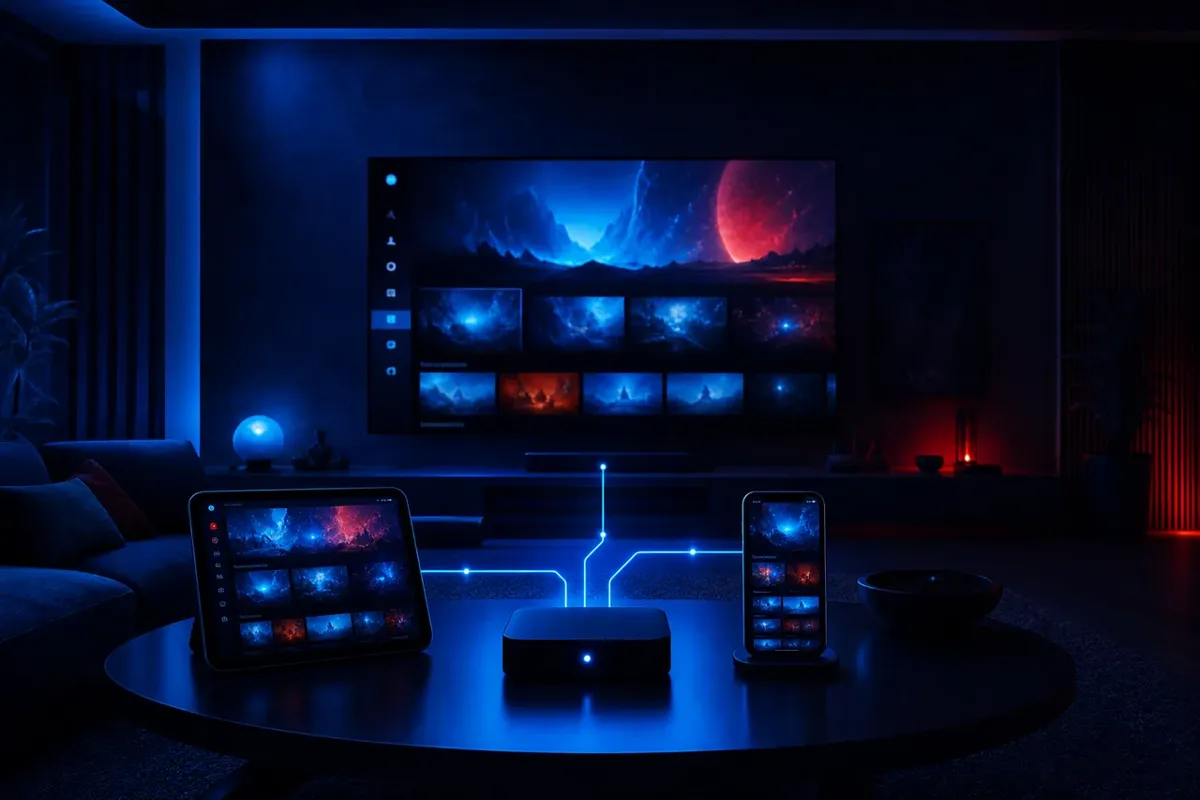
Du darfst deinen Zugang auf mehreren eigenen Geräten speichern, zum Beispiel auf dem Fernseher im Wohnzimmer, dem Tablet und dem Handy. Solange immer nur eines davon läuft, reicht der Standardzugang für einen Bildschirm.
- Auf jedem Gerät einen eindeutigen Profilnamen vergeben
- Favoriten werden pro Gerät gespeichert, nicht übergreifend
- Vor dem Wechsel die Wiedergabe auf dem alten Gerät beenden
Ein Szenario aus dem Alltag: Du schaust abends im Wohnzimmer und möchtest den Film im Schlafzimmer zu Ende sehen. Beende die Wiedergabe im Wohnzimmer, öffne IPTV Smarters Pro auf dem Tablet und such den Titel über die Suche oder unter Weiterschauen. Weil die App den Fortschritt pro Gerät speichert, musst du die Stelle eventuell kurz suchen. Läuft der Fernseher im Wohnzimmer noch im Hintergrund weiter, startet das Tablet unter Umständen nicht, weil der eine erlaubte Bildschirm belegt ist.
Familien mit unterschiedlichen Gewohnheiten fahren mit zwei Bildschirmen meist entspannter. Bei 12 Monaten kostet das 75 Euro für das Paket plus 29,04 Euro für die Option, zusammen 104,04 Euro im Jahr. Alle Laufzeiten, Optionen und Preise siehst du in der Preisübersicht; wenn du die Entscheidung noch abwägst, hilft dir der Ratgeber IPTV kaufen.
Die meisten Login-Probleme sind ein einzelnes falsches Zeichen. Kopieren schlägt Abtippen, jedes Mal.
Kurze Checkliste nach dem Installieren
Bevor du dich zurücklehnst, geh diese Punkte einmal durch. Sie entsprechen der Reihenfolge, in der unser Support bei Rückfragen prüft.
- App aus dem offiziellen Store des Geräts installiert
- Login per Xtream Codes API, Server-Adresse mit Port
- Startseite zeigt Live-TV, Filme und Serien
- TV-Guide geladen, Zeitversatz korrekt
- Favoritenliste mit den wichtigsten Sendern angelegt
- Jugendschutz-PIN vergeben, falls Kinder mitschauen
- Ablaufdatum in den Kontoinformationen geprüft
- Ein Test-Stream in 4K oder Full HD zur Hauptsendezeit gelaufen
Hakt es an einem Punkt, meld dich per WhatsApp oder Telegram bei unserem deutschsprachigen Support. Er ist sieben Tage die Woche erreichbar und kann anhand deines Geräts und der Fehlermeldung meist sofort sagen, wo das Problem liegt. Grundlagen zu Live-TV, Mediathek und Catch-up findest du im Ratgeber Was ist IPTV.
Häufige Fragen
Ist IPTV Smarters Pro kostenlos?
Die App selbst ist in den offiziellen Stores in der Regel kostenlos erhältlich. Die Inhalte kommen über deinen Zugang von Deutsch TV 4K, den du als Paket für 1, 3, 6 oder 12 Monate bestellst oder vorher 24 Stunden kostenlos testest.
Welchen Login soll ich in IPTV Smarters Pro wählen?
Wähle die Anmeldung per Xtream Codes API. Sie trennt Live-TV, Filme und Serien, lädt den TV-Guide und zeigt dein Ablaufdatum. Der M3U-Link ist die Alternative für Player, die keinen Xtream-Login kennen.
Warum finde ich die App nicht im Store meines Fernsehers?
Die Verfügbarkeit hängt vom Hersteller, Modell und Land ab. Auf Samsung und LG ist sie nur teilweise vorhanden. Nutze dann IBO Player, Net IPTV oder Smart IPTV; Aktivierungsgebühren solcher Player übernimmt Deutsch TV 4K.
Kann ich IPTV Smarters auf dem PC installieren?
Eine offizielle Store-Version für Windows ist nicht immer verfügbar. Wir empfehlen am PC VLC oder einen Player aus dem offiziellen Store, auf Macs mit Apple-Chip eventuell die iPad-Version aus dem App Store.
Wie viele Geräte kann ich mit einem Zugang nutzen?
Speichern kannst du den Zugang auf mehreren eigenen Geräten. Gleichzeitig schauen kann standardmäßig ein Bildschirm. Für 2, 3 oder 4 gleichzeitige Streams buchst du die entsprechende Option.
Warum ist der TV-Guide leer?
Meist wurde der EPG noch nicht geladen. Starte die Aktualisierung in der App manuell. Sind die Zeiten verschoben, passe den EPG-Zeitversatz in den Einstellungen an.
Funktioniert Multiscreen mit dem Standardzugang?
Nur mit einem Fenster zuverlässig, weil jedes Fenster ein eigener Stream ist. Für vier Fenster brauchst du die Option für vier Bildschirme und entsprechend Bandbreite.
Muss ich die App nach Ende des Tests neu einrichten?
Nicht unbedingt. Bei einer Bestellung bekommst du entweder neue Daten oder dein Zugang wird verlängert. Neue Daten legst du als zusätzliches Profil an und löschst das alte.
Wie schnell bekomme ich meine Zugangsdaten?
Meist innerhalb weniger Minuten per WhatsApp oder E-Mail, die Aktivierung dauert in der Regel 5 bis 15 Minuten. Bei einer Bestellung meldet sich der Support zuerst mit den Zahlungsdetails.
Hilft mir jemand bei der Einrichtung?
Ja. Der deutschsprachige Support hilft per WhatsApp und Telegram an sieben Tagen der Woche. Nenne dein Gerät, die App-Version und die genaue Fehlermeldung.
Was mache ich, wenn die App nach einem Update nicht mehr startet?
Starte das Gerät neu und prüfe im Store, ob eine weitere Aktualisierung bereitsteht. Hilft das nicht, leere den Cache der App oder installiere sie neu und lege dein Profil mit den Daten aus der Nachricht erneut an.
Häufige Fragen zu IPTV Smarters Pro
Wie richte ich IPTV auf IPTV Smarters Pro ein?
In wenigen Minuten: App installieren, Login-Methode wählen, Daten eintragen, Playlist laden, Loslegen. Danach werden Sender, Filme und Serien automatisch geladen.
Welche App brauche ich für IPTV auf IPTV Smarters Pro?
Für IPTV Smarters Pro empfehlen wir eine Xtream-Codes-fähige App wie IPTV Smarters Pro. Der Login erfolgt bequem über die Xtream Codes API oder per M3U-Link.
Läuft 4K auf IPTV Smarters Pro flüssig?
Ja. Mit mindestens 25 Mbit/s Internet und – wo möglich – einer LAN-Verbindung läuft echtes 4K dank Anti-Buffer-Technologie flüssig, auch bei Live-Sport.
Zugang holen & sofort loslegen
Teste Deutsch TV 4K 24 Stunden lang kostenlos – ohne Zahlungsdaten, ohne Risiko.