IPTV auf dem Fire TV Stick einrichten
So installierst du IPTV in wenigen Minuten auf deinem Amazon Fire TV Stick – mit der App IPTV Smarters Pro.
Was du brauchst
Kurz gesagt
- Der Fire TV Stick braucht nur drei Dinge: einen freien HDMI-Anschluss, eine Player-App aus dem Amazon Appstore und deine Zugangsdaten von Deutsch TV 4K.
- Für 4K-Bilder taugen der Fire TV Stick 4K, der 4K Max und der Fire TV Cube; der einfache Stick zeigt höchstens Full HD.
- Rechne pro Stream mit 10 Mbit/s für HD, 16 Mbit/s für Full HD und 25 Mbit/s für 4K – am besten über 5-GHz-WLAN oder einen LAN-Adapter.
- Installiere ausschließlich Apps aus dem offiziellen Appstore; Umwege über unbekannte Quellen sparen keine Zeit, kosten aber Sicherheit.
- Den kostenlosen 24-Stunden-Test kannst du direkt auf dem Stick ausprobieren, bevor du dich für 1, 3, 6 oder 12 Monate entscheidest.
Ein IPTV Fire TV Stick ist für viele Haushalte der schnellste Weg, um deutsches Fernsehen, Filme und Serien über das Internet auf einen ganz normalen Fernseher zu holen. Der kleine Stecker verschwindet hinter dem Gerät, die Fernbedienung liegt gut in der Hand, und die Bedienoberfläche kennen die meisten schon. In dieser Anleitung gehen wir nicht nur die Installation durch, sondern alles, was danach kommt: welches Modell zu deinem Bildanspruch passt, wie du den Stick sauber anschließt, welche Einstellungen am Fire TV selbst wichtig sind, wie du Speicher und WLAN im Griff behältst und was du tust, wenn das Bild einmal hängt.
Die Reihenfolge ist bewusst gewählt. Wer zuerst die Hardware prüft, dann die App installiert und erst danach an Bild und Netzwerk feilt, spart sich die typischen Schleifen aus Neustarten und Neu-Eintippen. Du kannst aber auch direkt zu dem Abschnitt springen, der dich gerade beschäftigt. Wenn du noch gar nicht weißt, ob der Stick oder eher die App direkt auf dem Fernseher die bessere Wahl ist, hilft dir unsere Übersicht aller Installationsanleitungen bei der Entscheidung.
IPTV Fire TV Stick: was du vor dem Start bereitlegen solltest
Bevor du die erste Taste drückst, lohnt ein kurzer Blick auf die Ausgangslage. Die meisten Probleme, die uns Kundinnen und Kunden schildern, entstehen nicht in der App, sondern davor: ein Stick ohne Netzteil, ein Fernseher mit belegten HDMI-Ports, ein Amazon-Konto, dessen Passwort niemand mehr kennt. Fünf Minuten Vorbereitung verhindern eine Stunde Fehlersuche.
Stick mit Netzteil
Nutze das mitgelieferte Netzteil an der Steckdose. Der USB-Port vieler Fernseher liefert zu wenig Strom.
Freier HDMI-Eingang
Für 4K brauchst du einen Eingang mit HDMI 2.0 oder 2.1 und HDCP-Unterstützung.
Amazon-Konto
Ohne Anmeldung lassen sich keine Apps aus dem Appstore laden. Halte E-Mail und Passwort griffbereit.
Stabiles Netz
5-GHz-WLAN in Reichweite oder ein LAN-Adapter. Für 4K sind 25 Mbit/s pro Stream die Untergrenze.
Zugangsdaten
Xtream-Codes-Login oder M3U-Link aus deiner E-Mail oder WhatsApp-Nachricht von Deutsch TV 4K.
Handy in Reichweite
Mit der offiziellen Fire-TV-App von Amazon tippst du lange Adressen bequem über die Handytastatur.
Hast du noch keine Zugangsdaten, ist der kostenlose Test der logische erste Schritt. Du bestellst ihn ohne Zahlungsdaten, bekommst die Daten meist innerhalb weniger Minuten und kannst damit genau die Anleitung auf dieser Seite durchspielen. Wie du die 24 Stunden sinnvoll einteilst, erklärt unser Ratgeber zum IPTV-Test Schritt für Schritt.
Welches Stick-Modell zu deinem Bildanspruch passt
Amazon verkauft mehrere Geräte unter dem Namen Fire TV. Sie sehen sich ähnlich, unterscheiden sich aber bei Auflösung, Prozessor, WLAN-Standard und Speicher deutlich. Für IPTV zählt vor allem, ob das Gerät 4K mit HEVC/H.265 wiedergeben kann und wie flott es durch lange Senderlisten scrollt. Die folgende Tabelle ordnet die gängigen Varianten grob ein. Die genauen Daten stehen auf der Verpackung oder im Menü unter Mein Fire TV und Info.
| Gerät | Maximale Auflösung | Geeignet für | Hinweis für IPTV |
|---|---|---|---|
| Fire TV Stick (ohne 4K im Namen) | Full HD | Zweitfernseher, Schlafzimmer, Küche | Reicht für HD und Full HD; lange Listen laden etwas langsamer |
| Fire TV Stick 4K | 4K mit HDR | Wohnzimmer-Fernseher mit 4K-Panel | Solide Wahl für 4K-Streams mit HEVC |
| Fire TV Stick 4K Max | 4K mit HDR | Große Fernseher, viel Zappen, umfangreiche Mediathek | Schnellerer Prozessor, modernes WLAN, mehr Reserven |
| Fire TV Cube | 4K mit HDR | Heimkino, Soundbar, kabelgebundenes Netz | LAN-Anschluss eingebaut, kein Adapter nötig |
| Fernseher mit Fire TV eingebaut | je nach Panel | Wer kein Zusatzgerät möchte | Bedienung wie beim Stick, Leistung je nach Modell |
Unser Rat aus der Praxis: Wenn du ohnehin neu kaufst und einen 4K-Fernseher hast, nimm mindestens den Fire TV Stick 4K. Der Aufpreis zum Max lohnt sich vor allem, wenn du viel zwischen Sendern springst, große Film- und Serienbereiche durchsuchst oder den Stick mehrere Jahre nutzen möchtest. Für einen kleinen Küchenfernseher ohne 4K ist der einfache Stick völlig ausreichend, denn ein Full-HD-Panel zeigt ohnehin keine 4K-Details.
Neuere Modelle mit anderem Betriebssystem: Amazon bringt einzelne Sticks inzwischen mit einem eigenen, neuen System auf den Markt. Dort ist das App-Angebot im Appstore teilweise kleiner. Prüfe vor dem Kauf im Appstore, ob dein Wunsch-Player für genau dieses Modell angeboten wird, oder frag kurz unseren Support.
Den Stick richtig anschließen: HDMI, Strom und Position
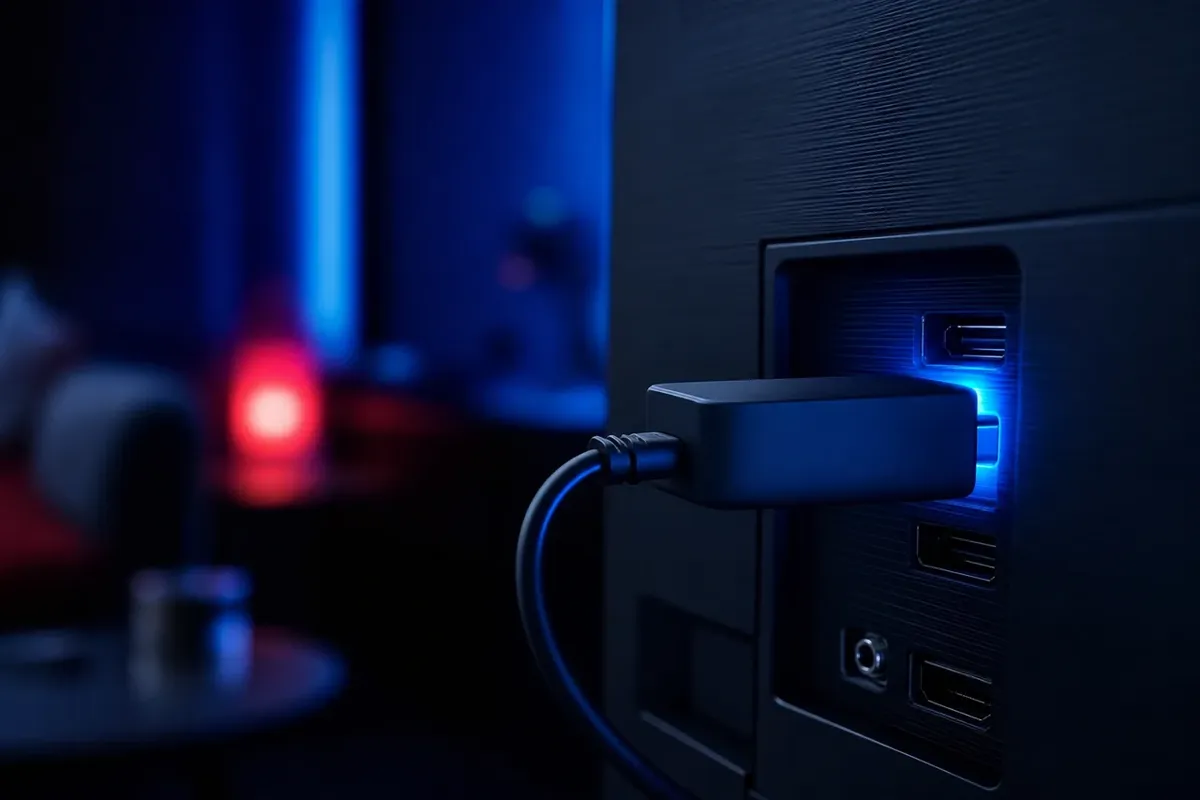
Drei Handgriffe, die später Ärger sparen
Der Stick steckt meist hinter dem Fernseher, also genau dort, wo Metall, Elektronik und die Wand das WLAN-Signal dämpfen. Die beiliegende HDMI-Verlängerung ist deshalb kein Zubehör für Ungeduldige, sondern ein echter Empfangsverbesserer. Sie bringt den Stick ein paar Zentimeter aus dem Funkschatten.
- HDMI-Verlängerung nutzen, wenn der Port hinten oder unten liegt
- Netzteil an die Steckdose, nicht an den USB-Port des Fernsehers
- Bei 4K einen HDMI-Eingang mit HDMI 2.0 oder 2.1 wählen
Beim Strom liegt eine der häufigsten Ursachen für scheinbar rätselhafte Abstürze. Ein USB-Anschluss am Fernseher liefert oft nicht genug Leistung, und er schaltet sich mit dem Fernseher ab. Der Stick startet dann bei jedem Einschalten neu, Updates brechen ab, und bei anspruchsvollen 4K-Streams kann das Bild einfrieren. Steckst du das Netzteil in eine Steckdose oder eine Steckerleiste, ist der Stick dauerhaft versorgt und wacht aus dem Ruhezustand in Sekunden auf.
Viele Fernseher haben mehrere HDMI-Eingänge, aber nicht alle sind gleich. Manchmal unterstützt nur einer oder zwei davon 4K mit HDR in voller Bandbreite. Die Beschriftung am Gerät hilft: Steht dort etwa 4K, HDR, eARC oder eine höhere HDMI-Version, ist das ein guter Kandidat. Bei manchen Fernsehern musst du zusätzlich im Menü eine erweiterte HDMI-Signalbandbreite einschalten, damit 4K mit HDR überhaupt ankommt. Wie das bei Samsung und LG heißt, steht in unseren Anleitungen für Samsung-Fernseher und LG-Fernseher.
Die Player-App aus dem Amazon Appstore installieren
Deutsch TV 4K liefert dir den Zugang, nicht die App. Den Player installierst du selbst, und zwar ausschließlich aus dem Amazon Appstore. Welche Player dort gerade angeboten werden, hängt vom Land, vom Stick-Modell und vom Zeitpunkt ab. Häufig findest du dort Apps wie IPTV Smarters Pro, IBO Player, XCIPTV oder TiviMate. Ist eine App nicht auffindbar, nimm eine der anderen; alle können mit Xtream-Codes-Login oder M3U-Link umgehen.
- Startbildschirm öffnen. Drücke die Home-Taste auf der Fernbedienung. Ganz oben oder links findest du die Lupe für die Suche.
- Nach dem Player suchen. Tippe den Namen der App ein, zum Beispiel IPTV Smarters, IBO Player oder XCIPTV. Die Spracheingabe über die Mikrofontaste klappt oft schneller als die Bildschirmtastatur.
- Herausgeber prüfen. Öffne die Detailseite und schau, ob Beschreibung und Screenshots zu einem IPTV-Player passen. Nachahmer mit fast gleichem Namen erkennst du an wenig Beschreibung und unklarem Anbieter.
- Laden und öffnen. Wähle Herunterladen oder Abrufen. Nach der Installation erscheint die Schaltfläche Öffnen; die App landet außerdem in deiner App-Bibliothek.
- App nach vorn holen. Halte in der App-Bibliothek die Menütaste auf dem Symbol gedrückt und wähle Verschieben. So liegt der Player direkt in der ersten Reihe des Startbildschirms.
Finger weg von Apps aus unbekannten Quellen. Ältere Anleitungen im Netz empfehlen, in den Entwickleroptionen die Installation fremder Apps freizuschalten. Davon raten wir klar ab: Solche Dateien werden nicht geprüft, erhalten keine automatischen Updates und können Zugangsdaten abgreifen. Bleib beim Amazon Appstore. Gibt es dort keinen passenden Player für dein Modell, findet unser Support mit dir eine andere Lösung.
Welcher Player dir am meisten liegt, ist am Ende Geschmackssache. IPTV Smarters Pro ist weit verbreitet und übersichtlich, TiviMate fühlt sich eher wie ein klassischer Fernsehempfänger an, IBO Player setzt auf eine Aktivierung per Geräteadresse. Einen ausführlichen Funktionsvergleich speziell für den Stick findest du im Ratgeber beste IPTV App für den Fire TV Stick. Wer IBO Player nutzt: Die Aktivierungsgebühr der App übernimmt Deutsch TV 4K für dich.
IPTV Fire TV Stick mit dem Xtream-Codes-Login verbinden
Nach dem ersten Start fragt der Player, wie du dich anmelden willst. Am bequemsten ist der Xtream-Codes-Login, weil die App damit Sender, Filme, Serien und den TV-Guide getrennt und sauber sortiert lädt. Du brauchst dafür drei Angaben aus deiner Nachricht: die Server-Adresse, den Benutzernamen und das Passwort. Den Namen des Profils wählst du frei.
So sieht die Anmeldemaske in vielen Playern aus. Die Feldnamen können je nach App leicht abweichen.
Das Eintippen mit der Fernbedienung ist der Moment, in dem die meisten Fehler entstehen. Die Bildschirmtastatur des Fire TV springt nach jedem Feld zurück, Groß- und Kleinschreibung lässt sich leicht übersehen, und ein vergessener Doppelpunkt vor der Portnummer genügt, damit die Verbindung scheitert. Deshalb unser wichtigster Tipp: Installiere auf deinem Handy die offizielle Fire-TV-App von Amazon. Sie dient als zweite Fernbedienung und blendet, sobald auf dem Fernseher ein Textfeld aktiv ist, die Tastatur deines Smartphones ein. So kannst du die Zugangsdaten sogar aus der E-Mail kopieren und einfügen.
Achte beim Server-Eintrag auf drei Details. Erstens: Die Adresse beginnt in der Regel mit http und enthält am Ende einen Doppelpunkt mit Portnummer. Zweitens: Ein Leerzeichen am Anfang oder Ende, das beim Kopieren mitgerutscht ist, reicht für eine Fehlermeldung. Drittens: Benutzername und Passwort unterscheiden zwischen Groß- und Kleinbuchstaben. Was genau hinter den drei Feldern steckt und warum der Port so wichtig ist, erklärt unsere Seite zu Xtream Codes ausführlich.
Noch keine Zugangsdaten zur Hand
Hol dir den 24-Stunden-Test ohne Zahlungsdaten und richte deinen Stick heute Abend damit ein.
Alternative: den M3U-Link auf dem Stick einfügen
Manche Player, etwa ältere Versionen oder schlanke Apps, kennen nur Playlists. Dann nutzt du den M3U-Link, den du ebenfalls von uns bekommst. Er ist eine lange Webadresse, in der Server, Benutzername und Passwort bereits stecken. Der Vorteil: Ein einziges Feld genügt. Der Nachteil: Die Zeichenkette ist so lang, dass Tippen mit der Fernbedienung zur Geduldsprobe wird. Auch hier ist die Handytastatur der offiziellen Fire-TV-App der beste Freund.
Einige Player erlauben es außerdem, die Playlist über eine Webseite des App-Herstellers zu hinterlegen. Dafür zeigt die App auf dem Fernseher eine Geräteadresse und manchmal einen Geräteschlüssel. Du gibst diese Werte zusammen mit dem Link auf der Herstellerseite ein, und der Stick lädt die Liste beim nächsten Start automatisch. Das ist praktisch, wenn mehrere Geräte im Haushalt dieselbe App nutzen. Die Unterschiede zwischen beiden Formaten fasst unsere Seite zu M3U-Playlists zusammen.
| Merkmal | Xtream-Codes-Login | M3U-Link |
|---|---|---|
| Eingabe auf dem Stick | Drei kurze Felder | Ein sehr langes Feld |
| Sortierung nach Live, Filme, Serien | Automatisch getrennt | Je nach App gemischt |
| TV-Guide | Meist automatisch geladen | Oft separater EPG-Link nötig |
| Catch-up bei unterstützten Sendern | Wird erkannt | Nicht in jeder App |
| Für ältere oder schlanke Player | Nicht immer möglich | Funktioniert fast überall |
Die ersten zehn Minuten nach dem Login
Nach dem Anmelden lädt der Player zuerst die Kategorien, dann die Sender, dann Filme und Serien und zum Schluss den TV-Guide. Bei über 40.000 Sendern und über 160.000 Filmen und Serien dauert das auf dem Stick einen Moment. Brich den Vorgang nicht ab, auch wenn der Fortschrittsbalken kurz stehen bleibt. Danach lohnt es sich, ein paar Dinge einmal richtig einzustellen, statt jeden Abend durch Hunderte Kategorien zu scrollen.
- Kategorien ausblenden, die du nie nutzt: Viele Player erlauben, ganze Ländergruppen zu verstecken. Die Liste wird kürzer und der Stick schneller.
- Favoriten anlegen: Markiere deine zehn bis zwanzig Lieblingssender. Mit einer eigenen Favoritenliste zappst du wie mit einem klassischen Receiver.
- TV-Guide aktualisieren: Löse im Menü einmal die Aktualisierung des EPG aus, damit das Programm für die nächsten Tage erscheint.
- Zeitversatz prüfen: Stimmen die Sendezeiten nicht, stelle in der App die Zeitzone oder den EPG-Versatz ein.
- Jugendschutz einrichten: Wenn du die Option mit Erwachsenen-Kanälen gebucht hast, vergib eine PIN, bevor Kinder den Stick bedienen.
- Automatische Aktualisierung einschalten: Einige Player laden die Senderliste beim Start neu. Das kostet ein paar Sekunden, hält dich aber auf dem aktuellen Stand.
Ein Wort zum internen Player: Die meisten Apps bringen eine eigene Wiedergabe-Engine mit und bieten zusätzlich an, einen externen Player wie VLC zu verwenden. Auf dem Fire TV ist der eingebaute Player fast immer die bessere Wahl, weil er für die Hardware des Sticks optimiert ist. Weichst du nur bei einzelnen Sendern auf einen anderen Player aus, ist das in Ordnung. Wer tiefer in die Funktionen einsteigen möchte, findet auf unserer Seite zu IPTV Smarters Pro einen Rundgang durch alle Menüs.
Bild und Ton am Fire TV fein abstimmen
Der Fire TV hat eigene Bild- und Toneinstellungen, die unabhängig von der App gelten. Sie entscheiden darüber, ob dein Fernseher wirklich 4K mit HDR bekommt, ob Bewegungen ruckelfrei wirken und ob der Ton synchron zum Bild läuft. Du findest sie unter Einstellungen und dann Display und Sounds. Die Bezeichnungen können je nach Software-Stand leicht abweichen.
| Einstellung | Empfehlung | Warum |
|---|---|---|
| Videoauflösung | Automatisch | Der Stick erkennt, was der Fernseher kann, und wählt die höchste stabile Auflösung |
| Original-Bildrate anpassen | Ein, wenn vorhanden | Filme mit 24 Bildern pro Sekunde laufen gleichmäßiger, Kameraschwenks ruckeln weniger |
| Dynamikbereich | Adaptiv | HDR wird nur genutzt, wenn der Inhalt es liefert; normale Sender sehen nicht ausgewaschen aus |
| HDMI-CEC-Gerätesteuerung | Ein | Fernseher und Stick schalten sich gemeinsam ein, die Lautstärke regelst du mit einer Fernbedienung |
| Audio-Ausgabe | Automatisch oder passend zur Soundbar | Vermeidet Tonaussetzer, wenn die Soundbar ein Format nicht versteht |
| Datenüberwachung | Aus | Kann sonst die Videoqualität begrenzen, um Datenvolumen zu sparen |
Hast du eine Soundbar oder einen AV-Receiver über HDMI-ARC oder eARC angeschlossen, prüfe nach dem ersten Abend, ob die Lippen synchron sind. Ist der Ton leicht hinterher, liegt das oft an der Klangverarbeitung der Soundbar und nicht am Stream. Viele Soundbars und Fernseher haben dafür einen Regler zur Tonverzögerung. Bei Bluetooth-Kopfhörern bietet der Fire TV eine eigene Synchronisationshilfe im Audio-Menü.
Wenn du wissen willst, wie viel echtes 4K aus deinem Setup herauskommt, lohnt der Blick auf unseren 4K-Leitfaden. Er erklärt, warum HEVC/H.265 für 4K-Streams Pflicht ist, welche Rolle HDR spielt und weshalb ein großer Fernseher aus zwei Metern Abstand mehr profitiert als ein kleiner aus vier Metern.
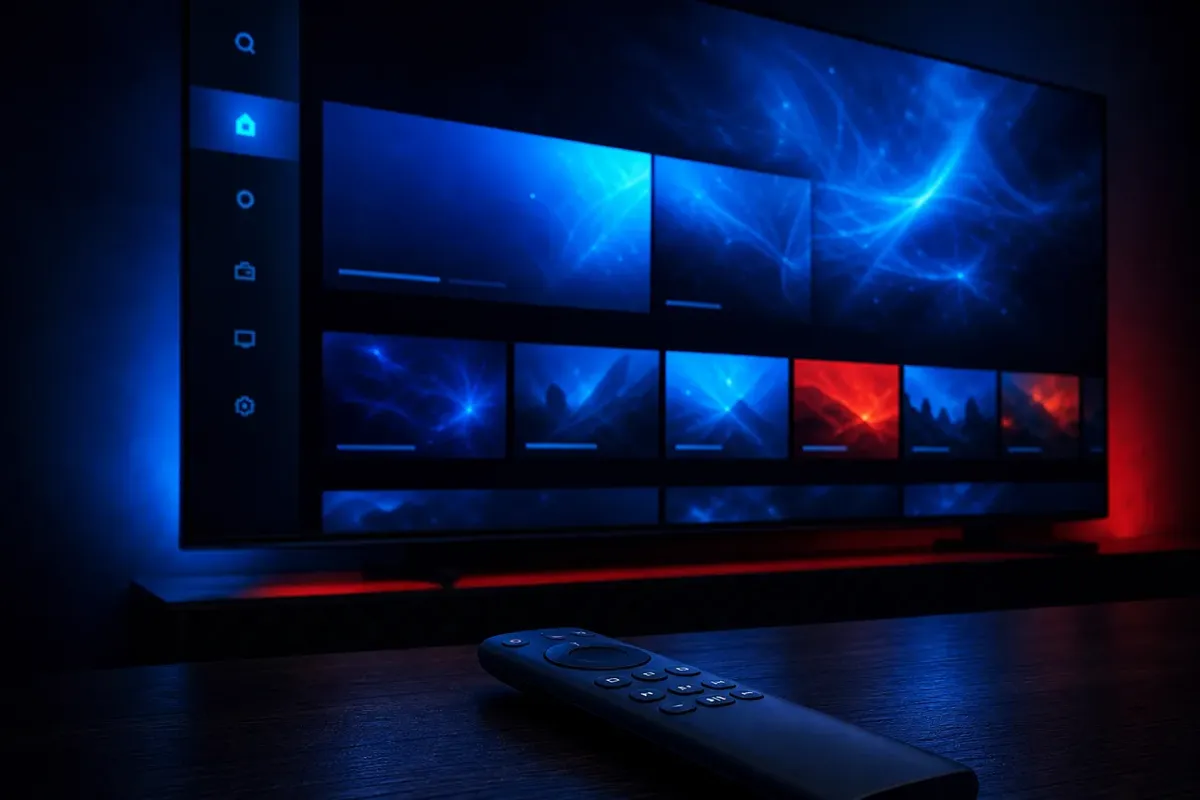
Ordnung auf dem Startbildschirm
Der Startbildschirm des Fire TV zeigt viele Empfehlungen, die mit deinem Player nichts zu tun haben. Du kannst sie nicht vollständig abschalten, aber du kannst die wichtigen Apps nach vorn holen. Halte dazu in der App-Bibliothek die Menütaste gedrückt und verschiebe den Player an die erste Stelle.
Praktisch ist auch das Schnellmenü: Hältst du die Home-Taste gedrückt, erscheinen Apps, Einstellungen und Ruhezustand. So erreichst du die Einstellungen, ohne den Stream zu verlassen.
Speicher und Arbeitsspeicher im Griff behalten
Ein Fire TV Stick hat nur wenige Gigabyte Speicher, und davon belegt das System bereits einen ordentlichen Teil. IPTV-Player legen zusätzlich einen Zwischenspeicher an, in dem Senderlogos, Vorschaubilder und der TV-Guide liegen. Je größer die Liste, desto größer dieser Cache. Wird der Speicher knapp, reagiert der Stick träge, Menüs bauen sich langsam auf, und im schlimmsten Fall schlagen Updates fehl.
Wie viel frei ist, siehst du unter Einstellungen, Mein Fire TV, Info und Speicher. Als Faustregel gilt: Bleiben weniger als ein Gigabyte übrig, ist es Zeit aufzuräumen. Der wirkungsvollste Schritt ist, Apps zu deinstallieren, die du nie nutzt, etwa vorinstallierte Spiele oder Testinstallationen anderer Player. Danach hilft es, den Cache des IPTV-Players zu leeren.
- Einstellungen öffnen. Über das Zahnrad ganz rechts auf dem Startbildschirm.
- Anwendungen wählen. Dann Installierte Anwendungen verwalten.
- Player auswählen. Du siehst Größe, Daten und Cache der App.
- Beenden erzwingen. Damit schließt du die App vollständig, auch wenn sie im Hintergrund hing.
- Cache leeren. Logos und Vorschaubilder werden beim nächsten Start neu geladen. Deine Anmeldedaten bleiben erhalten.
Vorsicht bei der Option Daten löschen: Sie setzt die App komplett zurück. Danach musst du dich neu anmelden und Favoriten neu anlegen, falls der Player keine Sicherung anbietet. Nutze sie nur, wenn Cache leeren nicht hilft. Und noch ein Hinweis zum Arbeitsspeicher: Der Stick hält gern mehrere Apps im Hintergrund offen. Wenn du nach einem Abend mit anderen Streaming-Apps zum IPTV-Player wechselst und es hakt, schafft ein Neustart des Sticks schneller Luft als jede Einstellung.
Neustart in fünf Sekunden
Halte die Auswahltaste in der Mitte des Steuerkreuzes und die Play-Pause-Taste gleichzeitig etwa fünf Sekunden gedrückt. Der Stick startet neu, ohne dass du ins Menü musst. Alternativ ziehst du kurz das Netzteil. Ein Neustart pro Woche hält den Arbeitsspeicher frei, besonders bei den kleineren Modellen.
Netzwerk für den IPTV Fire TV Stick: WLAN oder LAN-Adapter
Der Stick hängt fast immer im WLAN, denn er hat keine eigene Netzwerkbuchse. Das funktioniert gut, solange das Signal stark genug ist und das Band nicht überfüllt ist. Für HD-Sender ist das selten ein Problem, für 4K-Streams am Abend schon eher. Dann teilen sich Handy, Laptop und Konsole dasselbe Funknetz mit dem Fernseher.
Benötigte Bandbreite pro Stream auf dem Stick
Diese Werte gelten pro gleichzeitigem Stream. Schauen zwei Personen auf zwei Sticks parallel, eine in 4K und eine in Full HD, brauchst du zusammen mindestens 41 Mbit/s, die tatsächlich am Fernseher ankommen. Der Tarif auf dem Papier ist dabei weniger wichtig als die gemessene Geschwindigkeit im Wohnzimmer zur Hauptsendezeit. Miss deshalb am Abend, nicht am Vormittag.
So holst du mehr aus dem Funknetz
- Mit dem 5-GHz-Band verbinden, wenn der Router beide Bänder getrennt anzeigt
- 2,4 GHz nur nutzen, wenn der Router weit entfernt oder hinter mehreren Wänden steht
- Den Stick über die HDMI-Verlängerung aus dem Funkschatten holen
- Router nicht in einen Schrank oder hinter den Fernseher stellen
- Bei Mesh-Systemen einen Knoten in die Nähe des Fernsehers setzen
Wenn das alles nicht reicht, ist ein LAN-Adapter die sauberste Lösung. Amazon bietet einen offiziellen Ethernet-Adapter für Fire-TV-Geräte an, der zwischen Netzteil und Stick sitzt und eine Netzwerkbuchse bereitstellt. Sobald das Kabel steckt, nutzt der Stick automatisch die Kabelverbindung. Der Fire TV Cube hat die Buchse bereits eingebaut. Ein Kabel ist nicht schneller als ein sehr gutes WLAN, aber es ist gleichmäßiger, und genau diese Gleichmäßigkeit verhindert das Nachladen mitten im Spiel. Mehr über das Zusammenspiel von Router, Leitung und Streaming steht im Ratgeber zu Live-Fußball ohne Ruckler.
Den aktuellen Zustand der Verbindung zeigt dir der Stick unter Einstellungen und Netzwerk. Wählst du dort dein verbundenes Netz aus, siehst du Signalstärke und Status. Bei vielen Modellen startet ein Druck auf die Play-Pause-Taste in diesem Menü eine Verbindungsprüfung. Steht dort eine schwache Signalstärke, liegt das Problem fast immer an Entfernung oder Position, nicht an der App.
IPTV Fire TV Stick: Fehler erkennen und gezielt beheben
Die meisten Störungen lassen sich einer von fünf Ursachen zuordnen: Eingabefehler beim Login, schwaches Netzwerk, voller Speicher, veraltete App oder ein Problem auf der Gegenseite. Bevor du alles neu installierst, geh die Fälle der Reihe nach durch. Die folgenden Karten zeigen, was bei welchem Symptom am schnellsten hilft.
Prüfe Server-Adresse mit Port, Benutzername und Passwort Zeichen für Zeichen. Achte auf Leerzeichen am Ende und auf Groß- und Kleinschreibung.
Dann: Daten per Handytastatur neu einfügenTeste einen zweiten und dritten Sender. Läuft keiner, starte den Stick neu. Läuft nur einer nicht, ist es ein einzelner Kanal, kein Gerätefehler.
Dann: im Player die Wiedergabe-Engine wechselnMiss die Geschwindigkeit direkt am Fernseher. Liegt sie unter 25 Mbit/s, wechsle für 4K-Sender auf die Full-HD-Variante.
Dann: 5-GHz-WLAN oder LAN-AdapterSpeicher prüfen, unbenutzte Apps entfernen, Cache des Players leeren und den Stick einmal neu starten.
Dann: Kategorien ausblenden, die du nicht brauchstEPG im Player manuell aktualisieren. Stimmen die Zeiten nicht, ist der Zeitversatz in der App falsch gesetzt.
Dann: Zeitzone im Fire TV und im Player abgleichenIm Amazon Appstore nach einem Update suchen. Hilft das nicht, erst Cache leeren, dann im Notfall Daten löschen und neu anmelden.
Dann: Support kontaktieren, Modell und App nennenWenn ein Problem nur bei einem einzelnen Sender oder einem einzelnen Film auftritt, liegt es meist nicht an deinem Stick. Notiere dir in dem Fall den Namen des Kanals und die Uhrzeit und schick beides an unseren Support per WhatsApp oder Telegram. Je genauer die Beschreibung, desto schneller kann das Team nachsehen. Eine Sammlung weiterer Antworten rund um Bestellung, Zahlung und Technik findest du in unseren IPTV-Fragen.
Vertiefung: wann ein Werksreset sinnvoll ist
Ein Zurücksetzen auf Werkseinstellungen löscht alle Apps, Konten und Einstellungen. Es ist nur dann sinnvoll, wenn der Stick auch ohne IPTV-App ständig hängt, Updates des Systems nicht durchlaufen oder du das Gerät weitergeben möchtest. Für Probleme, die nur im Player auftreten, ist es zu viel des Guten. Falls du es doch brauchst: Einstellungen, Mein Fire TV, Auf Werkseinstellungen zurücksetzen. Plane danach etwa eine halbe Stunde für Amazon-Anmeldung, Updates, App-Installation und Login ein.
Ein typischer Einrichtungsabend in fünf Etappen
Damit du einschätzen kannst, wie lange das alles wirklich dauert, hier ein realistischer Ablauf. Angenommen, du hast den Stick gerade ausgepackt und die Bestellung des Tests vor dem Abendessen abgeschickt.
- 18:30
Test bestellt
Du forderst den 24-Stunden-Test an. Die Zugangsdaten kommen innerhalb weniger Minuten per WhatsApp oder E-Mail, die Aktivierung dauert meist 5 bis 15 Minuten.
- 18:45
Stick angeschlossen
HDMI-Verlängerung, Netzteil an die Steckdose, Fernseher auf den richtigen Eingang. Der Stick führt durch Sprache, WLAN und Amazon-Anmeldung.
- 19:00
Player installiert
Suche im Appstore, Herausgeber geprüft, App geladen und an den Anfang der Reihe verschoben.
- 19:10
Login und Laden
Daten per Handytastatur eingefügt, Senderliste und TV-Guide geladen, erste Favoriten markiert.
- 19:30
Feinschliff
Bildrate anpassen eingeschaltet, Dynamikbereich auf Adaptiv, ein 4K-Kanal als Härtetest. Danach gehört der Abend dir.
Rund eine Stunde mit Pausen ist für den ersten Durchlauf realistisch. Beim zweiten Stick im Haus brauchst du nur noch einen Bruchteil davon, weil Amazon-Konto, Player und Vorgehen schon bekannt sind. Nutze die restlichen Stunden des Tests, um gezielt zur Hauptsendezeit, bei Live-Sport und mit 4K-Inhalten zu prüfen, ob dein Netz mithält.
Fernbedienung und Bedienkomfort im Alltag
Die Fire-TV-Fernbedienung ist schlicht, aber für IPTV gut geeignet, wenn du ihre Tasten kennst. Das Steuerkreuz bewegt dich durch Listen, die Auswahltaste öffnet einen Sender, die Zurück-Taste führt eine Ebene nach oben. Die Menütaste mit den drei Strichen ist in vielen Playern das Tor zu Zusatzfunktionen: Favorit hinzufügen, Kategorie sortieren, Tonspur oder Untertitel wechseln. Probier sie in jedem Bildschirm einmal aus, oft verbirgt sich dort genau die Funktion, die du suchst.
Die Mikrofontaste startet die Alexa-Sprachsuche des Fire TV. Innerhalb eines IPTV-Players funktioniert sie nur eingeschränkt, weil die Sprachsuche die Inhalte der App meist nicht kennt. Zum Öffnen des Players selbst ist sie aber praktisch: Ein kurzer Satz mit dem App-Namen genügt. Auch in Textfeldern kannst du diktieren, für Passwörter ist das wegen der Sonderzeichen jedoch keine gute Idee.
Verlierst du die Fernbedienung zwischen den Sofakissen, springt die offizielle Fire-TV-App auf dem Handy ein. Sie bietet Steuerkreuz, Wiedergabetasten und Tastatur. Eine Ersatz-Fernbedienung lässt sich unter Einstellungen und Controller und Bluetooth-Geräte koppeln. Für ältere Familienmitglieder lohnt es sich, die Favoritenliste als Startansicht im Player einzustellen. Dann erscheinen nach dem Einschalten sofort die vertrauten Sender, ohne Umweg über lange Kategorien.
Mehrere Sticks im Haushalt: Bildschirme und Kosten
Ein Zugang von Deutsch TV 4K ist standardmäßig für einen Bildschirm gleichzeitig gedacht. Du kannst die Daten zwar auf mehreren Sticks hinterlegen, schauen sollte aber jeweils nur einer. Wenn im Haushalt regelmäßig zwei, drei oder vier Fernseher parallel laufen, buchst du zusätzliche Bildschirme dazu. Die Option kostet pro Monat einen festen Betrag und wird mit der gewählten Laufzeit multipliziert.
Ein Rechenbeispiel: Eine Familie hat einen Stick im Wohnzimmer und einen im Kinderzimmer und wählt 12 Monate. Das Paket kostet 75 Euro, die Option für zwei Bildschirme 12 mal 2,42 Euro, also 29,04 Euro. Zusammen sind das 104,04 Euro für ein Jahr, einmal bezahlt, ohne automatische Verlängerung. Ein Paar, das nur gelegentlich parallel schaut, testet vielleicht lieber erst 3 Monate mit zwei Bildschirmen: 24 Euro plus 3 mal 2,42 Euro, zusammen 31,26 Euro.
Denk bei mehreren Sticks auch an die Bandbreite. Zwei 4K-Streams gleichzeitig brauchen mindestens 50 Mbit/s, die zuverlässig ankommen. Ist die Leitung knapper, stell den Stick im Kinderzimmer auf Full-HD-Sender ein. Den Unterschied sieht man auf einem kleineren Fernseher aus normalem Abstand kaum. Alle Laufzeiten im Vergleich findest du in der Preisübersicht, die Kaufentscheidung selbst erklärt unser Ratgeber IPTV kaufen.
Ein Jahr fernsehen, einmal zahlen
12 Monate für 75 Euro, also 6,25 Euro im Monat. Keine automatische Verlängerung, kein Vertrag.
Den Stick mitnehmen: Ferienwohnung, Hotel und Zweitwohnsitz
Einer der größten Vorteile des Sticks ist seine Größe. Er passt in jede Jackentasche, und viele nehmen ihn mit in die Ferienwohnung, zu den Eltern oder ins Wohnmobil. Damit das unterwegs klappt, sind ein paar Dinge zu beachten. Erstens muss der Fernseher vor Ort einen freien HDMI-Eingang haben, der nicht durch ein Hotelmenü gesperrt ist. Zweitens brauchst du dein Netzteil, denn der USB-Port am fremden Fernseher reicht selten.
Drittens das Netz: Viele Hotels und Ferienparks nutzen WLAN mit einer Anmeldeseite, auf der du eine Zimmernummer oder einen Code eingibst. Der Fire TV erkennt solche Seiten und öffnet sie beim Verbinden, sodass du dich direkt am Fernseher anmelden kannst. Klappt das nicht, hilft manchmal ein mobiler Hotspot vom Handy. Dabei gilt aber: Ein 4K-Stream mit 25 Mbit/s verbraucht pro Stunde etwa elf Gigabyte. Für mobiles Datenvolumen ist HD die vernünftigere Wahl.
Wichtig für Familien: Läuft zu Hause im Wohnzimmer gleichzeitig ein Stream, während du im Urlaub schaust, sind das zwei Bildschirme. Ohne die entsprechende Option kann einer von beiden unterbrochen werden. Plane das bei der Bestellung ein, oder sprecht euch ab. Wenn du den Stick dauerhaft an einem zweiten Wohnort betreibst, lohnt sich ein Blick in die Seite zu IPTV in Deutschland, die Leitungsarten und Haushaltsgeräte im Überblick zeigt, sowie in unsere Hinweise für Österreich.
Stick oder App direkt auf dem Fernseher
Viele Smart-TVs können IPTV-Player auch ohne Zusatzgerät ausführen. Warum also überhaupt einen Stick? Die Antwort hängt vom Fernseher ab. Bei einem älteren Modell, dessen App-Store kaum noch Updates bekommt, ist ein Stick oft die bessere Lösung. Bei einem neuen Fernseher mit flinker Oberfläche kann die App direkt auf dem Gerät genügen.
Der Stick ist die bessere Wahl, wenn
- dein Fernseher älter ist oder sein App-Store wenige Player anbietet
- du denselben Player auf mehreren Fernsehern nutzen möchtest
- du das Gerät auch unterwegs mitnehmen willst
- die Oberfläche deines Fernsehers langsam reagiert
- du regelmäßig Updates der Player-App möchtest
Die TV-App reicht, wenn
- dein Fernseher neu ist und der Player im eigenen Store angeboten wird
- kein freier HDMI-Eingang mehr übrig ist
- du keine weitere Fernbedienung auf dem Tisch möchtest
- der Fernseher eine eingebaute Netzwerkbuchse hat und per Kabel hängt
Eine dritte Möglichkeit ist eine Android-TV- oder Google-TV-Box. Sie bietet über den Google Play Store eine größere Auswahl an Playern und oft eine eingebaute LAN-Buchse. Die Einrichtung dort beschreibt die Anleitung für Android TV und Google TV. Apple-Nutzer finden die passende Variante in der Anleitung für Apple TV.
Nicht das teuerste Gerät macht den Abend ruhig, sondern ein Stick mit eigenem Netzteil, gutem Empfang und aufgeräumtem Speicher.
Weiterlesen nach der Einrichtung
Ist der Stick eingerichtet, tauchen meist neue Fragen auf: Welche App passt langfristig besser, wie richte ich einen zweiten Fernseher ein, wie funktioniert der TV-Guide im Detail? Die folgenden Seiten knüpfen direkt an diese Anleitung an.
Begriffe rund um den Stick kurz erklärt
Bei der Einrichtung begegnen dir einige Fachbegriffe. Die wichtigsten sind hier in einem Satz erklärt, damit du beim Lesen der Menüs nicht hängen bleibst.
- Amazon Appstore
- Der offizielle App-Laden auf dem Fire TV. Nur von dort solltest du Player installieren.
- HDMI-CEC
- Eine Funktion, mit der Fernseher und Stick sich gegenseitig ein- und ausschalten und die Lautstärke gemeinsam steuern.
- HEVC / H.265
- Ein Videoformat, das 4K-Bilder mit weniger Daten überträgt. Die 4K-Sticks können es hardwareseitig abspielen.
- Cache
- Zwischenspeicher einer App für Logos und Vorschaubilder. Leeren schafft Platz, ohne die Anmeldung zu löschen.
- EPG
- Der elektronische TV-Guide mit Programm, Uhrzeiten und Beschreibungen.
- Catch-up
- Zeitversetztes Ansehen bereits gelaufener Sendungen, je nach Sender verfügbar.
- Port
- Die Zahl hinter dem Doppelpunkt in der Server-Adresse. Fehlt sie, kommt keine Verbindung zustande.
Checkliste: dein IPTV Fire TV Stick in Bestform
Zum Abschluss die wichtigsten Punkte zum Abhaken. Wenn alle erfüllt sind, läuft dein Stick so stabil, wie es Gerät und Leitung zulassen.
- Netzteil steckt in der Steckdose, nicht im USB-Port des Fernsehers
- HDMI-Verlängerung verwendet, 4K-fähiger Eingang gewählt
- Player aus dem Amazon Appstore installiert und nach vorn verschoben
- Zugangsdaten über die Handytastatur eingefügt, ohne Leerzeichen
- Favoriten angelegt und nicht benötigte Kategorien ausgeblendet
- TV-Guide aktualisiert, Zeitversatz geprüft
- Videoauflösung automatisch, Bildrate anpassen ein, Dynamikbereich adaptiv
- Verbindung über 5 GHz oder LAN-Adapter, Geschwindigkeit abends gemessen
- Mindestens ein Gigabyte Speicher frei, Neustart einmal pro Woche
Bleibt danach noch etwas offen, schreib unserem deutschsprachigen Support per WhatsApp oder Telegram, an sieben Tagen der Woche. Nenne dein Stick-Modell, den Player und eine kurze Beschreibung des Problems, dann geht es am schnellsten. Und wenn du nach dem Test bleiben möchtest, wählst du in Ruhe die Laufzeit, die zu dir passt.
Häufige Fragen
Welche App brauche ich für IPTV auf dem Fire TV Stick?
Du brauchst einen IPTV-Player aus dem Amazon Appstore, etwa IPTV Smarters Pro, IBO Player, XCIPTV oder TiviMate, je nachdem, was für dein Modell angeboten wird. Alle akzeptieren den Xtream-Codes-Login oder einen M3U-Link von Deutsch TV 4K.
Muss ich Apps aus unbekannten Quellen erlauben?
Nein, und wir raten ausdrücklich davon ab. Nutze nur Player aus dem offiziellen Amazon Appstore. Findest du keinen passenden, hilft dir unser Support bei der Auswahl einer Alternative.
Läuft 4K auf jedem Fire TV Stick?
Nein. Der einfache Fire TV Stick zeigt höchstens Full HD. Für 4K brauchst du den Fire TV Stick 4K, den 4K Max oder den Fire TV Cube, einen 4K-Fernseher und mindestens 25 Mbit/s pro Stream.
Warum ruckelt das Bild nur am Abend?
Abends teilen sich mehr Geräte und mehr Haushalte die Leitung. Miss die Geschwindigkeit direkt am Fernseher zur Hauptsendezeit, wechsle auf 5-GHz-WLAN oder einen LAN-Adapter und weiche bei Engpässen auf Full-HD-Sender aus.
Kann ich meine Zugangsdaten auf zwei Sticks nutzen?
Hinterlegen kannst du sie auf mehreren Geräten, gleichzeitig schauen kann aber standardmäßig nur ein Bildschirm. Für parallele Nutzung buchst du die Option für 2, 3 oder 4 Bildschirme dazu.
Wie lange dauert die Einrichtung auf dem Stick?
Die App-Installation und der Login dauern etwa eine Viertelstunde. Mit Auspacken, Amazon-Anmeldung und Feinschliff solltest du für den ersten Stick rund eine Stunde einplanen.
Was mache ich, wenn der Speicher voll ist?
Entferne ungenutzte Apps, leere den Cache des Players unter Installierte Anwendungen verwalten und starte den Stick neu. Daten löschen nur im Notfall, weil danach eine neue Anmeldung nötig ist.
Funktioniert der Stick auch im Hotel?
Meistens ja, wenn der Fernseher einen freien HDMI-Eingang hat. Hotel-WLAN mit Anmeldeseite öffnet der Fire TV beim Verbinden direkt. Denk an dein eigenes Netzteil und daran, dass ein zweiter gleichzeitiger Stream einen zweiten Bildschirm braucht.
Wie teste ich, bevor ich bezahle?
Fordere den kostenlosen 24-Stunden-Test ohne Zahlungsdaten an. Bei einer späteren Bestellung zahlst du erst, wenn sich der Support mit den Zahlungsdetails meldet, per PayPal, Kreditkarte, Überweisung oder Krypto.
Wird mein Paket automatisch verlängert?
Nein. Alle Laufzeiten von 1, 3, 6 oder 12 Monaten sind eine Einmalzahlung ohne Vertrag und ohne automatische Verlängerung. Du entscheidest selbst, ob und wann du verlängerst.
Häufige Fragen zu Fire TV Stick
Wie richte ich IPTV auf Fire TV Stick ein?
In wenigen Minuten: Entwickleroptionen aktivieren, Downloader installieren, IPTV Smarters Pro laden, Zugangsdaten eingeben, Fertig. Danach werden Sender, Filme und Serien automatisch geladen.
Welche App brauche ich für IPTV auf Fire TV Stick?
Für Fire TV Stick empfehlen wir eine Xtream-Codes-fähige App wie IPTV Smarters Pro. Der Login erfolgt bequem über die Xtream Codes API oder per M3U-Link.
Läuft 4K auf Fire TV Stick flüssig?
Ja. Mit mindestens 25 Mbit/s Internet und – wo möglich – einer LAN-Verbindung läuft echtes 4K dank Anti-Buffer-Technologie flüssig, auch bei Live-Sport.
Zugang holen & sofort loslegen
Teste Deutsch TV 4K 24 Stunden lang kostenlos – ohne Zahlungsdaten, ohne Risiko.