IPTV 24 Stunden kostenlos testen
Überzeuge dich selbst, bevor du zahlst: Teste Deutsch TV 4K 24 Stunden lang komplett kostenlos – ohne Zahlungsdaten, ohne Vertrag und ohne Risiko.
Dein kostenloser IPTV Test
24 Stunden gratis
Ein voller Tag zum Testen aller Sender, Filme und Serien in echtem 4K & HD.
Ohne Zahlungsdaten
Kein Kreditkarten- oder PayPal-Zwang. Kein Abo, keine automatische Verlängerung.
In Minuten startklar
Testzugang wird meist innerhalb weniger Minuten freigeschaltet.
Primetime-Test
Prüfe die Stabilität gezielt beim Live-Sport zwischen 20:00 und 22:00 Uhr.
Auf deinem Gerät
Teste direkt auf Fire TV Stick, Smart TV, Handy oder PC.
Support beim Test
Unser deutschsprachiger Support hilft dir beim Einrichten des Testzugangs.
Kurz gesagt
- Der Test bei Deutsch TV 4K dauert 24 Stunden, kostet nichts und verlangt keine Zahlungsdaten. Danach endet er von selbst.
- Fordere ihn am späten Nachmittag an: So deckst du einen kompletten Abend mit Hauptsendezeit und den folgenden Vormittag ab.
- Prüfe nach Plan statt nach Zufall: Lieblingssender, Bildqualität, Programmführer, Catch-up, Filme und Serien sowie die Stabilität zwischen 20 und 22 Uhr.
- Notiere deine Beobachtungen in einem kurzen Testprotokoll. Damit fällt die Entscheidung am Ende sachlich statt aus dem Bauch.
- Überzeugt dich der Test, wählst du eine Laufzeit ab 10 € als Einmalzahlung. Wenn nicht, passiert einfach nichts weiter.
Ein IPTV Test ist mehr als ein kurzes Reinschauen. In 24 Stunden kannst du herausfinden, ob ein Dienst in deinem Wohnzimmer, an deiner Leitung und mit deinem Gerät so funktioniert, wie du es dir vorstellst. Viele verschenken diese Zeit allerdings: Sie fordern den Zugang mittags an, schauen kurz zwei Sender, haben abends keine Zeit und stellen am nächsten Tag fest, dass die Frist abgelaufen ist. Auf dieser Seite bekommst du deshalb einen konkreten Ablaufplan, Stunde für Stunde, dazu Prüfpunkte für Bild, Ton und Programmführer, ein Protokoll zum Ausfüllen und Hinweise, wie du am Ende eine gute Entscheidung triffst.
IPTV Test: warum 24 Stunden reichen, wenn du sie planst
Ein Tag klingt zunächst knapp. Tatsächlich deckt er aber alles ab, was im späteren Alltag zählt: einen Abend mit hoher Netzlast, eine Nacht, in der du nichts tun musst, einen Morgen mit Nachrichten und einen Mittag, an dem du in Ruhe Filme und Serien durchstöberst. Was du in diesen Zeitfenstern beobachtest, wiederholt sich danach Woche für Woche. Ein längerer Test würde dir kaum neue Erkenntnisse bringen, solange du die 24 Stunden bewusst nutzt.
Der Schlüssel ist der Startzeitpunkt. Wer um 17 oder 18 Uhr beginnt, hat genug Vorlauf, um die App einzurichten und die Senderliste kennenzulernen, bevor ab 20 Uhr der anspruchsvollste Teil kommt. Am nächsten Vormittag ist dann noch Zeit für Catch-up, Mediathek und eine Frage an den Support. Die Entscheidung triffst du am frühen Nachmittag, kurz bevor der Zugang endet, mit allen Eindrücken frisch im Kopf.
Was der Gratis-Test enthält und was nicht
Der Testzugang ist kein abgespecktes Schaufenster. Du bekommst dieselbe Senderliste, dieselben Filme und Serien und dieselben Bildqualitäten wie mit einem bezahlten Paket. Laut Anbieter sind das über 40.000 Sender und über 160.000 Filme und Serien in HD, Full HD und 4K, dazu der Programmführer und Catch-up bei den Sendern, die es anbieten. Damit ist das Ergebnis deines Tests direkt auf den späteren Alltag übertragbar.
| Merkmal | 24-Stunden-Test | Bezahltes Paket |
|---|---|---|
| Kosten | 0 € | ab 10 € für einen Monat |
| Zahlungsdaten | nicht nötig | Zahlungsdetails kommen vom Support |
| Senderliste, Filme, Serien | vollständig | vollständig |
| HD, Full HD, 4K | ja | ja |
| EPG und Catch-up | ja, je nach Sender | ja, je nach Sender |
| Gleichzeitige Bildschirme | 1 | 1, optional bis 4 |
| Erwachsenen-Kanäle | nicht Teil des Tests | optional, +2 € pro Monat |
| Ende | automatisch nach 24 Stunden | automatisch nach Laufzeit, keine Verlängerung |
Zwei Punkte solltest du bedenken: Der Test läuft auf einem Bildschirm. Wenn du später mehrere Fernseher parallel nutzen willst, kannst du im Test zwar nacheinander verschiedene Geräte ausprobieren, aber nicht alle gleichzeitig. Und die Optionen wie zusätzliche Bildschirme oder Erwachsenen-Kanäle buchst du erst mit dem Paket dazu. Für die Kernfrage, ob Bild und Stabilität bei dir passen, spielt das keine Rolle.
Vorbereitung am Vortag: so verschenkst du keine Minute
Je mehr du vor dem Start erledigst, desto mehr der 24 Stunden bleiben fürs eigentliche Prüfen. Die Installation einer App, das Suchen der Fernbedienung oder ein Firmware-Update am Fernseher können schnell eine Stunde kosten. Das muss nicht in die Testzeit fallen. Geh am Vortag oder am Vormittag die folgende Liste durch.
- Player-App auf dem Hauptgerät installiert, etwa IPTV Smarters Pro, TiviMate oder IBO Player
- System-Updates am Fernseher oder Stick erledigt
- Geschwindigkeitstest am Abend zuvor gemacht und notiert
- Entschieden, ob das Gerät per LAN-Kabel oder WLAN verbunden ist
- Fünf bis zehn Sender aufgeschrieben, die du unbedingt sehen willst
- Drei Filme oder Serien notiert, die du im Testzugang suchen möchtest
- WhatsApp auf dem Handy oder E-Mail-Postfach griffbereit
- Den Testabend frei gehalten, mindestens von 20 bis 22 Uhr
Welche App zu deinem Gerät passt, findest du in der jeweiligen Anleitung, zum Beispiel für den Fire TV Stick, für Samsung-Fernseher oder für LG-Fernseher. Bei Playern, die eine Aktivierungsgebühr des App-Herstellers verlangen, etwa IBO Player oder DuplexPlay, übernimmt Deutsch TV 4K diese Gebühr. Melde dich dazu beim Support, bevor du selbst etwas bezahlst.
Den Player vorab startklar machen
- App aus dem Store laden: Suche den Player im offiziellen Store deines Geräts und installiere ihn, ohne ihn schon mit Daten zu füllen.
- Einmal öffnen: Starte die App kurz, bestätige Sprache und Berechtigungen. So fallen diese Abfragen nicht in die Testzeit.
- Gerätekennung notieren: Zeigt der Player eine MAC-Adresse oder einen Geräteschlüssel an, fotografiere den Bildschirm mit dem Handy.
- Bildausgabe prüfen: Stelle in den Systemeinstellungen des Sticks oder der Box die höchste Auflösung ein, die dein Fernseher unterstützt.
- Ton festlegen: Läuft der Ton über eine Soundbar, prüfe vorab, ob sie mit dem Zuspieler korrekt verbunden ist.
Tipp: Teste auf dem Gerät, auf dem du später wirklich schaust. Ein Test auf dem Laptop im Arbeitszimmer sagt wenig über den Fernseher im Wohnzimmer aus, der weiter vom Router entfernt steht und einen anderen Prozessor hat.
Warum der Test ohne Zahlungsdaten auskommt
Bei manchen Angeboten im Netz heißt „gratis" in Wahrheit: Kreditkarte hinterlegen, und wer vergisst zu kündigen, zahlt automatisch weiter. Bei Deutsch TV 4K ist das anders. Für den Test gibst du keine Zahlungsdaten an, es gibt nichts zu kündigen, und auch spätere Pakete verlängern sich nicht automatisch. Du entscheidest nach dem Test aktiv, ob und wie lange du weiterschauen willst. Das nimmt Druck aus der Entscheidung und sorgt dafür, dass du in den 24 Stunden wirklich prüfst, statt im Hinterkopf eine Frist zum Kündigen mitzuschleppen. Wie riskant vermeintliche Gratisangebote sein können, beschreibt die Seite IPTV kostenlos.
Ein fairer Test endet von allein. Alles andere ist ein Abo mit Probezeit.
So forderst du den Test an
Die Anfrage dauert eine Minute. Über den Testlink gibst du an, wie du erreichbar bist, und der Support schickt dir die Zugangsdaten per WhatsApp oder E-Mail. Die Freischaltung dauert in der Regel 5 bis 15 Minuten. Du erhältst entweder einen Xtream-Codes-Login, also Server-Adresse, Benutzername und Passwort, oder einen M3U-Link. Welche Variante du brauchst, hängt von deinem Player ab. Smart-TV-Apps wie IBO Player oder Net IPTV arbeiten oft mit der MAC-Adresse des Fernsehers; dann schickst du diese Adresse an den Support, und die Liste wird für dich hinterlegt.
Mehr zu den beiden Login-Arten erklären die Seiten Xtream Codes und M3U IPTV. Für den Test ist der Xtream-Login meist bequemer, weil der Player damit Senderliste, Programmführer und Mediathek automatisch sauber getrennt lädt.
Bereit für deinen Testtag
24 Stunden, alle Sender, keine Zahlungsdaten. Am besten am späten Nachmittag anfordern.
Der Testplan Stunde für Stunde
Der folgende Ablauf geht von einem Start um 17 Uhr aus. Verschiebt sich dein Beginn, verschiebst du einfach alle Blöcke entsprechend, achte aber darauf, dass der Abendblock zwischen 20 und 22 Uhr erhalten bleibt. Er ist der aussagekräftigste Teil des ganzen Tests.
- 17:00 · Stunde 0
Zugang eintragen
Zugangsdaten aus deiner Nachricht in den Player übernehmen, Senderliste und Programmführer laden lassen, Favoritengruppe anlegen.
- 17:30 · Stunde 1
Senderrundgang
Alle Sender von deinem Zettel aufrufen. Wie schnell startet das Bild, wie flott geht das Umschalten, passt der Ton?
- 18:30 · Stunde 2
Filme und Serien
Die drei notierten Titel suchen, starten, vor- und zurückspulen, Tonspur und Untertitel ausprobieren.
- 20:00 · Stunde 3 bis 5
Hauptsendezeit
Einen Live-Sender in höchster Qualität mindestens 30 Minuten ohne Unterbrechung laufen lassen, danach Live-Sport oder Nachrichten.
- 22:00 · Stunde 5
Zweites Gerät
Hauptgerät stoppen, dann auf Handy oder Tablet einloggen und dort einen Sender öffnen. So prüfst du die Mobil-Variante.
- Nacht
Pause
Nichts zu tun. Wer mag, lässt einen Sender auf kleiner Lautstärke laufen und schaut morgens, ob er noch spielt.
- 08:00 · Stunde 15
Morgenprogramm und Catch-up
Frühnachrichten live ansehen und eine Sendung vom Vorabend über Catch-up starten, sofern der Sender es anbietet.
- 12:00 · Stunde 19
Support-Frage
Eine echte Frage an den Support stellen, etwa zur Bildschirm-Option. Wie schnell und wie verständlich kommt die Antwort?
- 15:00 · Stunde 22
Entscheiden
Protokoll durchsehen, offene Punkte klären, Laufzeit wählen oder den Test einfach auslaufen lassen.
Dieser Plan wirkt gründlich, kostet dich aber kaum mehr Zeit als ein normaler Fernsehabend. Der Unterschied ist, dass du bewusst hinschaust und nicht nebenbei. Gerade die Prüfung am Abend ist entscheidend: Tagsüber laufen fast alle Dienste ordentlich, weil die Netze wenig ausgelastet sind. Erst wenn in deinem Viertel viele Menschen gleichzeitig streamen, zeigt sich, wie robust die Verbindung wirklich ist.
Anderer Tagesrhythmus: Arbeitest du im Schichtdienst oder schaust du vor allem spät nachts, verschiebe den Plan so, dass deine eigene Hauptfernsehzeit in die Testmitte fällt. Den Abendblock zwischen 20 und 22 Uhr solltest du trotzdem einbauen, selbst wenn du sonst zu dieser Zeit selten schaust. Er zeigt dir, wie sich der Dienst unter Last verhält, und das ist auch für spätere Ausnahmen wichtig, etwa ein Fußballabend mit Freunden.
Ein Plan für Wochenendtester
Wer den Test am Freitag gegen 18 Uhr startet, erlebt den Freitagabend, an dem in vielen Haushalten besonders viel gestreamt wird, und hat den Samstagvormittag für Catch-up, Mediathek und Support-Frage. Das ist eine gute Kombination für alle, die unter der Woche wenig Zeit haben. Achte nur darauf, dass du am Samstag bis etwa 17 Uhr deine Entscheidung triffst, denn danach ist der Zugang beendet. Wer lieber am Sonntag startet, bekommt einen ruhigeren Abend, hat am Montagmorgen aber oft weniger Zeit zum Prüfen.
Vertiefung: Warum die Abendstunden so viel aussagen
Internetanschlüsse in Wohngebieten sind so geplant, dass nicht alle Haushalte gleichzeitig die volle Bandbreite abrufen. Tagsüber, wenn viele Menschen unterwegs sind, ist reichlich Kapazität frei. Abends, wenn Familien gleichzeitig Videos schauen, spielen und streamen, rückt die Auslastung näher an die Grenze. Gleichzeitig liefern die Server eines Dienstes jetzt an die meisten Zuschauer. Ein Test zur Hauptsendezeit prüft also beide Seiten auf einmal, deinen Anschluss und die Infrastruktur des Anbieters.
Bildqualität im IPTV Test prüfen
Viele Player zeigen auf Knopfdruck technische Informationen zum laufenden Stream an, etwa Auflösung, Bildrate und Codec. Das ist der verlässlichste Weg, um herauszufinden, ob gerade HD, Full HD oder 4K läuft. Steht dort 3840 × 2160, siehst du 4K. Steht dort 1280 × 720, ist es HD. Full HD erkennst du an 1080 Zeilen. Diese Angabe ist objektiver als dein Eindruck, denn moderne Fernseher rechnen ein schwächeres Bild hoch und lassen es dadurch schärfer wirken, als es ist.
Was deine Leitung pro Stream liefern sollte
Messen, bevor du Schlüsse ziehst
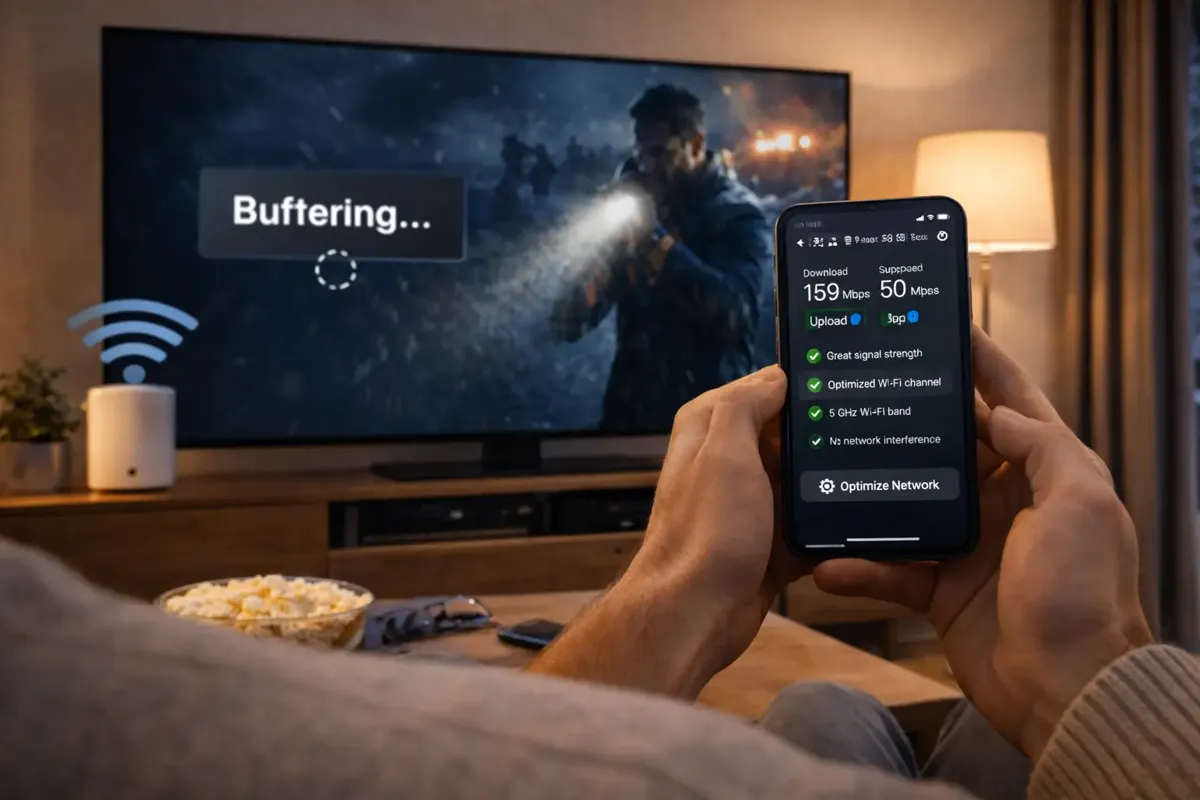
Hängt das Bild, mach parallel einen Geschwindigkeitstest, idealerweise in einem Browser auf dem Fernseher oder Stick selbst. Liegt der Wert unter dem Bedarf für die gewählte Qualität, liegt das Problem an der Leitung oder am WLAN, nicht am Testzugang.
- Auflösung in den Stream-Infos ablesen
- Scharfe Kanten bei Schrift und Laufbändern prüfen
- Schnelle Kameraschwenks auf Klötzchen beobachten
- Ton und Bild auf Lippensynchronität achten
Achte auf drei typische Bildfehler: Klötzchen bei schnellen Bewegungen deuten auf zu wenig Bandbreite hin. Ein kurzes Einfrieren mit anschließendem Sprung nach vorn zeigt, dass der Puffer leergelaufen ist. Und ein insgesamt weiches Bild ohne feine Details bedeutet meist, dass der Player auf eine niedrigere Stufe ausgewichen ist. Wenn du diese Muster kennst, kannst du jede Störung schnell einordnen. Wie sich echtes Ultra HD von hochgerechnetem Bild unterscheidet, erklärt die Seite IPTV 4K ausführlicher.
Die Leitung während des Tests richtig messen
| Messung | Wann | Wo | Wozu |
|---|---|---|---|
| Basiswert | vor dem Start, tagsüber | am Fernseher oder Stick | zeigt, was deine Leitung ohne Last schafft |
| Abendwert | gegen 21 Uhr | am selben Gerät | zeigt den Einbruch zur Hauptsendezeit |
| Störungswert | direkt bei einem Ruckeln | am selben Gerät | trennt Leitungsprobleme von Dienstproblemen |
| Vergleichswert | direkt neben dem Router | Handy oder Laptop | zeigt, wie viel das WLAN unterwegs verliert |
Aus diesen vier Werten lässt sich viel ablesen. Liegt der Vergleichswert am Router hoch, der Wert am Fernseher aber deutlich niedriger, verliert dein WLAN unterwegs zu viel, und ein Kabel oder ein besserer Standort des Routers hilft. Sind beide Werte abends niedrig, ist dein Anschluss zur Hauptsendezeit ausgelastet. Bleiben alle Werte hoch und das Bild ruckelt trotzdem, ist das ein Fall für den Support. Schreib die Zahlen ins Protokoll, damit du sie bei einer Nachfrage gleich zur Hand hast.
Der Primetime-Check: der wichtigste Teil deines Tests

Zwischen 20 und 22 Uhr wird es ernst
Zu dieser Zeit sind die Netze in Wohngebieten am stärksten belastet, und die Server eines Anbieters liefern an besonders viele Zuschauer gleichzeitig. Wenn das Bild jetzt ruhig bleibt, bleibt es auch an jedem anderen Abend ruhig.
Lass einen Live-Sender in der höchsten verfügbaren Qualität eine halbe Stunde ohne Unterbrechung laufen. Schalte danach zu einem Live-Sportereignis oder zu Nachrichten, wo schnelle Bewegungen und Laufbänder Schwächen sofort sichtbar machen.
Notiere dabei nicht nur, ob etwas passiert, sondern auch wann und wie oft. Ein einzelner kurzer Hänger nach einer Stunde ist anders zu bewerten als ein Ruckeln alle fünf Minuten. Wenn du gerne Fußball schaust, hilft der Ratgeber Fußball live streamen dabei, die eigene Technik vor dem Anpfiff vorzubereiten. Die dort beschriebenen Einstellungen kannst du im Test gleich ausprobieren.
Tagsüber läuft fast alles. Ob ein Dienst zu dir passt, zeigt sich erst, wenn das ganze Viertel gleichzeitig fernsieht.
Ein Hinweis zur Verzögerung: Live-Bilder über das Internet kommen meist einige Sekunden später an als über Antenne oder Satellit. Das liegt am Weg über Server und Puffer und gilt für alle Streaming-Dienste. Im Test solltest du also nicht prüfen, ob du gleichzeitig mit dem Nachbarn jubelst, sondern ob das Bild ohne Aussetzer durchläuft.
Programmführer und Catch-up im Test kontrollieren
Der elektronische Programmführer ist im Alltag wichtiger, als man beim ersten Ausprobieren denkt. Ohne ihn weißt du nicht, was gerade läuft, und kannst keine Sendung vom Vorabend nachholen. Prüfe im Test deshalb gezielt, ob die Sendezeiten bei deinen Lieblingssendern stimmen und ob der Guide mehrere Tage im Voraus gefüllt ist.
Schematische Darstellung eines Programmführers. Bezeichnungen können je nach App leicht abweichen.
Stimmen die Zeiten nicht, liegt es in den allermeisten Fällen an der Uhr deines Geräts oder am Zeitversatz im Player. Stell die Gerätezeit auf automatisch und den EPG-Versatz auf null, dann aktualisiere den Programmführer. Ist der Guide bei einzelnen Sendern leer, frag kurz beim Support nach. Catch-up prüfst du am besten am Morgen: Wähle im Programmführer eine Sendung vom Vorabend und starte sie. Nicht jeder Sender bietet das an, aber bei denen mit Archiv-Symbol sollte es ohne Umwege funktionieren.
Vertiefung: EPG-Einstellungen in verschiedenen Playern
In IPTV Smarters Pro findest du die Aktualisierung des Programmführers im Hauptmenü unter den Einstellungen, der Zeitversatz heißt dort meist Zeitzone oder EPG-Offset. In TiviMate lässt sich für jede Playlist ein eigener Versatz eintragen, außerdem kannst du festlegen, wie oft der Guide automatisch neu geladen wird. Bei Smart-TV-Apps wie IBO Player oder Net IPTV wird der Programmführer oft zusammen mit der Playlist geladen; hier hilft bei Problemen ein Neustart der App nach dem Hinterlegen der Liste.
Ton, Untertitel und Bedienung: die leisen Prüfpunkte
Bild und Stabilität stehen beim Testen meist im Vordergrund. Für die Zufriedenheit im Alltag zählen aber auch Dinge, die man erst nach ein paar Wochen bewusst wahrnimmt. Dazu gehört der Ton: Ist die Lautstärke zwischen verschiedenen Sendern ähnlich, oder musst du bei jedem Umschalten nachregeln? Passt der Ton exakt zu den Lippenbewegungen? Bei Filmen lohnt es sich, die Auswahl der Tonspuren auszuprobieren, denn viele Titel bieten neben Deutsch auch die Originalsprache an. Untertitel sind nicht überall verfügbar, aber wo es sie gibt, sollten sie sich mit zwei Tastendrücken einschalten lassen.
Kleiner Bedientest in fünf Minuten
Nimm die Fernbedienung und stopp die Zeit: Vom Einschalten des Fernsehers bis zum laufenden Lieblingssender, vom laufenden Sender bis zur Favoritenliste, von dort zu einem Film in der Mediathek und zurück ins Live-Programm. Wenn du dafür jedes Mal nachdenken musst, probiere im Test einen anderen Player aus. Die Zugangsdaten bleiben dieselben.
Ein weiterer leiser Prüfpunkt ist die Suche. Bei einer Bibliothek mit über 160.000 Filmen und Serien ist eine gute Suchfunktion wichtiger als jedes Menü. Tippe im Test die Titel ein, die du dir notiert hast, und achte darauf, wie schnell und wie treffsicher die Ergebnisse erscheinen. Manche Player durchsuchen nur die aktuelle Kategorie, andere alles auf einmal. Auch das ist ein Grund, im Test ruhig zwei Apps zu vergleichen.
IPTV Test auf dem Smart-TV mit MAC-Freischaltung
Auf Fernsehern von Samsung und LG arbeiten viele Player nicht mit einer Eingabemaske für Benutzername und Passwort, sondern mit der MAC-Adresse des Fernsehers. Die App zeigt beim ersten Start eine Kennung an, und die Senderliste wird dieser Kennung zugeordnet. Für deinen Test bedeutet das einen kleinen Zwischenschritt, den du kennen solltest, damit keine Zeit verloren geht.
- Player starten: Öffne IBO Player, Net IPTV oder Smart IPTV auf dem Fernseher und notiere die angezeigte MAC-Adresse.
- Kennung schicken: Sende die Adresse zusammen mit deiner Testanfrage an den Support, am einfachsten als Foto per WhatsApp.
- Liste wird hinterlegt: Der Support verknüpft deinen Testzugang mit dieser Kennung. Eine eventuelle Aktivierungsgebühr des App-Herstellers übernimmt Deutsch TV 4K.
- App neu laden: Schließe den Player vollständig und starte ihn erneut. Jetzt erscheint die Senderliste.
Wichtig ist, die MAC-Adresse exakt zu übertragen. Eine verwechselte Null mit dem Buchstaben O ist der häufigste Grund, warum nach der Freischaltung nichts erscheint. Ein Foto verhindert solche Tippfehler. Ausführliche Anleitungen bieten die Seiten IBO Player einrichten und Net IPTV aktivieren.
Mehrere Geräte im IPTV Test durchprobieren
Viele Haushalte haben mehr als ein Gerät, auf dem sie schauen möchten. Der Test eignet sich gut, um herauszufinden, welches davon am angenehmsten läuft. Da der Testzugang einen Bildschirm umfasst, gehst du nacheinander vor: Wiedergabe auf dem ersten Gerät beenden, dann das zweite starten. Achte dabei nicht nur auf das Bild, sondern auch auf die Bedienung. Ein Player kann technisch einwandfrei sein und trotzdem im Alltag nerven, wenn das Umschalten mit der Fernbedienung umständlich ist.
| Gerät | Worauf du im Test achtest | Typische Stolperfalle |
|---|---|---|
| Fire TV Stick | Umschaltzeit, Speicherplatz, Wärmeentwicklung | Älteres Modell ohne 4K-Ausgabe |
| Samsung oder LG Smart-TV | Reaktionszeit der App, Programmführer | Player braucht MAC-Freischaltung |
| Android-TV-Box | Bildrate, Ton über die Soundbar | Automatische Bildrate deaktiviert |
| Apple TV | Bedienung mit der Siri-Remote, Bildformat | Ausgabe auf falsche Auflösung eingestellt |
| Handy oder Tablet | Datenverbrauch, Ton über Kopfhörer | Im Mobilfunknetz statt im WLAN getestet |
| Windows-PC oder Mac | Wiedergabe im Vollbild, zweiter Monitor | Energiesparmodus drosselt die Leistung |
Die passenden Anleitungen findest du gesammelt unter IPTV installieren. Wer zwischen mehreren Playern schwankt, findet auf der Seite IPTV Player einen Vergleich nach Gerät und Einsatzzweck. Tipp: Lege im Test auf jedem Gerät die gleiche Favoritengruppe an. So merkst du schnell, auf welchem du am bequemsten zu deinen Sendern kommst.
Testprotokoll: so hältst du deine Ergebnisse fest
Am Ende eines langen Tages verschwimmen Eindrücke. Was war gestern um halb neun, war das ein Ruckeln oder ein Werbeblock mit schlechtem Bild? Ein einfaches Protokoll schafft Klarheit. Du kannst es auf Papier oder in einer Notiz-App führen. Die folgende Vorlage reicht völlig aus; trage in die rechte Spalte jeweils ein kurzes Ergebnis ein.
| Prüfpunkt | Zeitpunkt | Was du festhältst |
|---|---|---|
| Leitung am Gerät | vor dem Start und um 21 Uhr | gemessene Mbit/s |
| Lieblingssender vorhanden | Stunde 1 | Anzahl gefunden von deiner Liste |
| Umschaltzeit | Stunde 1 | schnell, mittel oder langsam |
| Filme und Serien gefunden | Stunde 2 | Titel vorhanden, Tonspuren passend |
| Stabilität zur Hauptsendezeit | 20 bis 22 Uhr | Anzahl und Dauer der Aussetzer |
| Höchste Auflösung erreicht | Abend | Werte aus den Stream-Infos |
| Programmführer korrekt | Abend und Morgen | Zeiten stimmen, Tage im Voraus |
| Catch-up funktioniert | Morgen | Sendung vom Vorabend gestartet |
| Support erreichbar | Mittag | Antwortzeit und Verständlichkeit |
Mit diesem Protokoll wird die Entscheidung fast mechanisch. Sind die Kernpunkte grün, also Lieblingssender, Stabilität am Abend und eine Auflösung passend zu deinem Fernseher, spricht wenig gegen ein Paket. Hakt es an einer Stelle, siehst du sofort, ob die Ursache eher bei dir liegt, etwa bei der Leitung, oder beim Dienst.
Wenn im Test etwas hakt: schnelle Hilfe nach Situation
Nicht jede Störung im Test bedeutet, dass der Dienst nicht zu dir passt. Viele Probleme lassen sich mit einem Handgriff lösen. Wichtig ist, sie früh im Test zu bemerken, damit noch genug Zeit für einen zweiten Versuch bleibt.
Meist ist ein Leerzeichen mitkopiert oder ein Zeichen vertauscht.
Dann: Daten Zeichen für Zeichen neu eintippenDer Player hat die Liste noch nicht vollständig geladen.
Dann: App neu starten, Liste aktualisierenDie Leitung in deinem Wohngebiet ist ausgelastet.
Dann: LAN-Kabel testen oder Qualität eine Stufe senkenGerät oder Fernseher geben nur Full HD aus.
Dann: Ausgabeauflösung des Zuspielers prüfenGerätezeit oder EPG-Versatz passen nicht.
Dann: Zeit auf automatisch, Versatz auf nullDu kommst trotz aller Schritte nicht weiter.
Dann: Support per WhatsApp oder Telegram fragenWenn du beim Support nachfragst, beschleunigen ein paar Angaben die Lösung erheblich: welches Gerät, welcher Player, welcher Sender, seit wann und was genau auf dem Bildschirm steht. Ein Foto der Fehlermeldung mit dem Handy hilft ebenfalls. Der Support antwortet auf Deutsch, an allen sieben Tagen der Woche.
Typische Denkfehler beim Testen
Ein Test ist nur so gut wie die Bedingungen, unter denen er stattfindet. Einige Fehler verfälschen das Ergebnis besonders häufig, sowohl nach oben als auch nach unten. Wer sie kennt, testet fairer und trifft am Ende die bessere Entscheidung.
Vorsicht: Wenn du parallel einen großen Download laufen lässt, ein Spiel auf der Konsole aktualisierst oder jemand im Haushalt in einer Videokonferenz sitzt, misst du nicht den Dienst, sondern deine ausgelastete Leitung. Sorge zumindest während des Abendblocks für ruhige Bedingungen.
Nur mittags getestet
Tagsüber sind die Netze leer. Das Ergebnis wirkt besser, als der Alltag später sein wird.
Falsches Gerät
Der Laptop neben dem Router ist kein Maßstab für den Fernseher im Nebenraum.
Zu schnell umgeschaltet
Wer alle zehn Sekunden den Sender wechselt, sieht nie, ob ein Stream über längere Zeit stabil bleibt.
Hochgerechnetes Bild verwechselt
Der Fernseher schärft nach. Nur die Stream-Infos verraten die echte Auflösung.
WLAN nicht geprüft
Ein schwaches Signal im Wohnzimmer wird schnell dem Dienst angelastet.
Support nie gefragt
Die Erreichbarkeit im Problemfall gehört zum Test dazu.
Testschwerpunkte je nach Haushalt
Nicht jeder muss alles gleich gründlich prüfen. Wer vor allem Filme schaut, achtet auf andere Dinge als jemand, der jeden Abend Live-Sport verfolgt. Lege deshalb vorab fest, welche zwei oder drei Punkte für dich entscheidend sind, und plane dafür im Test die meiste Zeit ein.
Für dich zählt Stabilität bei schnellen Bewegungen am Abend und am Wochenende.
Schwerpunkt: Primetime-Block verlängern, Bildrate beobachtenFür dich zählen Auswahl, Suche, Tonspuren und Vorspulen ohne Wartezeit.
Schwerpunkt: Mediathek-Block auf zwei Stunden ausdehnenFür dich zählen einfache Bedienung und ein kinderfreundlicher Bereich.
Schwerpunkt: Favoritengruppe für Kindersender anlegen und testenFür dich zählen schneller Start am Morgen und ein korrekter Programmführer.
Schwerpunkt: Morgenblock und Catch-up gründlich prüfenFür Haushalte mit mehreren Sprachen lohnt es sich zusätzlich, internationale Sender im Test aufzurufen. Wer regelmäßig zwischen Deutschland, Österreich und der Schweiz pendelt, findet auf den Seiten IPTV Österreich und IPTV Schweiz ergänzende Hinweise zu Leitung und Zahlung.
Was ein Test nicht zeigen kann
So aufschlussreich 24 Stunden sind: Ein Test ist eine Momentaufnahme. Er zeigt dir, wie der Dienst an einem bestimmten Abend in deinem Netz läuft, aber nicht, wie er sich über Monate verhält. Deshalb lohnt es sich, nach dem Test mit einer überschaubaren Laufzeit zu starten, wenn du noch unsicher bist. Weil sich bei Deutsch TV 4K kein Paket automatisch verlängert, bleibst du in jedem Fall flexibel.
Das zeigt dir der Test zuverlässig
- ob deine Lieblingssender und gesuchten Titel vorhanden sind
- wie stabil das Bild an deiner Leitung zur Hauptsendezeit läuft
- welche Auflösung dein Gerät tatsächlich darstellt
- wie gut der Player sich mit deiner Fernbedienung bedienen lässt
- wie schnell und verständlich der Support antwortet
Das kann ein Tag nicht abbilden
- seltene Großereignisse, bei denen besonders viele gleichzeitig schauen
- Veränderungen an deinem eigenen Anschluss in den kommenden Monaten
- wie mehrere Bildschirme parallel laufen, da der Test einen Bildschirm umfasst
- die Erwachsenen-Kanäle, die nur als Option zum Paket gebucht werden
Wer zuverlässig wissen will, wie ein Anbieter grundsätzlich arbeitet, kann den Test mit weiteren Kriterien ergänzen: Transparenz bei Preisen, klare Angaben zu Laufzeiten, erreichbarer Support und offizielle App-Stores. Welche Fragen du jedem Anbieter stellen solltest, erklärt die Seite IPTV Anbieter, eine Methode für den direkten Vergleich findest du im Ratgeber IPTV Anbieter Vergleich.
Nach dem IPTV Test: die passende Laufzeit wählen
Hat dich der Test überzeugt, geht es um die Frage, wie lange du dich festlegen möchtest. Alle Pakete sind Einmalzahlungen ohne Vertrag und ohne automatische Verlängerung. Je länger die Laufzeit, desto günstiger wird der einzelne Monat. Die folgende Übersicht zeigt, für wen welche Variante typischerweise passt.
1 Monat · 10 €
- Wenn du nach dem Test noch einen Monat Alltag erleben willst
- Ideal, um weitere Geräte in Ruhe auszuprobieren
3 Monate · 24 €
- 8 € pro Monat
- Wenn der Test gut lief, du aber vorsichtig bleiben möchtest
12 Monate · 75 €
- 6,25 € pro Monat
- Wenn alle Punkte im Protokoll gepasst haben
Bei der Bestellung bezahlst du noch nichts. Der Support meldet sich mit den Zahlungsdetails, und du wählst zwischen PayPal, Kreditkarte, Banküberweisung und Krypto (BTC oder USDT). Wenn du deinen Testzugang direkt weiter nutzen möchtest, sag das in deiner Nachricht dazu; dann klärt der Support mit dir, wie der Übergang vom Test zum Paket am einfachsten klappt. Ausführliche Hinweise zum Kaufablauf findest du auf der Seite IPTV kaufen.
Vom Test zum Paket ohne Lücke
Wer nach dem Test nahtlos weiterschauen möchte, bestellt am besten noch während der letzten Teststunden. Die Aktivierung eines Pakets dauert wie beim Test meist nur wenige Minuten, sobald die Zahlung geklärt ist. So vermeidest du einen Abend ohne Fernsehen. Wenn du die Daten für das Paket erhältst, trägst du sie im Player einfach als neuen Benutzer ein oder ersetzt die Testdaten. Favoritengruppen musst du je nach App eventuell neu anlegen. Ein Foto deiner Favoritenliste vor dem Wechsel spart dabei Zeit.
- Paket noch während der letzten Teststunden bestellen
- Zahlungsart vorab festlegen, damit der Support zügig freischalten kann
- Favoritenliste fotografieren, falls sie neu angelegt werden muss
- Neue Zugangsdaten an einem sicheren Ort speichern
Rechenbeispiele für Optionen nach dem Test
Hat der Test gezeigt, dass mehrere Familienmitglieder gleichzeitig schauen wollen, kommen die Bildschirm-Optionen ins Spiel. Sie werden pro Monat der Laufzeit berechnet: zwei Bildschirme kosten 2,42 € pro Monat zusätzlich, drei Bildschirme 4,84 €, vier Bildschirme 7,26 €. Die Erwachsenen-Kanäle kosten 2 € pro Monat und sind mit einer Jugendschutz-PIN gesichert, die du jederzeit wieder deaktivieren kannst.
Drei Beispiele zum Nachrechnen
Ein Monat mit zwei Bildschirmen: 10 € plus 2,42 € ergibt 12,42 €. Drei Monate mit vier Bildschirmen: 24 € plus 3 × 7,26 €, also 24 € plus 21,78 €, zusammen 45,78 €. Zwölf Monate mit zwei Bildschirmen und Erwachsenen-Kanälen: 75 € plus 12 × 2,42 € plus 12 × 2 €, also 75 € plus 29,04 € plus 24 €, zusammen 128,04 €.
Denk bei mehreren Bildschirmen auch an die Bandbreite: Laufen zwei Fernseher in 4K, brauchst du rund 50 Mbit/s, ein Fernseher in 4K und ein Tablet in Full HD kommen zusammen auf 41 Mbit/s. Den Wert aus deinem Testprotokoll kannst du direkt danebenlegen. Alle Pakete und Preise siehst du außerdem jederzeit unter Preise.
Test bestanden
Mit drei Monaten für 24 € startest du entspannt in den Alltag, ganz ohne Vertrag.
Begriffe, die dir im Test begegnen
Während des Tests stößt du in Player und Stream-Infos auf einige Abkürzungen. Diese kurze Übersicht hilft dir, sie richtig einzuordnen und im Protokoll korrekt festzuhalten.
- Puffer
- Zwischenspeicher im Player, der einige Sekunden Video vorlädt, um kurze Schwankungen auszugleichen.
- Bildrate
- Anzahl der Einzelbilder pro Sekunde, wichtig für flüssige Bewegungen bei Sport.
- Auflösung
- Anzahl der Bildpunkte, etwa 1280 × 720 für HD oder 3840 × 2160 für 4K.
- HEVC
- Effizienter Codec, auch H.265 genannt, den 4K-Streams in der Regel nutzen.
- EPG-Versatz
- Einstellung, die den Programmführer zeitlich an deine Gerätezeit anpasst.
- MAC-Adresse
- Kennung deines Geräts, mit der manche Smart-TV-Player freigeschaltet werden.
- Catch-up
- Abruf bereits gesendeter Sendungen bei Sendern, die ein Archiv anbieten.
Wer tiefer in die Grundlagen einsteigen möchte, findet im Ratgeber Was ist IPTV eine verständliche Einführung in Technik, Live-Fernsehen, Abruf-Inhalte und Catch-up.
Häufige Fragen
Wie lange dauert der IPTV Test bei Deutsch TV 4K?
Der Test läuft 24 Stunden ab der Freischaltung. Danach endet der Zugang automatisch, ohne dass du etwas kündigen musst. Plane den Start so, dass ein ganzer Abend und der folgende Vormittag in diese Zeit fallen.
Muss ich für den Test Zahlungsdaten angeben?
Nein. Für den Test brauchst du weder Kreditkarte noch PayPal-Konto. Du gibst nur an, wie dich der Support per WhatsApp oder E-Mail erreicht. Es gibt also auch nichts, was nach dem Test versehentlich abgebucht werden könnte.
Zu welcher Uhrzeit sollte ich den Test starten?
Am besten am späten Nachmittag. Dann hast du Zeit für die Einrichtung und erlebst einen vollständigen Abend mit hoher Netzlast, bevor der Test am nächsten Tag endet.
Kann ich im Test mehrere Geräte nutzen?
Ja, nacheinander. Der Testzugang umfasst einen Bildschirm, du kannst die Zugangsdaten also auf mehreren Geräten eintragen, aber nur eines gleichzeitig abspielen.
Enthält der Test auch 4K?
Ja. Der Testzugang umfasst dieselben Qualitätsstufen wie ein Paket. Ob du 4K siehst, hängt zusätzlich von deiner Leitung, deinem Gerät und deinem Fernseher ab. In den Stream-Informationen des Players kannst du die tatsächliche Auflösung jederzeit ablesen.
Was passiert nach Ablauf des Tests?
Nichts weiter. Der Zugang endet, es entstehen keine Kosten. Wenn du weiterschauen möchtest, wählst du eine Laufzeit zwischen einem und zwölf Monaten und bekommst nach der Zahlung deine neuen Zugangsdaten.
Kann ich den Test wiederholen?
Der Gratis-Test ist zum einmaligen Kennenlernen gedacht. Wenn du nach dem Test noch unsicher bist, ist ein einzelner Monat für 10 € die naheliegende Verlängerung des Ausprobierens.
Welche App ist für den Test am einfachsten?
Auf Fire TV Stick und Android TV ist IPTV Smarters Pro ein guter Einstieg, auf Samsung- und LG-Fernsehern oft IBO Player. Eine Schritt-für-Schritt-Anleitung bietet die Seite IPTV Smarters installieren.
Wie schnell kommen die Testdaten?
In der Regel innerhalb von 5 bis 15 Minuten nach deiner Anfrage, per WhatsApp oder E-Mail. Halte dein Handy in dieser Zeit griffbereit, damit du die Daten gleich eintragen kannst.
Was tun, wenn im Test etwas nicht funktioniert?
Schreib dem Support per WhatsApp oder Telegram mit Gerät, App und einer kurzen Beschreibung. Je früher im Test du dich meldest, desto mehr Zeit bleibt für einen zweiten Versuch. Viele Fragen klärt auch unsere Seite mit den häufigen Fragen.
IPTV kaufen & Anbieter
Jetzt 24 Stunden kostenlos testen
Starte deinen gratis IPTV Test – ohne Zahlungsdaten. Du entscheidest erst danach, ob du eine Laufzeit wählst.