Die beste IPTV App für 4K Streaming
Welche IPTV App passt zu deinem Gerät? Wir zeigen dir die besten Apps für Android, iOS, Fire TV und Smart TV – und wie du sie in wenigen Minuten einrichtest.
Was eine gute IPTV App ausmacht
Stabiles 4K & HD
Eine gute App puffert selten, unterstützt Hardware-Decoding und liefert ruckelfreies 4K.
Für jedes Gerät
Android, iOS, Fire TV, Apple TV, Samsung & LG – die App gibt es für alle Plattformen.
Schnelle Einrichtung
Login per Xtream Codes API oder M3U – in wenigen Minuten startklar.
EPG & Favoriten
Programmführer, Favoritenlisten und Kategorien für komfortables Streamen.
Sicher & werbefrei
Setze auf etablierte Apps ohne aufdringliche Werbung oder fragwürdige Berechtigungen.
Support inklusive
Bei der App-Einrichtung hilft dir unser deutschsprachiger Support jederzeit weiter.
Kurz gesagt
- Für fast jedes Gerät gibt es eine passende IPTV App im offiziellen Store: Google Play, Amazon Appstore, App Store sowie die Stores von Samsung und LG.
- Die App ist nur die Abspielsoftware. Sender, Filme und Serien kommen über deinen Zugang, den du als Xtream-Login oder M3U-Link erhältst.
- Installiere ausschließlich aus offiziellen Stores, prüfe Entwickler und Berechtigungen und gib deine Zugangsdaten niemals weiter.
- Der Ablauf ist überall ähnlich: App laden, Anmeldeweg wählen, Daten eintragen, Programmführer laden, Favoriten setzen.
- Mit dem kostenlosen 24-Stunden-Test von Deutsch TV 4K probierst du die App auf deinen eigenen Geräten aus, ohne Zahlungsdaten.
Ob Fernseher, Streaming-Stick, Handy oder Laptop: Für jedes dieser Geräte gibt es eine IPTV App, mit der du deinen Zugang abspielen kannst. Die Auswahl ist groß, die Unterschiede zwischen den Plattformen sind es auch. Auf einem Samsung-Fernseher läuft die Einrichtung anders als auf einem iPhone, und ein Fire TV Stick hat andere Stärken als ein Windows-Laptop. Diese Seite sortiert das Angebot nach Plattform, zeigt dir den sicheren Weg über die offiziellen Stores und erklärt, worauf du bei Berechtigungen, Zugangsdaten und Updates achten solltest.
Wenn du schon weißt, welche App du nutzen willst, findest du die Schritt-für-Schritt-Anleitungen gesammelt im Bereich Installation. Wer Player nach Funktionen vergleichen möchte, ist auf der Seite IPTV Player richtig. Hier geht es um den Blick aufs Gerät: Was gibt es wo, wie kommt es sicher auf dein Gerät, und wie hältst du es dort in Schuss.
Was eine IPTV App auf deinem Gerät tut
Eine IPTV App ist ein Programm, das Videoströme aus dem Internet empfängt und auf deinem Bildschirm anzeigt. Sie verbindet sich mit dem Server deines Anbieters, holt die Liste der verfügbaren Inhalte, ordnet sie in Kategorien und spielt ab, was du auswählst. Ohne Zugang bleibt jede seriöse App leer. Das ist ein wichtiges Erkennungsmerkmal: Eine App, die schon beim ersten Start Hunderte Sender anzeigt, ohne dass du etwas eingetragen hast, stammt mit hoher Wahrscheinlichkeit aus einer fragwürdigen Quelle.
Bei Deutsch TV 4K bekommst du nach der Bestellung meist innerhalb weniger Minuten deine Zugangsdaten per WhatsApp oder E-Mail. Die Aktivierung dauert in der Regel 5 bis 15 Minuten. Laut Anbieter enthält der Zugang über 40.000 Sender und über 160.000 Filme und Serien, in HD, Full HD und 4K, mit Programmführer und, je nach Sender, Catch-up. Bei der Bestellung bezahlst du noch nicht: Der Support meldet sich mit den Zahlungsdetails.
Die App bestimmt, wie du diese Inhalte erlebst: wie schnell du umschaltest, wie übersichtlich der Programmführer ist, ob Filme mit Postern erscheinen. Die Inhalte selbst und ihre Qualität bestimmt dein Zugang. Wer diese Aufteilung im Kopf behält, findet bei Problemen schneller die richtige Stelle zum Ansetzen.
IPTV App nach Plattform: die Übersicht
Die folgende Tabelle zeigt für jede verbreitete Plattform, aus welchem Store die App kommt, welche Apps dort typischerweise angeboten werden und wo du die passende Anleitung findest. Das Angebot in den Stores ändert sich, weil Entwickler neue Versionen veröffentlichen und Hersteller ihre Stores umgestalten. Ein Blick in den Store deines Geräts ist deshalb immer der letzte Schritt vor der Entscheidung.
| Plattform | Offizieller Store | Typische Apps | Anleitung |
|---|---|---|---|
| Samsung Smart TV (Tizen) | Samsung-App-Store | IBO Player, Net IPTV, Smart IPTV, Set IPTV, Flix IPTV | Samsung TV |
| LG Smart TV (webOS) | LG Content Store | IBO Player, Net IPTV, Smart IPTV, DuplexPlay | LG TV |
| Android TV und Google TV | Google Play Store | TiviMate, IPTV Smarters Pro, XCIPTV | Android TV |
| Amazon Fire TV Stick | Amazon Appstore | Je nach Modell und Region gelistete Player | Fire TV Stick |
| Apple TV | App Store | IPTV Smarters Pro, GSE Smart IPTV | Apple TV |
| iPhone und iPad | App Store | IPTV Smarters Pro, GSE Smart IPTV, VLC | iPhone und iPad |
| Android-Handy und -Tablet | Google Play Store | IPTV Smarters Pro, XCIPTV, GSE Smart IPTV, VLC | Android-Handy |
| Windows-PC | Store des Systems oder VLC | VLC mit M3U-Link | Windows-PC |
| Mac | Mac App Store oder VLC | VLC mit M3U-Link | Mac |
Zwei Muster fallen auf. Auf Geräten mit Android oder von Apple ist die Auswahl groß, und die meisten Apps lassen sich mit Server-Adresse, Benutzername und Passwort direkt einrichten. Auf Fernsehern von Samsung und LG arbeiten die gängigen Apps dagegen meist mit der MAC-Adresse des Fernsehers und einer einmaligen Aktivierung. Die Aktivierungsgebühren von Apps wie IBO Player, DuplexPlay, SmartOne und weiteren übernimmt Deutsch TV 4K.
Die IPTV App auf dem Fernseher
Der Fernseher ist für die meisten Haushalte das wichtigste Gerät. Hier entscheidet sich, ob IPTV im Alltag Freude macht. Wer einen aktuellen Smart-TV besitzt, kann oft ohne Zusatzgerät starten. Wer einen älteren Fernseher hat, fährt mit einem Stick oder einer Box meist besser.
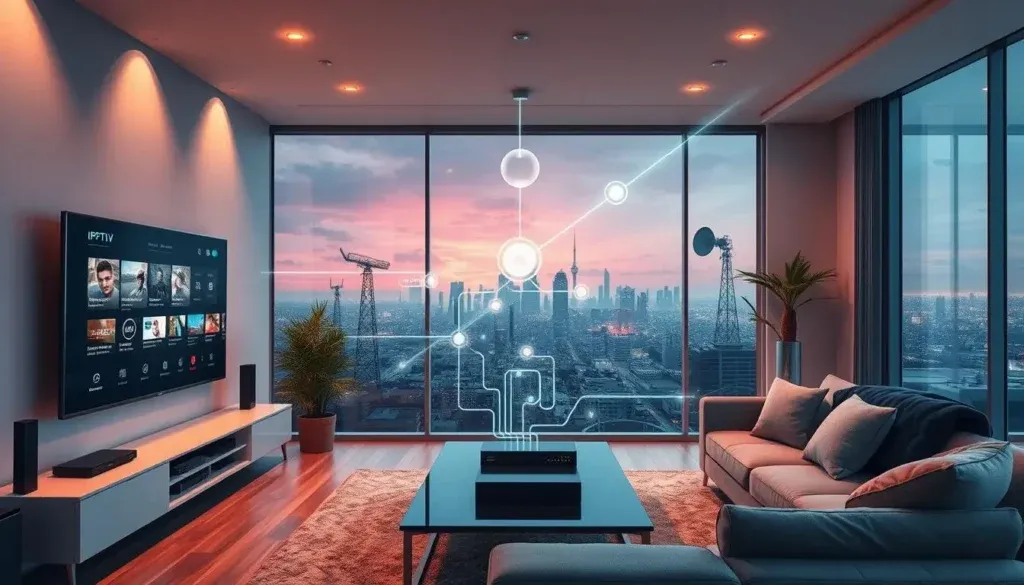
Samsung mit Tizen
Öffne über die Home-Taste den Bereich Apps und suche nach einem IPTV-Player. Verbreitet sind IBO Player, Net IPTV, Smart IPTV, Set IPTV und Flix IPTV. Die meisten zeigen nach dem Start eine MAC-Adresse, über die du deine Liste auf der Webseite des Entwicklers verknüpfst. Für Store-Installationen verlangt Samsung oft ein Konto.
LG mit webOS
Im LG Content Store findest du ähnliche Apps. Die Magic Remote macht die Suche bequem, weil du direkt auf Felder zeigen kannst. Auch hier läuft die Anmeldung meist über die Geräte-Kennung.
Android TV und Google TV
Fernseher mit Android TV oder Google TV, die es von zahlreichen Herstellern gibt, haben Zugriff auf den Google Play Store und damit auf die größte Auswahl. TiviMate bietet ein klassisches Programmraster, IPTV Smarters Pro eine einfache Kachelstruktur, XCIPTV eine schlanke Oberfläche für ältere Geräte. Die Anmeldung erfolgt direkt in der App mit deinen Xtream-Daten.
Welches System hat mein Fernseher: Die Angabe findest du meist in den Einstellungen unter Info, Über dieses Gerät oder Systeminformationen. Samsung nutzt Tizen, LG nutzt webOS, viele andere Marken setzen auf Android TV oder Google TV. Wer sich unsicher ist, schickt dem Support ein Foto des Infobildschirms.
Wer einen Smart-TV ohne passende App im Store hat, muss nicht verzichten. Ein Streaming-Stick am HDMI-Eingang bringt einen eigenen Store mit und macht den Fernseher unabhängig von den Entscheidungen des Herstellers. Das gilt auch für Fernseher, die keine Systemupdates mehr bekommen. Wie die verbreitete Fernseher-App mit MAC-Aktivierung funktioniert, erklärt Smart IPTV ausführlich.
Für die Bedienung am Fernseher gilt: Je weniger du tippen musst, desto besser. Apps mit Geräte-Kennung lösen das, indem der lange Link am Handy eingegeben wird. Apps mit Xtream-Login brauchen nur drei kurze Felder. Halte dein Handy mit der Zugangsnachricht bereit, dann ist auch das in wenigen Minuten erledigt.
Streaming-Sticks und Boxen: Fire TV, Apple TV und Android-Boxen
Sticks und Boxen sind die flexibelste Lösung. Sie werden einfach an einen freien HDMI-Eingang gesteckt, bringen eine eigene Fernbedienung mit und haben einen Store, der unabhängig vom Fernseher gepflegt wird. Für IPTV sind sie oft die angenehmste Wahl, weil die Apps dort ausgereifter sind als auf manchen Fernsehern.
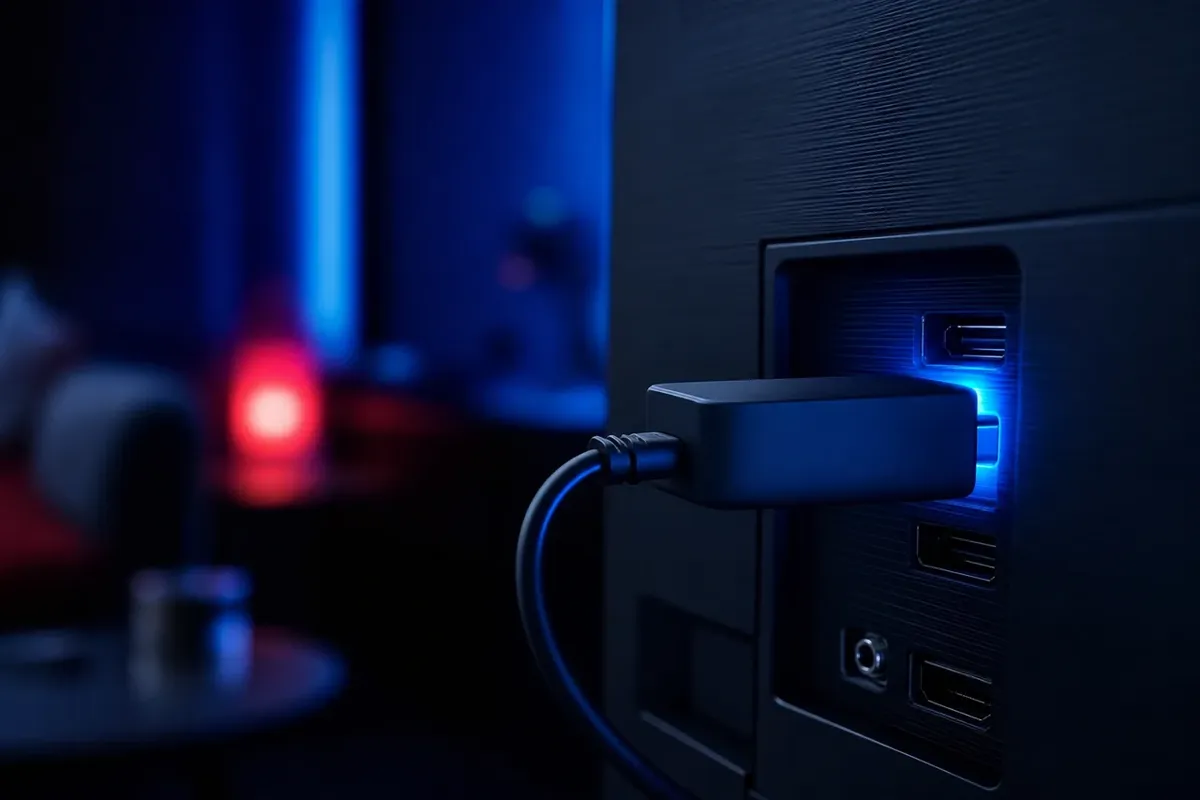
Amazon Fire TV Stick
Apps kommen aus dem Amazon Appstore. Welche Player dort gelistet sind, hängt von Modell und Region ab. Wähle eine App, die im Appstore deines Sticks erscheint, und meide Installationswege außerhalb des Stores. Auf Sticks mit wenig Speicher ist eine schlanke App die bessere Wahl.
Apple TV
Im App Store des Apple TV findest du IPTV Smarters Pro und GSE Smart IPTV. Die Oberfläche läuft auf aktuellen Modellen sehr flüssig, die Siri Remote erlaubt schnelles Wischen durch Listen.
Android-Boxen
Boxen mit Android TV haben Zugriff auf den Google Play Store und bieten oft mehr Speicher und Rechenleistung als ein Stick. Achte beim Kauf einer Box darauf, dass sie ein zertifiziertes Android TV mit Play Store nutzt. Boxen ohne offiziellen Store, die mit vorinstallierten Apps und Senderlisten beworben werden, sind keine gute Idee: Du weißt nicht, was auf dem Gerät läuft, und Updates kommen selten oder nie.
Für 4K brauchst du einen Stick oder eine Box, die 4K und HEVC unterstützt, also H.265, dazu einen Fernseher mit HDMI 2.0 oder 2.1. Ältere Sticks schaffen oft nur Full HD. Ob sich 4K für dich lohnt und welche Einstellungen am Fernseher nötig sind, erklärt IPTV 4K. Einen Vergleich der Apps speziell für den Amazon-Stick findest du im Ratgeber beste IPTV App für den Fire TV Stick.
Die IPTV App auf Handy und Tablet
Handy und Tablet sind die mobilen Begleiter. Im Bett, in der Küche, auf dem Balkon oder unterwegs ersetzen sie den zweiten Fernseher. Die Apps sind hier besonders ausgereift, weil die Stores von Google und Apple eine große Auswahl bieten und die Geräte viel Rechenleistung haben.
iPhone und iPad
Im App Store findest du IPTV Smarters Pro, GSE Smart IPTV und VLC. Mit AirPlay schickst du das Bild bei Bedarf an einen kompatiblen Fernseher oder ein Apple TV. Auf dem iPad lohnt sich die Querformat-Ansicht, in der viele Apps Senderliste und Vorschau nebeneinander zeigen.
Android-Handy und -Tablet
Der Google Play Store bietet IPTV Smarters Pro, XCIPTV, GSE Smart IPTV und VLC. Viele Android-Geräte können das Bild per Cast-Funktion oder Bildschirmspiegelung auf den Fernseher bringen. Achte darauf, dass der Energiesparmodus die App nicht im Hintergrund beendet, sonst bricht die Wiedergabe beim Sperren des Bildschirms ab.
Unterwegs wird das Datenvolumen zum Thema. Die folgende Rechnung zeigt, was eine Stunde Streaming rechnerisch höchstens verbraucht, ausgehend von den empfohlenen Bandbreiten pro Stream.
| Bildqualität | Bandbreite pro Stream | Daten pro Stunde, rechnerisch höchstens | Empfehlung unterwegs |
|---|---|---|---|
| HD | 10 Mbit/s | 4,5 GB | Für Handy und Tablet völlig ausreichend |
| Full HD | 16 Mbit/s | 7,2 GB | Lieber im WLAN |
| 4K | 25 Mbit/s | 11,25 GB | Nur zu Hause am großen Bildschirm |
Wähle unterwegs also bewusst die HD-Variante eines Senders, wenn die App mehrere Qualitäten anbietet. Auf einem Display mit sechs Zoll siehst du den Unterschied zu 4K ohnehin nicht. Und denk daran: Wenn zu Hause jemand schaut, während du unterwegs streamst, sind das zwei Bildschirme gleichzeitig. Der Standardzugang umfasst einen, die Option für zwei Bildschirme kostet 2,42 € pro Monat.
Die IPTV App am Computer: Windows und Mac
Am Computer ist der einfachste Weg ein universeller Medienplayer. VLC spielt deine Liste ab, sobald du den M3U-Link über die Funktion zum Öffnen eines Netzwerkstreams einfügst. Das ist ideal für einen schnellen Test oder für gelegentliches Schauen am Schreibtisch.
- VLC installieren. Unter Windows aus dem Store des Systems, auf dem Mac aus dem Mac App Store oder vom Hersteller des Programms.
- Netzwerkstream öffnen. Im Menü Medien oder Ablage den Punkt zum Öffnen eines Netzwerkstreams wählen.
- Link einfügen. Den M3U-Link aus deiner Nachricht kopieren und einfügen, dann auf Wiedergabe gehen.
- Wiedergabeliste anzeigen. Über die Ansicht der Wiedergabeliste siehst du alle Einträge und kannst gezielt einen Sender starten.
Für den täglichen Fernsehabend ist VLC allerdings eher karg: Es gibt kein komfortables Programmraster, und die Liste mit Zehntausenden Einträgen ist unhandlich. Wer am Computer regelmäßig schaut, sucht im Store seines Systems nach einer IPTV App mit Xtream-Login. Ein Tipp für größere Bildschirme: Verbinde den Laptop per HDMI mit dem Fernseher, dann wird der Computer zur Zuspielquelle. Details stehen in den Anleitungen für Windows und Mac.
Für Laptops gilt ähnlich wie für Handys: Im WLAN eines Hotels oder Cafés ist die Verbindung oft geteilt und schwankend. Wähle dort die HD-Variante eines Senders und schließe andere Programme, die im Hintergrund Daten übertragen, etwa Cloud-Synchronisierungen oder große Downloads. So bleibt die Bandbreite für deinen Stream.
App installiert, Zugang fehlt noch
Fordere den kostenlosen 24-Stunden-Test an. Keine Zahlungsdaten, Zugangsdaten meist innerhalb weniger Minuten.
Eine IPTV App sicher installieren
Sicherheit beginnt bei der Quelle. Offizielle Stores prüfen Apps vor der Veröffentlichung, liefern Updates automatisch und entfernen Programme, die auffällig werden. Wer Apps aus anderen Quellen installiert, verzichtet auf all das. Gerade bei IPTV kursieren im Netz viele angeblich verbesserte Versionen bekannter Apps, die in Wahrheit Werbung einschleusen, Daten abgreifen oder das Gerät verlangsamen.
Unsere klare Empfehlung: Installiere jede IPTV App ausschließlich aus dem offiziellen Store deines Geräts. Keine Installationsdateien aus Foren, Messenger-Gruppen oder Webseiten, keine Zusatzprogramme, die das Installieren aus fremden Quellen erleichtern sollen. Wenn eine App im Store nicht verfügbar ist, nimm eine Alternative, die es dort gibt.
Vor dem Tippen auf Installieren lohnt ein kurzer Kontrollblick. Er dauert eine Minute und schützt dich vor den häufigsten Fallen.
- Prüfung 1
Name genau lesen
Nachahmer nutzen ähnliche Namen mit zusätzlichen Wörtern oder vertauschten Buchstaben.
- Prüfung 2
Entwickler ansehen
Der Name des Entwicklers steht unter dem App-Namen. Passt er zu dem, was du erwartest?
- Prüfung 3
Letzte Aktualisierung
Eine App, die seit sehr langer Zeit kein Update bekommen hat, läuft auf neuen Systemen oft schlecht.
- Prüfung 4
Berechtigungen
Fordert die App Zugriff auf Kontakte, Anrufe oder Standort, ist Vorsicht angebracht.
- Prüfung 5
Versprechen in der Beschreibung
Wirbt die App mit kostenlosen Sendern ohne Zugang, ist sie keine reine Player-App.
Diese fünf Prüfungen sind keine Schikane, sondern Routine, die nach dem zweiten Mal ganz automatisch läuft. Sie gelten übrigens nicht nur für IPTV, sondern für jede App, die du auf einem Gerät mit Internetzugang installierst. Gerade auf dem Fernseher, auf dem selten jemand an Sicherheit denkt, lohnt sich diese Sorgfalt, denn dort ist das Gerät oft jahrelang im Einsatz und mit dem Heimnetz verbunden.
Echte IPTV App oder Nachahmer: so erkennst du den Unterschied
In jedem Store gibt es neben den bekannten Apps Dutzende Varianten mit ähnlichem Namen und Symbol. Einige davon sind harmlose Konkurrenzprodukte, andere zielen darauf ab, Nutzer zu verwirren. Die folgende Gegenüberstellung hilft dir bei der Einordnung.
Gute Zeichen
- Die App ist nach der Installation leer und fragt nach deinem Zugang
- Der Entwicklername ist eindeutig und bei allen Plattformen derselbe
- Regelmäßige Updates mit nachvollziehbaren Änderungshinweisen
- Die Beschreibung spricht von Player-Funktionen, nicht von Inhalten
- Nur Berechtigungen, die für Wiedergabe und Speicher nötig sind
Warnzeichen
- Versprechen von Tausenden kostenlosen Sendern ohne Zugang
- Name eines bekannten Players mit Zusätzen wie neu oder verbessert
- Aufforderung, die App außerhalb des Stores zu aktualisieren
- Zugriff auf Kontakte, SMS oder Standort ohne erkennbaren Grund
- Bezahlseiten, die nicht über den Store oder den bekannten Entwickler laufen
Wer ein Warnzeichen entdeckt, bricht die Installation ab und sucht nach dem Original. Im Zweifel schreibst du dem Support von Deutsch TV 4K den genauen Namen und Entwickler der App. Wir sagen dir, ob sie mit deinem Zugang funktioniert. Warum frei zirkulierende Gratis-Listen ein ähnliches Risiko darstellen, erklärt IPTV kostenlos.
Berechtigungen der IPTV App verstehen
Beim ersten Start fragen viele Apps nach Berechtigungen. Das ist normal, solange die Anfrage zum Zweck passt. Eine IPTV App braucht Zugang zum Internet, eventuell zum lokalen Speicher und zum lokalen Netzwerk. Alles darüber hinaus solltest du kritisch hinterfragen.
| Berechtigung | Wofür eine IPTV App sie nutzt | Erlauben |
|---|---|---|
| Internet und Netzwerk | Verbindung zum Server deines Anbieters | Ja, unverzichtbar |
| Speicher oder Dateien | Zwischenspeicher, Aufnahmen auf manchen Plattformen | Ja, wenn du Aufnahmen nutzt |
| Lokales Netzwerk | Übertragung an Fernseher oder andere Geräte im Haus | Ja, wenn du Cast oder AirPlay nutzt |
| Mikrofon | Sprachsuche, nur bei manchen Apps | Nur bei Bedarf |
| Kontakte, Anrufe, SMS | Für die Wiedergabe nicht nötig | Nein |
| Standort | Für die Wiedergabe nicht nötig | Nein |
Hast du eine Berechtigung versehentlich erteilt, kannst du sie in den Systemeinstellungen deines Geräts unter Apps jederzeit wieder entziehen. Auf iPhone und iPad findest du die Schalter in den Einstellungen bei der jeweiligen App, auf Android unter Apps und dann Berechtigungen. Funktioniert die Wiedergabe danach nicht mehr, war die Berechtigung offenbar doch nötig, und du kannst sie gezielt wieder einschalten.
Ein Sonderfall sind Fernseher und Sticks: Dort fragen Apps seltener aktiv nach Berechtigungen, weil vieles bei der Installation festgelegt wird. Trotzdem findest du auch auf Android TV und dem Fire TV in den Einstellungen unter Apps eine Übersicht, welche Rechte eine App besitzt. Ein kurzer Blick nach der Installation reicht, um ungewöhnliche Zugriffe zu erkennen.
Zugangsdaten in der IPTV App schützen
Deine Zugangsdaten sind ein Schlüssel zu einem bezahlten Dienst. Wer sie besitzt, kann deinen Zugang nutzen und damit deine Bildschirme belegen. Im schlimmsten Fall bricht dein eigener Stream ab, weil gerade jemand anderes mit deinen Daten schaut.
So bleiben deine Daten bei dir
Die meisten Apps speichern die Zugangsdaten lokal auf dem Gerät. Das ist bequem, bedeutet aber auch: Wer dein Gerät nutzt, kann sie einsehen. Mit wenigen Gewohnheiten minimierst du das Risiko.
- Zugangsdaten nur per Kopieren aus deiner Nachricht übernehmen, nie in Gruppen posten
- Keine Bildschirmfotos mit sichtbaren Daten teilen
- Vor Verkauf oder Weitergabe eines Geräts die App mitsamt Daten löschen
- Bei ungewöhnlichen Abbrüchen den Support informieren
Gerade bei Fernsehern in Ferienwohnungen, Hotels oder bei Freunden lohnt sich Vorsicht. Wenn du deinen Zugang dort einträgst, lösche das Profil wieder, bevor du gehst. Ein vergessenes Profil auf einem fremden Fernseher kann später dazu führen, dass dein Bildschirm belegt ist, wenn du selbst schauen willst. Merkst du solche Abbrüche, meldest du dich beim Support per WhatsApp oder Telegram.
Einrichtung: der gemeinsame Ablauf in jeder IPTV App
So verschieden die Apps aussehen, der Ablauf der Einrichtung folgt fast immer demselben Muster. Wer ihn einmal verstanden hat, kommt mit jeder App zurecht, egal ob auf dem Fernseher, dem Stick oder dem Handy.
1. Zugang besorgen
Kostenlosen Test oder eine Laufzeit bestellen. Die Daten kommen per WhatsApp oder E-Mail.
2. App aus dem Store
Original-App aus dem offiziellen Store des Geräts installieren.
3. Anmeldeweg wählen
Xtream-Login, M3U-Link oder Geräte-Kennung, je nachdem, was die App anbietet.
4. Programmführer laden
Prüfen, ob Sendezeiten erscheinen und zur aktuellen Uhrzeit passen.
5. Favoriten anlegen
Die wichtigsten Sender markieren, damit du sie sofort findest.
6. Qualität testen
Einen Sender in Full HD und einen in 4K starten, möglichst auch am Abend.
Beim dritten Schritt kommt es auf die Art der App an. Apps mit Xtream-Login fragen nach Server-Adresse, Benutzername und Passwort. Apps mit M3U-Unterstützung wollen einen Link. Fernseher-Apps mit Geräte-Kennung zeigen dir eine MAC-Adresse, mit der du die Liste auf der Webseite des Entwicklers verknüpfst. Die Unterschiede erklären die Seiten Xtream Codes und M3U IPTV.
Schematische Darstellung eines typischen Anmeldeformulars. Feldnamen unterscheiden sich je nach App, die Werte stammen immer aus deiner Zugangsnachricht.
Jugendschutz in der IPTV App
Wenn Kinder im Haushalt leben, gehört die Kindersicherung zur Einrichtung dazu. Die meisten Apps bieten in den Einstellungen eine PIN, mit der sich Kategorien sperren lassen. Gesperrte Inhalte erscheinen dann erst nach Eingabe der Zahl.
Bei Deutsch TV 4K sind Erwachsenen-Kanäle eine Option für 2 € pro Monat der Laufzeit. Sie sind ab Werk per Jugendschutz-PIN geschützt und lassen sich jederzeit wieder deaktivieren. Wir empfehlen, in der App zusätzlich eine eigene Sperre einzurichten. Doppelt hält besser, gerade auf Tablets, die Kinder gern selbst in die Hand nehmen.
Familien-Einrichtung in drei Minuten
Lege eine vierstellige PIN fest, die Kinder nicht erraten können, also kein Geburtsjahr und keine Zahlenfolge. Sperre in der App alle Kategorien, die für Kinder nicht geeignet sind. Lege für die Kinder eine eigene Favoritenliste mit passenden Sendern an. Teste zum Schluss, ob die gesperrten Kategorien wirklich nach der PIN fragen.
Auf Geräten von Apple und Google gibt es außerdem systemweite Jugendschutzfunktionen, mit denen du die Nutzungszeit und die Installation neuer Apps einschränken kannst. Diese wirken zusätzlich zur Sperre in der IPTV App und sind besonders bei Tablets hilfreich, die vor allem von Kindern genutzt werden.
Bespreche die Regeln am besten auch offen mit älteren Kindern. Eine Sperre schützt vor zufälligen Funden, ersetzt aber kein Gespräch darüber, was im Haushalt geschaut wird. Wenn du die Erwachsenen-Option nicht mehr brauchst, lässt sie sich jederzeit wieder deaktivieren.
Speicher, Updates und Leistung im Alltag
Eine IPTV App verarbeitet große Datenmengen. Senderlisten mit Zehntausenden Einträgen, Programmdaten für viele Tage und Vorschaubilder für die Filmbibliothek belegen Speicher. Auf Geräten mit wenig Platz, vor allem älteren Sticks und Fernsehern, kann das die Leistung spürbar bremsen.
Zwischenspeicher in den Geräteeinstellungen leeren. Deine Profile bleiben dabei meist erhalten.
Dann: Ungenutzte Apps deinstallierenIm Store nach einer neuen Version der App suchen. Entwickler passen ihre Apps an neue Systeme an.
Dann: Bei Bedarf neu installieren und Daten erneut eintragenAufnahmen und heruntergeladene Inhalte löschen, selten genutzte Apps entfernen.
Dann: Bei Sticks mit wenig Speicher eine schlankere App wählenGerät komplett neu starten, nicht nur in den Ruhezustand schicken.
Dann: Andere Apps im Hintergrund schließenAutomatische Updates sind in den offiziellen Stores meist eingeschaltet. Prüfe das trotzdem einmal in den Einstellungen deines Stores. Ein aktuelles System und eine aktuelle App schließen Sicherheitslücken und beheben Fehler, die zu Abstürzen oder Aussetzern führen können. Auf Fernsehern solltest du zusätzlich die Firmware aktuell halten, die meist unter Support oder Software-Update zu finden ist.
Fehlerbilder nach Plattform
Manche Probleme treten auf bestimmten Plattformen gehäuft auf. Die folgende Tabelle ordnet typische Situationen den Geräten zu, auf denen sie am häufigsten vorkommen, und nennt den ersten sinnvollen Schritt.
| Plattform | Typisches Problem | Erster Schritt |
|---|---|---|
| Samsung und LG | Liste erscheint nach dem Upload nicht | Fernseher komplett aus- und einschalten, MAC-Adresse prüfen |
| Fire TV Stick | App ruckelt, Menüs reagieren langsam | Speicher freigeben, Stick neu starten |
| Android TV | Ton fehlt bei einzelnen Sendern | Anderen internen Player in der App wählen |
| Apple TV | Programmführer zeitlich verschoben | Zeitzone im System prüfen, dann Versatz in der App |
| iPhone und iPad | Wiedergabe stoppt beim Sperren | Bild per AirPlay übertragen oder Bildschirm anlassen |
| Android-Handy | App wird im Hintergrund beendet | Energiesparmodus für die App deaktivieren |
| Windows und Mac | Liste in VLC unübersichtlich | Wiedergabeliste durchsuchen oder App mit Xtream-Login nutzen |
Gilt ein Problem für alle Geräte gleichzeitig, liegt die Ursache meist nicht in der App, sondern im Heimnetz oder in der Leitung. Ein Neustart des Routers, ein Netzwerkkabel für den Fernseher oder das 5-GHz-Band statt 2,4 GHz helfen dann mehr als jede Einstellung in der App. Für HD solltest du 10 Mbit/s am Gerät messen, für Full HD 16 Mbit/s und für 4K 25 Mbit/s. Mehr zu den Voraussetzungen in deutschen Haushalten liest du auf IPTV Deutschland.
Die IPTV App in einem Haushalt mit vielen Geräten
In den meisten Haushalten gibt es nicht nur einen Bildschirm. Der Fernseher im Wohnzimmer, ein Stick im Schlafzimmer, Tablets und Handys: Schnell kommen fünf oder sechs Geräte zusammen, auf denen eine IPTV App laufen könnte. Installieren darfst du sie auf allen. Entscheidend ist, wie viele davon zur selben Zeit abspielen.
Der Standardzugang bei Deutsch TV 4K erlaubt einen Bildschirm gleichzeitig. Für Familien, in denen abends parallel geschaut wird, gibt es die Optionen für zwei, drei oder vier Bildschirme. Daneben spielt die Leitung eine Rolle, denn die benötigte Bandbreite addiert sich mit jedem laufenden Stream.
Bandbreite pro laufendem Stream
Ein typischer Familienabend sieht so aus: Im Wohnzimmer läuft ein Film in 4K, im Kinderzimmer eine Serie in Full HD auf dem Tablet, und jemand verfolgt in der Küche auf dem Handy die Nachrichten in HD. Das sind drei Streams mit zusammen 51 Mbit/s. Für diesen Haushalt passt die Option mit drei Bildschirmen. Bei einer Laufzeit von zwölf Monaten kostet das 75 € plus zwölf mal 4,84 €, also 58,08 €, zusammen 133,08 € für das Jahr.
- Zählen, wie viele Geräte abends wirklich gleichzeitig laufen, nicht wie viele installiert sind
- Bandbreite der parallel laufenden Streams addieren und mit der Leitung vergleichen
- Den Fernseher mit der höchsten Qualität per Kabel anschließen
- Auf Handys und Tablets bewusst HD statt 4K wählen
- Gleiche App auf allen Geräten erleichtert die Hilfe untereinander
Wenn die Leitung knapp ist, hilft eine einfache Regel: 4K nur am großen Fernseher, alle anderen Geräte in HD oder Full HD. So bleibt genug Reserve, und niemand muss auf seinen Stream verzichten. Wie du Laufzeit und Bildschirmanzahl sinnvoll kombinierst, beschreibt auch IPTV Abo.
Die erste Woche mit deiner IPTV App
Nach der Einrichtung beginnt der Alltag. Die ersten Tage entscheiden, ob du dich mit der App wohlfühlst. Mit ein paar gezielten Schritten wird aus der neuen App schnell eine Gewohnheit, die niemand im Haushalt mehr erklären muss.
| Tag | Was du tust | Warum es hilft |
|---|---|---|
| Tag 1 | Zugang im kostenlosen Test einrichten, zwei Sender in unterschiedlicher Qualität prüfen | Du weißt sofort, ob Gerät und Netz mitspielen |
| Tag 2 | Favoriten anlegen und unnötige Kategorien ausblenden | Die Liste wird kurz und übersichtlich |
| Tag 3 | Programmführer und Catch-up ausprobieren | Du lernst, Verpasstes nachzuholen |
| Tag 4 | Filmbibliothek erkunden, Tonspur und Untertitel testen | Die Mediathek wird zum festen Bestandteil |
| Tag 5 | Kindersicherung einrichten, falls Kinder mitschauen | Ruhe für den ganzen Haushalt |
| Ende der Woche | App auf weiteren Geräten einrichten oder Laufzeit wählen | Alle im Haushalt profitieren |
Hakt es an einer Stelle, schreib dem Support per WhatsApp oder Telegram. Der deutschsprachige Support ist sieben Tage die Woche erreichbar und hilft bei der Einrichtung auf jedem Gerät. Viele Antworten zu Bestellung, Zahlung und Technik findest du außerdem gesammelt in den IPTV Fragen.
Welche IPTV App passt zu dir
Zum Abschluss eine kurze Entscheidungshilfe. Sie ersetzt keinen Test, gibt dir aber einen guten Startpunkt.
- Du hast einen Samsung- oder LG-Fernseher und willst kein Zusatzgerät: eine App mit Geräte-Kennung wie IBO Player oder Net IPTV.
- Du hast einen Fire TV Stick oder eine Android-Box: eine App aus dem jeweiligen Store, etwa TiviMate oder IPTV Smarters Pro.
- Du nutzt Apple TV, iPhone und iPad: IPTV Smarters Pro oder GSE Smart IPTV, damit die Bedienung auf allen Geräten gleich ist.
- Du schaust vor allem am Computer: VLC für den schnellen Einstieg, später eine App mit Xtream-Login.
- Du hast ein älteres, schwächeres Gerät: eine schlanke App wie XCIPTV oder ein neuer Stick.
Die beste IPTV App ist die, die auf deinem Gerät aus dem offiziellen Store kommt und mit der du dich nach einem Abend zurechtfindest.
Wer mehrere Gerätetypen im Haushalt hat, sollte überlegen, ob eine App auf allen Plattformen verfügbar ist. Das erleichtert die Bedienung für alle Familienmitglieder. Ausführlich auf eine solche plattformübergreifende App gehen wir auf der Seite IPTV Smarters Pro ein. Grundlagenwissen zu IPTV findest du außerdem im Ratgeber.
Was dich die IPTV App und der Zugang kosten
Die meisten Apps sind in den Stores kostenlos. Einige bieten kostenpflichtige Zusatzfunktionen, und Fernseher-Apps verlangen oft eine einmalige Aktivierung pro Gerät. Diese Aktivierungsgebühren übernimmt Deutsch TV 4K bei Apps wie IBO Player, DuplexPlay, SmartOne und weiteren. Bezahlt wird vor allem der Zugang, als Einmalzahlung ohne Vertrag und ohne automatische Verlängerung.
Pro Monat gerechnet sind das 10 €, 8 €, 7 € und 6,25 €. Standard ist ein Bildschirm gleichzeitig. Für mehrere Geräte, die parallel laufen sollen, gibt es Optionen: zwei Bildschirme für 2,42 €, drei für 4,84 € und vier für 7,26 € pro Monat der Laufzeit. Ein Beispiel: Fernseher im Wohnzimmer und Tablet im Kinderzimmer sollen gleichzeitig laufen, Laufzeit drei Monate. Das ergibt 24 € plus drei mal 2,42 €, also 31,26 € insgesamt. Bezahlen kannst du per PayPal, Kreditkarte, Banküberweisung oder Krypto. Die Preise gelten in Euro auch für Österreich und die Schweiz. Alle Laufzeiten im Vergleich findest du unter Preise und auf IPTV kaufen.
Drei Monate zum Einstieg
24 € einmalig, das sind 8 € pro Monat. Kein Vertrag, keine automatische Verlängerung.
Begriffe rund um die IPTV App
Die wichtigsten Begriffe, die dir bei Stores, Apps und Einrichtung begegnen, kurz erklärt.
- Offizieller Store
- Vom Gerätehersteller betriebener App-Marktplatz, etwa Google Play, Amazon Appstore, App Store oder die Stores von Samsung und LG.
- Berechtigung
- Erlaubnis, die eine App für den Zugriff auf Funktionen des Geräts braucht.
- Cache
- Zwischenspeicher der App, der sich ohne Verlust der Profile leeren lässt.
- Firmware
- Grundsoftware eines Fernsehers oder Sticks, die regelmäßig aktualisiert werden sollte.
- AirPlay und Cast
- Funktionen, um das Bild vom Handy oder Tablet an einen Fernseher zu senden.
- Xtream-Login
- Anmeldung mit Server-Adresse, Benutzername und Passwort.
- Geräte-Kennung
- MAC-Adresse oder Geräte-ID, mit der Fernseher-Apps deine Liste zuordnen.
Häufige Fragen
Welche IPTV App ist die richtige für mich?
Das hängt vor allem von deinem Gerät ab. Auf Samsung und LG passen Apps mit Geräte-Kennung wie IBO Player oder Net IPTV, auf Fire TV und Android TV etwa TiviMate oder IPTV Smarters Pro, auf Apple-Geräten IPTV Smarters Pro oder GSE Smart IPTV.
Ist eine IPTV App kostenlos?
Viele Apps sind kostenlos, manche verlangen eine einmalige Aktivierung. Bei IBO Player, DuplexPlay, SmartOne und weiteren übernimmt Deutsch TV 4K diese Gebühr. Für die Inhalte brauchst du einen Zugang.
Woher bekomme ich eine sichere IPTV App?
Ausschließlich aus dem offiziellen Store deines Geräts. Prüfe Name, Entwickler, letzte Aktualisierung und angeforderte Berechtigungen, bevor du installierst.
Warum sind in meiner IPTV App keine Sender zu sehen?
Eine seriöse App ist nach der Installation leer. Erst wenn du deinen Zugang einträgst, erscheinen Sender, Filme und Serien. Den Zugang kannst du 24 Stunden kostenlos testen.
Kann ich eine IPTV App auf mehreren Geräten nutzen?
Ja. Du kannst deinen Zugang in Apps auf beliebig vielen Geräten eintragen. Gleichzeitig laufen dürfen so viele Streams, wie dein Paket Bildschirme umfasst, standardmäßig einer.
Wie viel Datenvolumen braucht eine IPTV App unterwegs?
Rechnerisch bis zu 4,5 GB pro Stunde in HD, bis zu 7,2 GB in Full HD und bis zu 11,25 GB in 4K. Unterwegs empfiehlt sich deshalb HD oder ein WLAN.
Was mache ich, wenn meine IPTV App nicht im Store meines Fernsehers ist?
Wähle eine andere App, die dort angeboten wird, oder schließe einen Streaming-Stick an. Installationswege außerhalb des Stores empfehlen wir nicht.
Welche Berechtigungen braucht eine IPTV App?
Internet und Netzwerk sind nötig, Speicher und lokales Netzwerk je nach Funktion. Zugriff auf Kontakte, Anrufe, SMS oder Standort braucht eine IPTV App für die Wiedergabe nicht.
Wie schütze ich Kinder in der IPTV App?
Richte in den Einstellungen eine PIN ein und sperre ungeeignete Kategorien. Erwachsenen-Kanäle sind bei Deutsch TV 4K zusätzlich per Jugendschutz-PIN geschützt und lassen sich jederzeit deaktivieren.
Wie schnell bekomme ich meine Zugangsdaten für die App?
Meist innerhalb weniger Minuten, die Aktivierung dauert in der Regel 5 bis 15 Minuten. Die Daten kommen per WhatsApp oder E-Mail, bezahlt wird bei der Bestellung noch nicht.
Brauche ich für jedes Gerät eine eigene IPTV App?
Auf jedem Gerät installierst du die App aus dessen eigenem Store. Den Zugang trägst du überall gleich ein. Fernseher-Apps mit Geräte-Kennung verknüpfst du pro Gerät separat.
Funktioniert die IPTV App auch in Österreich und der Schweiz?
Ja. Die Apps aus den offiziellen Stores funktionieren unabhängig vom Land. Die Preise von Deutsch TV 4K gelten in Euro auch für Österreich und die Schweiz, die Zeitzone für den Programmführer ist dieselbe.
IPTV Apps & Player
App wählen & 4K streamen
Hol dir deinen Zugang und richte deine IPTV App in wenigen Minuten ein – oder teste erst 24 Stunden gratis.