IPTV Smarters Pro: die App einrichten und richtig nutzen
IPTV Smarters Pro ist der beliebte Player für Handy, Tablet, Fire TV und Apple TV. Hier lernst du Login, Programmführer, Multiscreen und Einstellungen kennen.
Warum IPTV Smarters Pro?
Für alle Geräte
Android, iOS, Fire TV Stick, Apple TV und mehr – eine App überall.
Schneller Login
Xtream Codes API oder M3U – in wenigen Minuten eingerichtet.
EPG & Favoriten
Integrierter Programmführer, Favoritenlisten und Kategorien.
Stabiles 4K
Hardware-Decoding sorgt für ruckelfreies Streaming in echtem 4K.
Etabliert & sicher
Weit verbreitete, bewährte App ohne aufdringliche Werbung.
Support inklusive
Unser deutschsprachiger Support hilft bei der Einrichtung.
Kurz gesagt
- IPTV Smarters Pro ist ein reiner Player: Die App zeigt Inhalte an, liefert aber selbst keinen einzigen Sender.
- Am bequemsten meldest du dich per Xtream Codes an, also mit Server-Adresse, Benutzername und Passwort aus deiner E-Mail.
- Programmführer, Catch-up, Favoriten, Jugendschutz und Multiscreen sind eingebaut, hängen aber teils vom Gerät ab.
- Jeder parallel geöffnete Stream belegt einen Bildschirm deines Zugangs, auch im Multiscreen der App.
- Den Zugang von Deutsch TV 4K prüfst du zuerst 24 Stunden kostenlos, danach ab 10 € für einen Monat ohne Vertrag.
Wer nach einer App sucht, mit der sich ein IPTV-Zugang auf dem Handy, dem Tablet, dem Fire TV Stick oder dem Apple TV abspielen lässt, landet früher oder später bei IPTV Smarters Pro. Die Anwendung ist so verbreitet, dass viele Leute ihren Namen mit IPTV selbst verwechseln. Genau dort beginnt dieser Leitfaden: Wir erklären, was die App kann, was sie nicht kann, wie du sie mit deinem Deutsch-TV-4K-Zugang verbindest und welche Einstellungen den Unterschied zwischen nervigem Ruckeln und einem entspannten Fernsehabend machen.
Die reine Installation beschreiben wir ausführlich in unserer eigenen Anleitung IPTV Smarters installieren. Hier geht es um alles danach: die Bedienlogik, die Funktionen im Detail, typische Stolperfallen und eine ehrliche Einordnung gegenüber anderen Playern.
Was IPTV Smarters Pro ist und was die App nicht ist
Stell dir die App wie einen leeren DVD-Spieler vor. Das Gerät ist hochwertig, hat eine übersichtliche Menüführung und spielt viele Formate ab, aber ohne Scheibe passiert nichts. Bei IPTV Smarters Pro ist die Scheibe dein Zugang: eine Server-Adresse plus persönliche Anmeldedaten, die dir dein Anbieter schickt. Erst wenn diese Daten eingetragen sind, füllt sich die App mit Live-Sendern, Filmen und Serien.
Daraus folgen drei Dinge, die viele Einsteiger überraschen. Erstens: Die App selbst verkauft keine Programme und hat keine eigene Senderliste. Zweitens: Wenn ein Sender ruckelt, liegt das fast nie an der App, sondern am Netz, am Gerät oder am Server des Anbieters. Drittens: Du kannst denselben Zugang in mehreren Playern verwenden, solange du nicht mehr gleichzeitige Streams öffnest, als dein Paket erlaubt.
Bei Deutsch TV 4K bekommst du nach der Bestellung, meist innerhalb weniger Minuten, einen Xtream-Codes-Login oder einen M3U-Link. Laut Anbieter umfasst der Zugang über 40.000 Sender und über 160.000 Filme und Serien in HD, Full HD und 4K. IPTV Smarters Pro ist dabei nur das Fenster, durch das du auf diesen Katalog schaust. Welche Unterschiede es zwischen Paketen und Anbietern gibt, erklären wir auf IPTV Anbieter.
Merksatz für Einsteiger
App und Zugang sind zwei getrennte Dinge. Die App holst du kostenlos aus dem offiziellen Store deines Geräts, den Zugang bekommst du von deinem Anbieter. Wer beides auseinanderhält, versteht auch, warum ein Problem mal in der App und mal beim Anbieter gelöst wird.
Auf welchen Geräten IPTV Smarters Pro läuft
Die App ist vor allem dort zu Hause, wo es große App-Stores gibt: auf Android-Geräten, auf iPhone und iPad, auf dem Apple TV und auf vielen Fire-TV-Modellen. Bei Smart-TVs von Samsung und LG ist die Lage weniger eindeutig, weil die Hersteller ihre Stores regelmäßig umsortieren und die Verfügbarkeit je nach Modelljahr und Region wechselt. Bevor du dich festlegst, lohnt deshalb ein kurzer Blick in den Store deines konkreten Geräts.
| Gerät | Woher die App kommt | Bedienung | Unser Hinweis |
|---|---|---|---|
| Android-Handy und -Tablet | Google Play Store | Touch | Volle Funktionen inklusive Multiscreen |
| Android TV und Google TV | Google Play Store | Fernbedienung | Gut geeignet für das Wohnzimmer |
| Amazon Fire TV Stick | Amazon Appstore | Fernbedienung | Nur installieren, wenn die App im Store deines Modells gelistet ist |
| iPhone und iPad | App Store | Touch | Bild per AirPlay an den Fernseher |
| Apple TV | App Store | Siri Remote | Sehr ruhige, schnelle Oberfläche |
| Samsung (Tizen) und LG (webOS) | Hersteller-Store | Fernbedienung | Nicht immer gelistet, Alternativen prüfen |
| Windows-PC und Mac | je nach Store-Angebot | Maus und Tastatur | Oft ist VLC mit M3U-Link einfacher |
Wenn dein Fernseher die App nicht anbietet, musst du deshalb nicht auf Komfort verzichten. Ein günstiger Streaming-Stick am HDMI-Eingang macht aus fast jedem Fernseher eine Plattform, auf der IPTV Smarters Pro sauber läuft. Für Samsung- und LG-Geräte ohne Stick gibt es eigene Player, die über die MAC-Adresse aktiviert werden. Wie das funktioniert, zeigen IPTV auf dem Samsung TV und IPTV auf dem LG TV. Speziell für den Stick von Amazon haben wir außerdem den Vergleich beste IPTV App für den Fire TV Stick geschrieben.
Wichtig: Installiere IPTV Smarters Pro ausschließlich aus dem offiziellen Store deines Geräts. Taucht die App dort nicht auf, nimm eine Alternative, die im Store angeboten wird. Fremde Installationsdateien aus dem Netz sind ein unnötiges Risiko für deine Daten und dein Gerät.
Die Startseite von IPTV Smarters Pro verstehen
Nach dem ersten Login landest du auf einer Startseite mit großen Kacheln. Sie sieht je nach Plattform etwas anders aus, die Logik bleibt aber gleich: Oben oder links stehen die drei Hauptbereiche, darunter oder daneben die Zusatzfunktionen. Je nach Version ist die Oberfläche englisch beschriftet oder lässt sich in den Einstellungen auf Deutsch umstellen. Wir nennen deshalb beide Begriffe, damit du dich in jeder Ausgabe zurechtfindest.
Live TV
Alle linearen Sender, sortiert nach Kategorien wie Länder, Nachrichten oder Sport. Hier findest du auch die Programmübersicht.
Movies und Filme
Die Filmbibliothek auf Abruf mit Postern, Kurzbeschreibung und Wiedergabe ab beliebiger Stelle.
Series und Serien
Staffeln und Episoden in Ordnern. Die App merkt sich je nach Plattform, wo du zuletzt aufgehört hast.
Install EPG
Lädt den Programmführer nach. Diese Kachel brauchst du, wenn die Programmspalte leer bleibt.
Catch Up
Verpasste Sendungen der vergangenen Tage, sofern der jeweilige Sender eine Aufzeichnung anbietet.
Multi-Screen
Mehrere Streams gleichzeitig in einem geteilten Bild, vor allem auf Tablets und Android-Geräten.
Am Rand findest du meist zusätzlich ein Zahnrad für die Einstellungen, ein Personensymbol für die Kontoinformationen und einen Knopf zum Wechseln des Benutzerprofils. In den Kontoinformationen zeigt die App, wie lange dein Zugang noch gültig ist und wie viele Verbindungen gleichzeitig erlaubt sind. Das ist praktisch, wenn du überlegst, wann du verlängern willst: Bei Deutsch TV 4K verlängert sich nichts automatisch, du entscheidest selbst über die nächste Laufzeit.
Login-Arten in IPTV Smarters Pro: Xtream Codes oder M3U
Beim ersten Start fragt die App, wie du dich anmelden möchtest. Zur Auswahl stehen in der Regel ein Login mit Xtream Codes API und das Laden einer Playlist über eine Datei oder einen Link. Beide Wege führen zu denselben Inhalten, unterscheiden sich aber in Komfort und Fehleranfälligkeit.
| Kriterium | Xtream Codes API | M3U-Playlist per Link |
|---|---|---|
| Was du einträgst | Server-Adresse, Benutzername, Passwort | Einen langen Link in einem Feld |
| Tippaufwand mit Fernbedienung | Gering, drei kurze Felder | Hoch, ein Tippfehler macht den Link ungültig |
| Filme und Serien getrennt | Ja, eigene Bereiche | Teilweise, je nach Liste |
| Programmführer | Wird meist automatisch geladen | Oft separater EPG-Link nötig |
| Ablaufdatum sichtbar | Ja, in den Kontoinformationen | Nein |
| Empfehlung | Erste Wahl | Ersatzweg, falls Xtream nicht klappt |
Wir empfehlen fast immer den Xtream-Login. Die drei Felder lassen sich auch mit der Fernbedienung zügig ausfüllen, die App erkennt die Bereiche für Live, Filme und Serien selbst und der Programmführer kommt in den meisten Fällen ohne Zusatzschritt. Mehr Hintergrund zu beiden Formaten findest du auf Xtream Codes und M3U IPTV.
Schematische Darstellung des Xtream-Logins. Das Namensfeld ist frei wählbar, die anderen drei Werte überträgst du exakt aus deiner Zugangsnachricht.
Beim Abtippen passieren die meisten Fehler an drei Stellen: ein vergessenes Präfix vor der Server-Adresse, ein falscher Port am Ende oder ein Groß- und Kleinbuchstabe, der verwechselt wurde. Kopiere die Werte auf dem Handy oder Tablet am besten direkt aus der Nachricht. Am Fernseher hilft es, die Zugangsdaten vorher am Handy groß anzuzeigen und Zeichen für Zeichen zu vergleichen.
Einrichtung in sieben Schritten
Die folgende Kurzfassung reicht für alle, die schon einmal eine App eingerichtet haben. Wer jeden Bildschirm sehen möchte, nimmt die bebilderte Anleitung zur Installation oder die Seite zu seinem Gerät, etwa den Fire TV Stick oder das iPhone und iPad.
- Zugang anfordern. Starte den 24-Stunden-Test oder wähle direkt eine Laufzeit. Bezahlt wird bei der Bestellung noch nicht, der Support meldet sich mit den Details.
- App aus dem Store holen. Suche im Store deines Geräts nach IPTV Smarters Pro und achte auf den richtigen Namen, es gibt viele Nachahmer mit ähnlichen Symbolen.
- Erste Berechtigungen bestätigen. Je nach Plattform fragt die App nach Speicherzugriff oder lokalem Netzwerk. Das ist für Aufnahmen und Cast-Funktionen gedacht.
- Xtream Codes wählen. Tippe auf den Login mit Xtream Codes API, nicht auf das Laden einer Playlist.
- Felder ausfüllen. Einen beliebigen Profilnamen vergeben, dann Benutzername, Passwort und Server-Adresse aus deiner Nachricht übernehmen.
- Ersten Ladevorgang abwarten. Die App lädt Kategorien, Sender, Filme und Serien. Bei großen Katalogen dauert das beim ersten Mal etwas länger, unterbrich den Vorgang nicht.
- Programmführer laden und testen. Öffne die EPG-Kachel, lade die Daten und starte zum Test einen Sender in Full HD und einen in 4K.
Hat alles geklappt, siehst du links die Kategorien, in der Mitte die Senderliste und rechts eine kleine Vorschau mit der aktuellen Sendung. Wenn ein Schritt hakt, springe weiter unten zum Abschnitt mit den Problemen oder schreib dem Support per WhatsApp oder Telegram. Die Unterstützung läuft auf Deutsch und an sieben Tagen in der Woche.
Erst testen, dann entscheiden
24 Stunden kostenlos und ohne Zahlungsdaten: genug Zeit, um IPTV Smarters Pro auf deinen Geräten in Ruhe auszuprobieren.
Programmführer in IPTV Smarters Pro einrichten
Der elektronische Programmführer, kurz EPG, macht aus einer langen Senderliste ein echtes Fernsehprogramm. Du siehst, was gerade läuft, was als Nächstes kommt, und kannst in der Rasteransicht mehrere Stunden vorausblättern. In IPTV Smarters Pro gibt es zwei Ansichten: die kompakte Anzeige neben der Senderliste und eine große Tabelle, die sich über die Programmkachel oder ein Symbol im Live-Bereich öffnet.
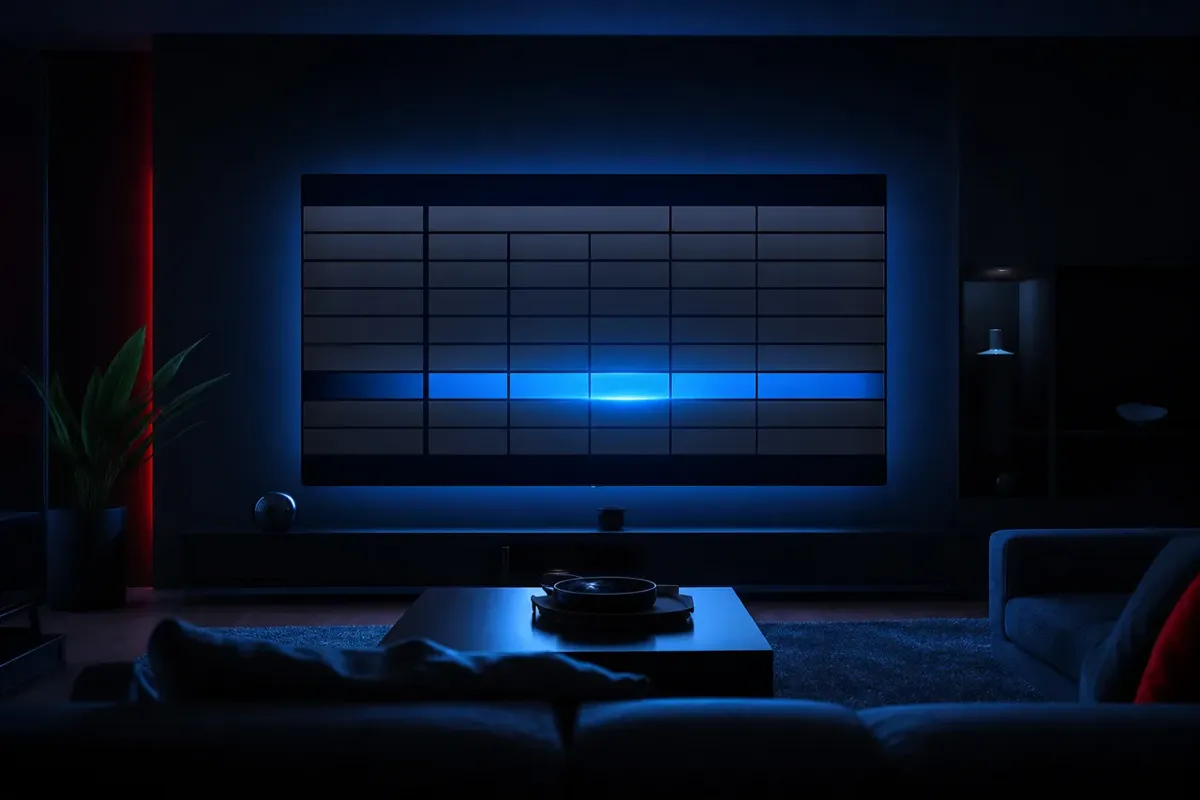
Wenn die Programmspalte leer bleibt
Ein leerer Führer bedeutet fast nie, dass die Daten fehlen. Meist wurden sie beim ersten Login nicht vollständig geladen oder die App hat sie noch nicht aktualisiert. Öffne die EPG-Kachel und starte den Download erneut. Danach dauert es einen Moment, bis die Einträge erscheinen.
- EPG-Kachel öffnen und neu laden
- App komplett schließen und wieder starten
- Automatische Aktualisierung beim Start einschalten
- Zeitverschiebung prüfen, falls alles um Stunden versetzt ist
Ein häufiger Effekt nach Reisen oder bei falsch eingestellter Gerätezeit: Die Sendungen im Führer stimmen, sind aber um eine oder zwei Stunden verschoben. Dafür gibt es in den Einstellungen eine Option für die EPG-Zeitverschiebung, oft als Timeshift bezeichnet. Stelle den Wert so ein, dass der aktuell laufende Film im Bild und im Führer übereinstimmt. Für Haushalte in Deutschland, Österreich und der Schweiz gilt dieselbe Zeitzone, ein Versatz entsteht also meist durch die Uhrzeit des Geräts selbst. Prüfe deshalb zuerst, ob dein Gerät die Zeit automatisch aus dem Netz bezieht.
Nicht jeder Sender liefert vollständige Programmdaten. Gerade bei kleineren Sendern oder Spartenkanälen bleibt der Eintrag manchmal leer oder zeigt nur einen allgemeinen Titel. Das ist kein Fehler deiner Einrichtung. Wie du Programmdaten in anderen Playern und per separatem Link einbindest, erklären wir auf der Seite zur M3U-Playlist.
Catch-up: Verpasstes nachholen
Catch-up, manchmal auch Replay genannt, ist eine der Funktionen, die IPTV Smarters Pro gegenüber einfachen Playern auszeichnen. Bietet ein Sender Aufzeichnungen an, erscheint in der Senderliste ein kleines Uhr- oder Pfeilsymbol. Über die Catch-up-Kachel oder direkt im Programmführer wählst du eine vergangene Sendung aus und startest sie wie einen Film.
Öffne im Programmführer den Sender, gehe auf die laufende Sendung und starte sie, sofern das Catch-up-Symbol angezeigt wird, von vorn.
Dann: Mit Vorspulen holst du die Live-Zeit wieder einWechsle in die Catch-up-Kachel, wähle den Sender und blättere zum Vortag. Die Liste zeigt die verfügbaren Sendungen.
Dann: Abspielen wie einen Film auf AbrufDieser Sender bietet derzeit keine Aufzeichnung an. Das liegt an der Quelle, nicht an der App.
Dann: Prüfe, ob der Titel in der Filmbibliothek verfügbar istWie viele Tage rückwärts möglich sind, unterscheidet sich je nach Sender. Verlass dich deshalb bei wichtigen Sendungen nicht blind auf Catch-up, sondern schau im Programmführer nach, ob das Symbol vorhanden ist. Auf manchen Plattformen bietet die App zusätzlich eine lokale Aufnahme auf den Gerätespeicher an. Ob das auf deinem Gerät funktioniert, hängt vom freien Speicher und den Rechten ab, die du der App erteilt hast.
Filme und Serien: Untertitel, Tonspuren und Weiterschauen
Neben dem Live-Fernsehen verbringen viele Nutzer die meiste Zeit in der Mediathek. Laut Anbieter stehen über 160.000 Filme und Serien bereit. Damit diese Menge im Alltag funktioniert, solltest du einige Bedienelemente des Players kennen, die beim ersten Blick leicht übersehen werden.
Untertitel einblenden
Während der Wiedergabe öffnest du mit OK oder einem Tipp das Player-Menü. Über das Sprechblasen-Symbol wählst du eine Untertitelspur, sofern der Titel eine mitbringt.
Tonspur wechseln
Viele Filme haben mehrere Sprachen. Im selben Menü findest du die Audiospuren. Ist nur eine aufgeführt, liefert die Quelle keine weitere.
Fortsetzen
Brichst du einen Film ab, bietet die App beim nächsten Öffnen je nach Plattform an, an derselben Stelle weiterzumachen.
Merkliste
Auch Filme und Serien lassen sich als Favoriten markieren. So entsteht eine persönliche Liste für die nächsten Abende.
Bei Serien zeigt die App zuerst die Staffeln und darin die Episoden. Achte beim ersten Durchblättern auf die Kategorienamen: Oft gibt es getrennte Ordner für Originalton und deutsche Fassung oder für unterschiedliche Bildqualitäten. Wer auf einem älteren Gerät schaut, wählt im Zweifel die Full-HD-Fassung, die mit 16 Mbit/s auskommt, statt der 4K-Variante, für die 25 Mbit/s nötig sind.
Ein Tipp für Familien: Lege dir für Kinderfilme eine eigene Merkliste an und sperre die übrigen Kategorien über die Kindersicherung. So finden die Kleinen ihre Titel schnell, ohne in der gesamten Bibliothek zu stöbern.
Multiscreen in IPTV Smarters Pro: mehrere Streams auf einem Bild
Die Multiscreen-Funktion teilt den Bildschirm in zwei, drei oder vier Felder. In jedem Feld läuft ein eigener Sender. Das ist reizvoll, wenn an einem Abend mehrere Fußballspiele parallel stattfinden oder wenn du Nachrichten verfolgen und gleichzeitig einen Film im Blick behalten willst. Auf Tablets und Android-Geräten mit ausreichend Leistung funktioniert das erstaunlich flüssig.
Achtung, häufiges Missverständnis: Jedes Feld im Multiscreen ist technisch ein eigener Stream. Der Standardzugang bei Deutsch TV 4K erlaubt einen Bildschirm gleichzeitig. Öffnest du ein zweites Feld, meldet der Server eine zweite Verbindung an und einer der Streams bricht ab. Für Multiscreen brauchst du die Option mit zwei, drei oder vier Bildschirmen.
Die Zusatzbildschirme werden pro Monat der gewählten Laufzeit berechnet. Damit du die Kosten vorab einschätzen kannst, hier drei Rechenbeispiele ausschließlich mit den offiziellen Preisen.
| Beispiel | Grundpaket | Option | Gesamt |
|---|---|---|---|
| Zwei Streams im Multiscreen, 1 Monat | 10 € | 2 Bildschirme: 1 × 2,42 € | 12,42 € |
| Zwei Streams, 12 Monate | 75 € | 2 Bildschirme: 12 × 2,42 € = 29,04 € | 104,04 € |
| Vier Felder, 6 Monate | 42 € | 4 Bildschirme: 6 × 7,26 € = 43,56 € | 85,56 € |
| Drei Felder, 3 Monate | 24 € | 3 Bildschirme: 3 × 4,84 € = 14,52 € | 38,52 € |
Neben der Anzahl der Verbindungen spielt die Bandbreite die zweite Hauptrolle. Die Werte pro Stream addieren sich. Vier Felder in Full HD verlangen rechnerisch 64 Mbit/s, zwei Felder in 4K bereits 50 Mbit/s. Ein Tablet im WLAN der Küche kommt da schnell an seine Grenzen.
Bandbreite pro Stream, bei Multiscreen addieren
Unser praktischer Rat: Nutze im Multiscreen die HD- oder Full-HD-Variante eines Senders, wenn sie in der Liste angeboten wird, und behalte 4K für die Vollbildwiedergabe vor. Auf einem geteilten Tablet-Bildschirm siehst du den Unterschied ohnehin kaum, dein Netz dagegen spürt ihn deutlich.
Die wichtigsten Einstellungen in IPTV Smarters Pro
Hinter dem Zahnrad verbirgt sich eine Reihe von Optionen, die viele Nutzer nie öffnen. Einige davon lohnen sich aber, besonders wenn das Bild gelegentlich hängt oder der Ton nicht synchron ist. Die Namen können je nach Version leicht abweichen, die Funktionen sind dieselben.
| Einstellung | Was sie bewirkt | Unser Startwert |
|---|---|---|
| Player Selection | Legt fest, welcher interne Abspieler Live, Filme und Serien wiedergibt | Eingebauter Standard-Player, bei Problemen den alternativen testen |
| Stream Format | Wahl zwischen Standard, MPEG-TS und HLS | Standard, bei Aussetzern MPEG-TS probieren |
| EPG Timeshift | Verschiebt die Programmzeiten um volle Stunden | Null, nur bei Versatz ändern |
| Time Format | 12- oder 24-Stunden-Anzeige | 24 Stunden |
| Parental Control | Sperrt ausgewählte Kategorien mit einer PIN | Einschalten, wenn Kinder mitschauen |
| Automation | Aktualisiert Senderliste und Führer beim Start | Einschalten |
| External Players | Gibt Streams an einen anderen Player weiter, etwa VLC | Nur bei Bedarf |
Verändere immer nur eine Einstellung auf einmal und teste danach denselben Sender für ein paar Minuten. Wer drei Optionen gleichzeitig umstellt, weiß hinterher nicht, welche geholfen hat. Notiere dir die ursprünglichen Werte, damit du jederzeit zurückkehren kannst.
Vertiefung: MPEG-TS oder HLS, was ist der Unterschied
MPEG-TS überträgt den Stream als durchgehenden Datenstrom. Das reagiert schnell beim Umschalten, ist aber empfindlicher gegenüber kurzen Störungen im Netz. HLS zerlegt den Stream in kleine Stücke, die nacheinander geladen werden. Dadurch puffert der Player etwas mehr vor und übersteht kurze Aussetzer besser, braucht beim Umschalten jedoch einen Augenblick länger. Welche Variante auf deinem Gerät stabiler läuft, findest du nur durch Ausprobieren heraus. Der Standardwert lässt die App selbst entscheiden und ist für die meisten Haushalte richtig.
Ein weiterer Punkt betrifft die Hardware-Beschleunigung. Auf Android-Geräten gibt es je nach Version einen Schalter für die Decodierung. Moderne Geräte schaffen 4K in HEVC, also H.265, nur mit Hardware-Decodierung flüssig. Bei älteren Sticks kann es dagegen helfen, für einzelne problematische Sender kurzzeitig die Software-Variante zu testen. Wann sich 4K lohnt und was dein Fernseher dafür braucht, steht auf IPTV 4K.
Favoriten, Suche und Ordnung bei über 40.000 Sendern
Ein großer Katalog ist nur dann ein Vorteil, wenn du schnell findest, was du sehen willst. Genau hier entscheidet sich, ob dir der Alltag mit der App Spaß macht. IPTV Smarters Pro bietet dafür drei Werkzeuge: Favoriten, die Suche und das Ausblenden von Kategorien.
- Favoriten setzen: Sender in der Liste lange gedrückt halten oder das Herz-Symbol wählen, danach erscheinen sie in einer eigenen Kategorie ganz oben.
- Suche nutzen: Die Lupe durchsucht je nach Bereich Sender, Filme oder Serien. Ein paar Buchstaben reichen meist.
- Kategorien ausblenden: Länder und Themen, die du nie brauchst, lassen sich in vielen Versionen verbergen. Das macht die Liste deutlich kürzer.
- Zuletzt gesehen: Die App merkt sich die letzten Sender, ideal für schnelles Hin- und Herschalten.
- Sortierung anpassen: Alphabetisch, nach Senderplatz oder nach dem Datum des Hinzufügens, je nach Plattform.
Unser Vorschlag für den ersten Abend: Nimm dir eine Viertelstunde Zeit, geh die Kategorien für deutsche Sender durch und markiere zehn bis fünfzehn Favoriten. Danach öffnest du die App, gehst in die Favoriten und bist mit einem Klick bei deinem Lieblingsprogramm. Die übrigen zigtausend Sender bleiben verfügbar, stören aber nicht mehr.
Der Katalog wird nicht kleiner, wenn du Favoriten setzt. Er wird nur endlich übersichtlich.
Beachte, dass Favoriten in IPTV Smarters Pro lokal auf dem jeweiligen Gerät gespeichert werden. Richtest du die App auf einem zweiten Gerät ein, legst du deine Auswahl dort erneut an. Bei einem Wechsel des Profils oder nach einer Neuinstallation können die Markierungen ebenfalls verloren gehen.
Mehrere Profile und Benutzer verwalten
IPTV Smarters Pro kann mehrere Zugänge nebeneinander speichern. In der Benutzerliste, die beim Start oder über das Profilsymbol erscheint, legst du so viele Einträge an, wie du brauchst, und wechselst mit einem Klick zwischen ihnen. Das ist in mehreren Situationen hilfreich.
Wofür sich zusätzliche Profile lohnen
Ein Profil für den Testzugang und eines für das spätere Paket verhindern Verwechslungen. Wer eine Familie mit unterschiedlichen Vorlieben hat, kann pro Person einen Eintrag mit eigenem Namen anlegen, auch wenn alle denselben Zugang nutzen. Und wer beruflich unterwegs ist, behält auf dem Tablet ein Profil mit wenigen Kategorien für die Reise.
- Klare Namen vergeben, etwa Wohnzimmer oder Test
- Abgelaufene Testprofile löschen
- Nach einer Verlängerung prüfen, ob das Ablaufdatum aktualisiert wurde
Wichtig für die Praxis: Mehrere Profile bedeuten nicht automatisch mehrere gleichzeitige Streams. Entscheidend ist, wie viele Bildschirme dein Paket umfasst. Schaut die Tochter im Kinderzimmer und der Vater gleichzeitig im Wohnzimmer, sind das zwei Verbindungen, egal ob beide dasselbe Profil oder zwei verschiedene verwenden. Wie du den Zugang auf mehrere Räume verteilst, erklären wir außerdem auf IPTV Abo.
Bedienung je Plattform: Fernbedienung, Touch und großes Bild
Dieselbe App fühlt sich auf jedem Gerät etwas anders an. Am Fernseher steuerst du mit Pfeiltasten und OK, auf dem Handy wischst du, auf dem Apple TV nutzt du das Touchfeld der Siri Remote. Ein paar Handgriffe pro Plattform sparen dir im Alltag viele Klicks.
| Plattform | Schnell umschalten | Auf den Fernseher bringen | Praktischer Kniff |
|---|---|---|---|
| Fire TV und Android TV | Pfeiltasten hoch und runter im Vollbild | Läuft direkt am Fernseher | Lange OK drücken öffnet oft das Kontextmenü für Favoriten |
| Apple TV | Wischen auf dem Touchfeld | Läuft direkt am Fernseher | Zurück-Taste führt aus dem Vollbild in die Senderliste |
| iPhone und iPad | Wischen oder Liste antippen | AirPlay auf einen kompatiblen Fernseher | Querformat sperren, damit das Bild nicht kippt |
| Android-Handy | Liste antippen | Spiegeln oder Cast, je nach Gerät | Akkusparmodus für die App ausschalten |
Wer den Großteil am Handy schaut und nur ab und zu auf den Fernseher wechseln möchte, kommt mit AirPlay oder der Bildschirmübertragung gut zurecht. Für tägliches Fernsehen im Wohnzimmer ist ein Gerät, auf dem die App direkt am Fernseher läuft, aber deutlich angenehmer: Das Handy bleibt frei, der Akku wird geschont und die Bildqualität hängt nicht von der Übertragung im WLAN ab. Wie du das mit einem Android-Handy löst, beschreibt IPTV auf dem Android-Handy.
Probleme mit IPTV Smarters Pro schnell lösen
Die meisten Störungen fallen in eine Handvoll Kategorien. Bevor du lange suchst, ordne das Symptom einer der folgenden Situationen zu. Damit kommst du in den meisten Fällen innerhalb weniger Minuten weiter.
Vergleiche Benutzername und Passwort Zeichen für Zeichen, achte auf Groß- und Kleinschreibung und auf Leerzeichen am Ende.
Dann: Server-Adresse inklusive Port erneut abschreibenMesse die Geschwindigkeit direkt am Gerät, nicht am Laptop. Für Full HD sollten mindestens 16 Mbit/s ankommen.
Dann: LAN-Kabel oder 5-GHz-WLAN nutzenDer erste Ladevorgang wurde vermutlich unterbrochen. Lade die Inhalte über das Aktualisieren-Symbol neu.
Dann: App-Cache in den Geräteeinstellungen leerenEinige Sender nutzen Tonformate, die der interne Player nicht kann. Wechsle in den Einstellungen den Player.
Dann: Tonspur über das Menü im Player auswählenDein Paket ist auf einen Bildschirm ausgelegt. Das ist kein Defekt, sondern die Verbindungsgrenze.
Dann: Option für zusätzliche Bildschirme wählenHäufig ist der Gerätespeicher voll oder die App veraltet.
Dann: Update aus dem Store holen und Speicher freiräumenWenn das Bild nur abends zwischen etwa 20 und 23 Uhr stockt, tagsüber aber sauber läuft, ist fast immer dein Heimnetz oder die Leitung deines Internetanbieters zur Hauptsendezeit der Engpass. Ein Neustart des Routers, eine kürzere Distanz zum WLAN oder ein Kabel bringen hier mehr als jede Einstellung in der App. Detaillierte Netzwerktipps sammeln wir auf IPTV Deutschland und für Fußballabende im Ratgeber Fußball live streamen.
Finger weg von diesen Abkürzungen: Keine angeblich verbesserten Versionen der App aus Foren, keine fremden Zugangsdaten aus Listen im Netz und keine Zusatzprogramme, die mehr Tempo versprechen. Das bringt dir keine Stabilität, kann aber deine Geräte und Daten gefährden.
Was IPTV Smarters Pro kostet und was dein Zugang kostet
Die App selbst bekommst du in den offiziellen Stores in der Regel kostenlos. Auf einzelnen Plattformen gibt es kostenpflichtige Zusatzfunktionen des Herstellers, die du für den normalen Betrieb aber nicht brauchst. Bezahlt wird der Zugang zu den Inhalten, und hier sind die Preise bei Deutsch TV 4K klar festgelegt: Einmalzahlung, kein Vertrag, keine automatische Verlängerung.
Gesamtpreise: 1 Monat 10 €, 3 Monate 24 €, 6 Monate 42 €, 12 Monate 75 €. Bezahlen kannst du per PayPal, Kreditkarte, Banküberweisung oder Krypto in BTC und USDT. Die Preise gelten in Euro auch für Österreich und die Schweiz. Wer Erwachsenen-Kanäle möchte, bucht sie für 2 € pro Monat dazu. Sie sind mit einer Jugendschutz-PIN geschützt und lassen sich jederzeit wieder deaktivieren.
Ein Beispiel für die Einordnung: Nutzt du die App ein ganzes Jahr auf einem Bildschirm, zahlst du mit dem 12-Monats-Paket 75 € statt zwölfmal 10 €, also 45 € weniger als bei monatlicher Einzelbuchung. Wer unsicher ist, startet mit dem Test und einem Monat und steigt später auf eine längere Laufzeit um. Alle Laufzeiten im Vergleich findest du unter Preise und auf IPTV kaufen.
Laufzeit wählen, ohne Abo-Falle
Zwölf Monate für 75 €, einmal bezahlt. Danach entscheidest du selbst, ob du verlängerst.
IPTV Smarters Pro im Vergleich zu anderen Playern
IPTV Smarters Pro ist ein solider Allrounder. Er ist nicht in jeder Disziplin der Beste, aber auf vielen Plattformen verfügbar und für Einsteiger leicht zu verstehen. Ob er für dich die richtige Wahl ist, hängt von deinem Gerät und deinen Ansprüchen ab.
Stark, wenn du
- dieselbe App auf Handy, Tablet und Apple TV nutzen willst
- einen schnellen Xtream-Login ohne Umwege suchst
- Filme, Serien und Live-TV in getrennten Bereichen magst
- gelegentlich Multiscreen auf dem Tablet brauchst
- keine Aktivierungsgebühr zahlen möchtest
Weniger passend, wenn du
- einen Samsung- oder LG-Fernseher ohne Zusatzgerät nutzt
- eine klassische Fernsehoberfläche mit großem Raster bevorzugst
- die Oberfläche bis ins Detail anpassen willst
- einen sehr alten Stick mit wenig Speicher hast
Auf Android-TV-Geräten und dem Fire TV Stick schätzen viele Nutzer TiviMate, weil die Oberfläche an klassisches Fernsehen erinnert und sich stark anpassen lässt. Für Samsung und LG sind IBO Player, Net IPTV oder Smart IPTV verbreitet, die über die MAC-Adresse des Fernsehers aktiviert werden. Fällt dort eine Aktivierungsgebühr an, übernimmt Deutsch TV 4K diese bei Playern wie IBO Player, DuplexPlay oder SmartOne. Einen strukturierten Vergleich aller Player findest du auf IPTV Player, die Übersicht nach Gerätetyp auf IPTV App. Die Einrichtung von TiviMate beschreibt TiviMate einrichten.
Sicherheit und Datenschutz bei der App
Deine Zugangsdaten sind der Schlüssel zu einem bezahlten Dienst. Behandle sie deshalb wie das Passwort für dein Mailkonto. IPTV Smarters Pro speichert die Daten lokal auf dem Gerät. Wer das Gerät in die Hand bekommt, kann sie in den Profilen sehen. Bei geteilten Tablets oder einem Fernseher im Gästezimmer ist das ein Punkt, den man bedenken sollte.
Fünf Regeln für deinen Login
- Zugangsdaten nicht in Foren, Gruppen oder sozialen Netzen posten
- Keine Bildschirmfotos der Kontoinformationen teilen
- Profile auf Geräten löschen, die du verkaufst oder verschenkst
- Updates nur aus dem offiziellen Store installieren
- Bei Verdacht auf Missbrauch sofort den Support kontaktieren
Eine weitere Schutzfunktion ist die Kindersicherung. In den Einstellungen legst du eine PIN fest und wählst Kategorien aus, die nur nach Eingabe dieser Zahl geöffnet werden. Das ist besonders dann sinnvoll, wenn du die Erwachsenen-Kanäle dazugebucht hast. Diese sind bei Deutsch TV 4K zusätzlich per Jugendschutz-PIN geschützt, eine zweite Sperre in der App schadet aber nicht. Allgemeine Fragen zur Rechtslage beantworten wir neutral im Ratgeber Ist IPTV legal: Die Technik ist legal, entscheidend ist, welche Rechte ein Dienst besitzt.
Pflege der App: Updates, Cache und sauberer Neustart
Eine App, die monatelang ohne Pflege läuft, sammelt Datenreste an. Vorschaubilder, alte Senderlisten und Programmdaten belegen Speicher, besonders auf Sticks mit wenig Platz. Wer ein paar Minuten im Monat investiert, hat deutlich seltener Hänger. Der folgende Rhythmus hat sich bewährt.
- Jede Woche
Liste aktualisieren
Über das Aktualisieren-Symbol lädst du neue Sender und Filme nach, damit Neuzugänge im Katalog auftauchen.
- Jeden Monat
Store auf Updates prüfen
Neue Versionen beheben Fehler und passen die App an neue Systemversionen deines Geräts an.
- Bei Hängern
Cache leeren
In den Geräteeinstellungen unter Apps den Zwischenspeicher löschen. Deine Profile bleiben dabei erhalten.
- Wenn nichts hilft
Neu installieren
App entfernen, aus dem Store neu laden und den Xtream-Login erneut eintragen. Favoriten musst du danach neu setzen.
Achte darauf, dass du beim Cache-Leeren nicht versehentlich die gesamten App-Daten löschst, wenn du deine Profile behalten willst. Die Bezeichnungen heißen je nach System Cache leeren und Daten löschen oder Speicher löschen. Nur die zweite Variante setzt die App vollständig zurück. Und nach einer Verlängerung deines Pakets? Ob du dann etwas in der App ändern musst, sagt dir der Support gleich in seiner Nachricht. Kontrolliere anschließend in den Kontoinformationen, ob das neue Ablaufdatum angezeigt wird. Steht dort noch das alte Datum, melde dich kurz ab und wieder an, damit die App die aktuellen Kontodaten vom Server abruft.
Kleines Glossar rund um die App
Viele Begriffe in der App und in Anleitungen kommen aus dem Englischen. Die folgende Liste hilft dir, die wichtigsten schnell einzuordnen.
- Xtream Codes API
- Login-Verfahren mit Server-Adresse, Benutzername und Passwort. Die App holt damit Sender, Filme, Serien und Kontodaten.
- M3U
- Playlist-Format, bei dem alle Inhalte über einen einzigen Link geladen werden.
- EPG
- Elektronischer Programmführer mit Sendezeiten und Beschreibungen.
- Catch Up
- Abruf bereits gesendeter Programme, abhängig vom jeweiligen Sender.
- Multi-Screen
- Geteilter Bildschirm mit mehreren gleichzeitig laufenden Streams.
- Timeshift
- In den Einstellungen die Verschiebung der Programmzeiten um volle Stunden.
- HEVC
- Videokompression, auch H.265 genannt, die für 4K-Streams genutzt wird.
- Puffer
- Vorgeladener Teil des Streams, der kurze Netzaussetzer überbrückt.
Häufige Fragen
Ist IPTV Smarters Pro kostenlos?
Die App ist in den offiziellen Stores in der Regel kostenlos. Für die Inhalte brauchst du einen Zugang. Bei Deutsch TV 4K testest du ihn 24 Stunden gratis und ohne Zahlungsdaten, danach gibt es Laufzeiten ab 10 € für einen Monat.
Enthält IPTV Smarters Pro bereits Sender?
Nein. Die App ist ein Player ohne eigene Inhalte. Erst wenn du die Zugangsdaten deines Anbieters einträgst, erscheinen Sender, Filme und Serien.
Welche Login-Art soll ich in IPTV Smarters Pro wählen?
Nimm den Login mit Xtream Codes API. Er braucht nur drei kurze Felder, trennt Live-TV, Filme und Serien sauber und lädt den Programmführer meist automatisch. Der M3U-Link ist der Ersatzweg.
Warum bricht ein Stream ab, wenn ich Multiscreen nutze?
Jedes Feld im Multiscreen zählt als eigene Verbindung. Der Standardzugang umfasst einen Bildschirm. Für zwei, drei oder vier gleichzeitige Streams buchst du die Option für 2,42 €, 4,84 € oder 7,26 € pro Monat dazu.
Läuft IPTV Smarters Pro auf meinem Samsung- oder LG-Fernseher?
Das hängt vom Modell und der Region ab. Ist die App im Store deines Fernsehers nicht gelistet, nutze einen Streaming-Stick oder einen Player wie IBO Player oder Net IPTV. Unsere Anleitungen für Samsung und LG zeigen beide Wege.
Wie bekomme ich die App auf den Fire TV Stick?
Suche im Amazon Appstore deines Sticks nach dem Namen. Ist sie dort für dein Modell verfügbar, installierst du sie direkt. Andernfalls wählst du eine andere Player-App aus dem Appstore, Installationswege außerhalb des Stores empfehlen wir nicht.
Warum ist der Programmführer leer oder zeitlich verschoben?
Meist wurden die Daten noch nicht geladen. Öffne die EPG-Kachel und lade neu. Ist alles um Stunden versetzt, prüfe die Uhrzeit des Geräts und danach die Zeitverschiebung in den Einstellungen.
Kann ich denselben Zugang in IPTV Smarters Pro und in einer anderen App verwenden?
Ja. Du darfst die Daten in mehreren Apps und auf mehreren Geräten eintragen. Gleichzeitig abspielen kannst du aber nur so viele Streams, wie dein Paket Bildschirme umfasst.
Funktioniert Catch-up bei jedem Sender?
Nein. Catch-up hängt davon ab, ob ein Sender Aufzeichnungen bereitstellt. Ein kleines Symbol in der Senderliste oder im Programmführer zeigt dir, wo es verfügbar ist.
Was mache ich, wenn das Bild abends ruckelt?
Prüfe zuerst die Verbindung am Gerät, starte den Router neu und nutze nach Möglichkeit ein LAN-Kabel oder 5-GHz-WLAN. Hilft das nicht, probiere in den Einstellungen ein anderes Stream-Format und melde dich beim Support.
IPTV Apps & Player
Mit IPTV Smarters loslegen
Hol dir deinen Zugang und richte IPTV Smarters Pro in wenigen Minuten ein – oder teste 24 Stunden gratis.