IPTV auf Android TV & Google TV einrichten
Android TV und Google TV haben den Google Play Store direkt an Bord – die Einrichtung ist besonders einfach.
Was du brauchst
Kurz gesagt
- Android TV und Google TV haben den Google Play Store eingebaut: Du installierst den Player direkt auf dem Fernseher oder der Box, ohne Umweg über andere Geräte.
- Für die Anmeldung brauchst du nur die Zugangsdaten aus deiner E-Mail oder WhatsApp-Nachricht, wahlweise als Xtream-Codes-Login oder als M3U-Link.
- TiviMate, IPTV Smarters Pro, IBO Player und XCIPTV sind gängige Player; welche App zu dir passt, hängt von Bedienung, EPG-Darstellung und Fernbedienung ab.
- Für 4K rechnest du mit 25 Mbit/s pro Stream, für Full HD mit 16 Mbit/s und für HD mit 10 Mbit/s. Ein LAN-Kabel ist auf dem Fernseher die stabilste Lösung.
- Teste alles zuerst 24 Stunden kostenlos, bevor du dich für 1, 3, 6 oder 12 Monate entscheidest.
Wer IPTV Android TV nutzen möchte, hat es leichter als Besitzer vieler anderer Fernseher: Das Betriebssystem stammt von Google, der Play Store ist ab Werk dabei und die meisten bekannten Player-Apps stehen dort zum Download bereit. Ob dein Fernseher Android TV oder die neuere Oberfläche Google TV verwendet, ob du eine kleine Streaming-Box an den HDMI-Eingang steckst oder einen Beamer mit Android-System betreibst: Der Weg zum laufenden Live-TV ist überall sehr ähnlich. In dieser Anleitung gehst du ihn vollständig durch, von der Wahl der passenden App über die Anmeldung mit deinen Zugangsdaten bis zu den Einstellungen, die auf einem großen Bildschirm wirklich zählen.
Wir beginnen bewusst nicht mit „App installieren und fertig“. Auf dem Fernseher entscheiden andere Details über den Spaß als auf dem Handy: die Fernbedienung ohne Touchscreen, der knappe interne Speicher mancher Geräte, die Bildwiederholrate, die zum Inhalt passen sollte, und die Frage, ob das WLAN im Wohnzimmer für 4K reicht. Genau diese Punkte bekommen hier eigene Abschnitte, damit du nicht nach dem ersten Abend wieder nachjustieren musst.
IPTV Android TV: was dein Gerät von Haus aus mitbringt
Bevor du irgendetwas installierst, lohnt ein kurzer Blick darauf, warum die Plattform für IPTV so dankbar ist. Android TV ist kein abgespecktes Smart-TV-System mit kleinem App-Angebot, sondern eine vollwertige Android-Variante, die für die Bedienung aus drei Metern Entfernung angepasst wurde. Das bringt einige Vorteile, die du später direkt nutzt.
Play Store an Bord
Player wie TiviMate, IPTV Smarters Pro oder IBO Player installierst du mit wenigen Klicks aus dem offiziellen Store.
Moderne Videodecoder
Aktuelle Geräte dekodieren HEVC/H.265 in Hardware. Das ist die Voraussetzung für flüssiges 4K bei vernünftiger Bandbreite.
LAN und Dualband-WLAN
Viele Fernseher und Boxen haben einen Netzwerkanschluss und funken auf 2,4 GHz und 5 GHz.
Bedienung per Steuerkreuz
Gute Player sind für die Fernbedienung optimiert: Programmführer, Senderwechsel und Favoriten gehen ohne Maus.
Automatische Updates
Der Play Store hält deine Player-App aktuell, sofern du die automatische Aktualisierung nicht abgeschaltet hast.
Mehrere Profile
Google TV kennt Nutzerprofile, und viele Player lassen sich zusätzlich mit einer Jugendschutz-PIN absichern.
Einschränkungen gibt es trotzdem. Günstige Fernseher haben oft nur wenige Gigabyte freien Speicher, ältere Modelle laufen mit veralteten Android-Versionen, und nicht jeder Hersteller liefert regelmäßig Updates. Deshalb sortieren wir im nächsten Abschnitt, welches Gerät du eigentlich vor dir hast, denn danach richtet sich, wie viel du aus der Plattform herausholen kannst.
Fernseher, Box oder Stick: die Ausgangslage klären
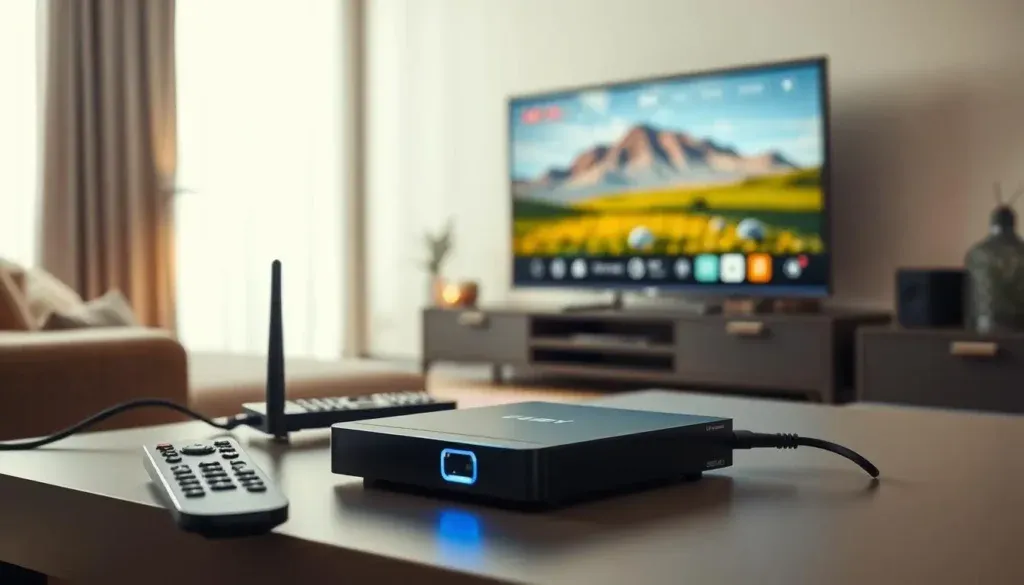
Drei Varianten, ein System
Android TV steckt entweder direkt im Fernseher, in einer separaten Box oder in einem kleinen Stick am HDMI-Anschluss. Für dich ändert sich bei der Einrichtung kaum etwas, wohl aber bei Leistung, Speicher und Netzwerk. Eine Box mit LAN-Buchse ist für 4K oft angenehmer als ein Fernseher, dessen eingebautes System schon ein paar Jahre alt ist.
- Im Menü unter Einstellungen und „Info“ siehst du die Android-Version.
- Steht auf dem Startbildschirm „Google TV“, nutzt du die neuere Oberfläche.
- Prüfe an der Rückseite, ob ein LAN-Anschluss vorhanden ist.
Die folgende Übersicht hilft dir bei der Einordnung. Sie ersetzt keinen Blick ins Handbuch deines Modells, zeigt aber, worauf du je nach Gerätetyp achten solltest. Wer noch kein Gerät besitzt und eines kaufen will, findet hier auch die Kriterien, die für IPTV wirklich zählen: genug Arbeitsspeicher für flüssiges Zappen, HEVC-Unterstützung für 4K und ein Netzwerkanschluss.
| Gerätetyp | Stärken | Worauf achten | Gut geeignet für |
|---|---|---|---|
| Fernseher mit Android TV oder Google TV | Kein Zusatzgerät, eine Fernbedienung für alles | Freier Speicher, Alter der Software, WLAN-Empfang hinter dem Gerät | Wohnzimmer mit LAN-Dose in der Nähe |
| Externe Android-TV-Box | Meist mehr Leistung, oft LAN-Buchse, leicht austauschbar | Nur Geräte mit Play Store und offizieller Google-Zertifizierung wählen | 4K-Nutzung, ältere Fernseher ohne Smart-Funktion |
| Streaming-Stick mit Google TV | Klein, günstig, schnell eingerichtet | Kein LAN-Anschluss ohne Adapter, wenig Speicher | Zweitgerät im Schlafzimmer, HD und Full HD |
| Beamer mit Android-System | Großes Bild ohne Fernseher | Lüftergeräusch, oft schwächere Prozessoren | Filmabende, gelegentliches Live-TV |
Achtung bei No-Name-Boxen: Manche sehr günstigen Boxen laufen mit einem angepassten Android ohne offiziellen Play Store. Darauf lassen sich Apps nur über Umwege installieren, und Updates bleiben aus. Für diese Anleitung und für deine Sicherheit gehen wir ausschließlich von Geräten mit dem echten Google Play Store aus.
Vertiefung: worauf du beim Kauf einer neuen Box achtest
Wenn du für IPTV eigens eine Box anschaffst, schau weniger auf große Zahlen auf der Verpackung und mehr auf drei unscheinbare Angaben. Erstens: Steht ausdrücklich „Android TV“ oder „Google TV“ mit offiziellem Play Store in der Beschreibung? Nur dann bekommst du Apps und Sicherheitsupdates auf dem normalen Weg. Zweitens: Wie viel Arbeitsspeicher steckt im Gerät? Mit zwei Gigabyte oder mehr bleibt das Zappen auch mit großem Programmführer flüssig. Drittens: Gibt es eine LAN-Buchse oder zumindest die Möglichkeit, einen USB-Netzwerkadapter anzuschließen? Für 4K im Wohnzimmer ist das oft wichtiger als der schnellste Prozessor. Ein HDMI-2.0- oder HDMI-2.1-Ausgang und HEVC-Unterstützung sind bei aktuellen Modellen ohnehin üblich, ein kurzer Blick ins Datenblatt schadet trotzdem nicht.
Welche Player-App aus dem Play Store zu dir passt
Deutsch TV 4K liefert dir keine eigene App, sondern Zugangsdaten. Diese trägst du in einen Player deiner Wahl ein. Das hat einen großen Vorteil: Du bist nicht an eine Oberfläche gebunden und kannst wechseln, wenn dir die Bedienung nicht gefällt. Die Daten aus deiner E-Mail funktionieren in jeder kompatiblen App gleichermaßen. Für Android TV kommen vor allem diese Player infrage.
| Player | Login-Art | Besonderheit auf dem Fernseher | Für wen |
|---|---|---|---|
| TiviMate | Xtream Codes oder M3U | Programmführer im klassischen TV-Raster, sehr gute Fernbedienungs-Steuerung; einige Komfortfunktionen nur in der Premium-Version | Live-TV-Fans, die zappen wie früher |
| IPTV Smarters Pro | Xtream Codes oder M3U | Übersichtliche Kacheln für Live-TV, Filme und Serien, Catch-up integriert | Einsteiger und Haushalte mit viel Film- und Serienkonsum |
| IBO Player | Playlist über Geräte-Kennung | Aktivierung über MAC-Adresse und Device Key, Gebühr übernimmt Deutsch TV 4K | Wer denselben Player auch auf anderen Fernsehern nutzt |
| XCIPTV | Xtream Codes oder M3U | Schlank, startet schnell, viele Einstellmöglichkeiten beim Player | Schwächere Geräte und Sticks |
| Net IPTV | Playlist über Geräte-Kennung | Einfache Listenansicht, Verwaltung über die Geräte-Adresse | Nutzer, die bereits Net IPTV kennen |
| VLC | M3U-Link | Spielt die Playlist ab, aber ohne komfortablen Programmführer | Schneller Funktionstest |
Eine allgemeine Regel: Wenn du hauptsächlich lineares Fernsehen schaust und Wert auf einen Programmführer wie beim Kabelanschluss legst, wirst du mit TiviMate am schnellsten warm. Die ausführliche TiviMate-Anleitung beschreibt die Oberfläche im Detail. Steht dagegen die Mediathek mit Filmen und Serien im Vordergrund, ist IPTV Smarters Pro übersichtlicher; Schritt für Schritt erklärt das unsere Seite IPTV Smarters installieren. Für den Überblick über alle Programme lohnt der Vergleich der IPTV Player.
Aktivierungsgebühren übernehmen wir: Einige Player wie IBO Player oder DuplexPlay verlangen nach einer Probezeit eine einmalige Freischaltung. Diese Gebühr übernimmt Deutsch TV 4K für dich. Melde dich dazu einfach beim Support, sobald du die Geräte-Kennung aus der App abgelesen hast. Wie das bei IBO Player konkret aussieht, zeigt die IBO-Player-Anleitung.
Fünf Minuten Vorbereitung, die dir später Ärger ersparen
Die eigentliche Installation dauert nur wenige Minuten. Was am Ende über ein ruhiges Bild entscheidet, passiert oft schon davor. Nimm dir deshalb kurz Zeit für diese Punkte, bevor du den Play Store öffnest. Du brauchst dafür weder Werkzeug noch Fachwissen, nur die Fernbedienung und einen Blick auf deinen Router.
- Zugangsdaten bereithalten: Die Nachricht mit Server-Adresse, Benutzername und Passwort liegt in deiner E-Mail oder in WhatsApp. Für einen Test ohne Zahlungsdaten bestellst du sie über den kostenlosen 24-Stunden-Test.
- Software aktualisieren: Unter Einstellungen, System und Info nach Systemupdates suchen und diese zuerst installieren.
- Speicher prüfen: Mindestens ein bis zwei Gigabyte frei lassen, damit Player und Programmführer Platz haben.
- Google-Konto anmelden: Ohne Konto lädt der Play Store keine Apps.
- Netzwerk festlegen: Wenn möglich LAN-Kabel einstecken, sonst das 5-GHz-WLAN wählen.
- Uhrzeit kontrollieren: Datum und Uhrzeit auf „automatisch“ stellen, sonst verrutscht später der Programmführer.
Tipp für die Texteingabe
Das Tippen langer Server-Adressen mit dem Steuerkreuz ist mühsam. Viele Fernseher erlauben die Eingabe über die Google-TV-App auf dem Smartphone: Sobald ein Textfeld aktiv ist, erscheint dort eine Tastatur. Alternativ kannst du eine USB-Tastatur an die Box stecken. Beides spart Zeit und verhindert Tippfehler beim Passwort.
IPTV Android TV einrichten: die Installation Schritt für Schritt
Am Beispiel von TiviMate siehst du hier den kompletten Ablauf. Bei IPTV Smarters Pro, XCIPTV oder anderen Playern mit Xtream-Login heißen die Menüpunkte etwas anders, die Reihenfolge bleibt aber gleich: App holen, Login-Art wählen, drei Felder ausfüllen, Inhalte laden lassen.
- Play Store öffnen. Auf dem Startbildschirm findest du den Store unter „Apps“. Bei Google TV wählst du oben den Reiter „Apps“ und dann das Suchfeld.
- Player suchen und installieren. Gib den Namen der App ein, wähle den Eintrag mit dem passenden Entwickler und drücke auf „Installieren“. Warte, bis der Button zu „Öffnen“ wechselt.
- App starten und Playlist hinzufügen. TiviMate fragt beim ersten Start nach einer Playlist. Wähle „Playlist hinzufügen“ und dann „Xtream Codes“.
- Server-Adresse eintragen. Übertrage die Adresse exakt aus deiner E-Mail, inklusive Port, falls einer angegeben ist. Groß- und Kleinschreibung beachten.
- Benutzername und Passwort eingeben. Auch hier jedes Zeichen prüfen. Ein vertauschtes „l“ und „I“ ist die häufigste Ursache für Fehlermeldungen.
- Namen vergeben und bestätigen. Nenne die Playlist zum Beispiel „Wohnzimmer“. Der Player lädt nun Senderliste, Mediathek und Programmführer.
- Erste Prüfung. Öffne einen Sender in HD und danach einen in 4K. Läuft beides ohne Pause, ist die Grundeinrichtung abgeschlossen.
So sieht das Anmeldeformular sinngemäß aus. Die Werte stehen in deiner Bestätigung, wir zeigen hier keine echten Daten.
Beim ersten Laden braucht der Player etwas Geduld. Über 40.000 Sender und über 160.000 Filme und Serien sind keine kleine Liste, und der Programmführer wird zusätzlich heruntergeladen. Je nach Gerät dauert das ein bis drei Minuten. Brich den Vorgang nicht ab, auch wenn der Fortschrittsbalken kurz stehen bleibt. Danach geht jeder Start deutlich schneller, weil die App die Daten zwischenspeichert.
Noch keine Zugangsdaten zur Hand
Hol dir den 24-Stunden-Test ohne Zahlungsdaten und richte deinen Fernseher heute Abend in Ruhe ein.
Xtream-Login oder M3U-Link: was du auf dem Fernseher wählen solltest
In deiner Bestätigung stehen zwei Wege, dich anzumelden: der Xtream-Codes-Login mit drei getrennten Feldern und ein einzelner M3U-Link, der alle Angaben in einer langen Adresse bündelt. Technisch führen beide zum selben Angebot. Auf dem Fernseher gibt es aber praktische Unterschiede, die vor allem mit der Eingabe per Fernbedienung und mit der Mediathek zu tun haben.
Xtream Codes spricht dafür
- Kürzere Eingaben, also weniger Tippfehler mit dem Steuerkreuz
- Filme und Serien erscheinen sauber nach Kategorien sortiert
- Der Programmführer wird meist automatisch mitgeladen
- Ablaufdatum des Zugangs ist in vielen Apps sichtbar
M3U kann sinnvoll sein, wenn
- dein Player nur Playlist-Links akzeptiert, etwa VLC
- du die Liste über eine Webseite des Player-Anbieters hochlädst
- du für den Programmführer einen eigenen EPG-Link eintragen willst
- du mehrere Playlists in einer App zusammenführst
Für die meisten Android-TV-Nutzer ist Xtream Codes deshalb die erste Wahl. Wenn du tiefer in die Unterschiede einsteigen willst, erklärt die Seite Xtream Codes jedes Feld im Detail, und unter M3U IPTV findest du heraus, wie eine Playlist aufgebaut ist und wann ein separater EPG-Link nötig wird.
Die Fernbedienung richtig nutzen
Ein Touchscreen fehlt, also entscheidet die Fernbedienung über den Komfort. Die meisten Android-TV-Fernbedienungen haben ein Steuerkreuz mit OK-Taste, eine Zurück-Taste, eine Home-Taste und oft eine Mikrofontaste für die Sprachsuche. Gute Player belegen diese Tasten sinnvoll. Wer die folgenden Kniffe kennt, zappt deutlich schneller als mit dem Standardmenü.
- OK lange drücken: In TiviMate und vielen anderen Playern öffnet ein langer Druck auf OK ein Kontextmenü. Dort fügst du Sender den Favoriten hinzu, blendest Gruppen aus oder startest eine Aufnahme, sofern der Player das unterstützt.
- Hoch und runter im Vollbild: Wechselt den Sender, ohne dass du die Liste öffnen musst. Bei manchen Apps lässt sich die Richtung in den Einstellungen umkehren.
- Links im Vollbild: Öffnet häufig die Senderliste als schmale Leiste am Rand, während das Bild weiterläuft.
- Zurück zweimal: Springt zum zuletzt gesehenen Sender. Praktisch, wenn du zwischen zwei Programmen pendelst.
- Zifferntasten: Falls deine Fernbedienung welche hat, kannst du in vielen Playern Sendernummern direkt eintippen. Vergib dafür in den Favoriten eine feste Reihenfolge.
- Mikrofontaste: Die Sprachsuche des Systems durchsucht in der Regel nicht die Inhalte des Players. Nutze dafür die Suchfunktion innerhalb der App.
Fünf Minuten für Favoriten und Sendernummern sparen dir jeden Abend das Scrollen durch tausende Einträge.
Speicher und Cache: damit der Player schnell bleibt
Ein Thema, das auf dem Smartphone selten auffällt, auf dem Fernseher aber ständig: Speicherplatz. Viele Geräte haben acht oder sechzehn Gigabyte internen Speicher, von dem das System bereits einen großen Teil belegt. Jede installierte App, jedes Update und jeder Zwischenspeicher eines Programmführers knabbert daran. Wird es eng, reagieren Menüs träge, Apps starten langsamer oder schließen sich ohne Vorwarnung.
Den Stand prüfst du unter Einstellungen, System beziehungsweise Gerät und dann „Speicher“. Die Bezeichnungen unterscheiden sich je nach Hersteller leicht. Dort siehst du, welche Apps am meisten Platz belegen. Häufig sind es vorinstallierte Anwendungen, die du nie öffnest. Diese kannst du oft deaktivieren, was zumindest ihre Updates verhindert.
Vertiefung: Cache leeren, ohne Einstellungen zu verlieren
Unter Einstellungen, Apps, dann der Name deines Players, findest du zwei Schaltflächen: „Cache leeren“ und „Daten löschen“. Der Cache enthält nur zwischengespeicherte Bilder, Senderlogos und Teile des Programmführers. Ihn zu leeren ist unbedenklich, der Player lädt die Daten beim nächsten Start neu. „Daten löschen“ dagegen setzt die App vollständig zurück: Playlist, Favoriten, Sendernummern und alle Einstellungen sind danach weg. Nutze diese Option nur, wenn du ganz von vorn beginnen willst. Viele Player bieten außerdem in ihren eigenen Einstellungen eine Sicherungsfunktion, mit der du Favoriten und Einstellungen vorher exportieren kannst.
Eine weitere Stellschraube ist der Zeitraum, für den der Programmführer im Voraus geladen wird. Manche Player holen standardmäßig sieben Tage oder mehr. Auf schwachen Geräten genügen zwei oder drei Tage völlig; das spart Speicher und verkürzt die Ladezeit beim Start spürbar.
Bildqualität und Leistung: Einstellungen, die wirklich etwas bringen
Dein Fernseher kann mehr, als ab Werk eingestellt ist. Drei Bereiche sind für IPTV entscheidend: der Videodecoder des Players, die Anpassung der Bildwiederholrate und die passende Bandbreite für die gewünschte Qualität. Fangen wir mit dem letzten Punkt an, weil er die Grundlage für alles andere bildet.
Empfohlene Bandbreite pro laufendem Stream
Laufen zwei Fernseher gleichzeitig, addieren sich die Werte. Ein 4K-Stream im Wohnzimmer und ein Full-HD-Stream im Kinderzimmer brauchen zusammen also rund 41 Mbit/s, und zwar dauerhaft, nicht nur in der Spitze. Miss die Geschwindigkeit deshalb am Fernseher selbst, nicht am Laptop neben dem Router. Viele Player zeigen beim Abspielen über eine Info-Taste die aktuelle Datenrate an.
Decoder: Hardware zuerst
In den Player-Einstellungen findest du meist eine Option für den Decoder, etwa „Hardware“, „Software“ oder „Automatisch“. Für 4K und HEVC-Streams sollte die Hardware-Dekodierung aktiv sein, weil sie den Prozessor entlastet. Nur wenn einzelne Sender schwarz bleiben oder Ton ohne Bild liefern, lohnt ein Versuch mit dem Software-Decoder für genau diesen Fall.
Bildwiederholrate anpassen
Filme laufen oft mit 24 Bildern pro Sekunde, Fernsehsender in Europa mit 50. Gibt dein Fernseher alles mit 60 Hertz aus, entstehen kleine Ruckler bei Kameraschwenks. Einige Player bieten eine automatische Anpassung, häufig als „AFR“ oder „Bildwiederholrate anpassen“ bezeichnet. Aktiviere sie, wenn dein Gerät sie unterstützt. Bei Google TV findest du eine ähnliche Option zusätzlich in den Anzeige-Einstellungen des Systems.
Der Weg der Daten ins Wohnzimmer
Ein Fernseher steht selten direkt neben dem Router. Dazwischen liegen Wände, Möbel und oft eine Fußbodenheizung, die das WLAN dämpft. Der Fernseher selbst ist mit seinem Metallrahmen ebenfalls kein guter Empfänger. Deshalb zeigt dein Handy vor dem Fernseher volle Balken, während das Gerät dahinter nur die Hälfte der Leistung bekommt.
Die beste Lösung bleibt ein LAN-Kabel. Wo das nicht geht, helfen ein Mesh-System oder Powerline-Adapter, die das Signal über die Stromleitung transportieren.
Netzwerk optimieren: LAN, 5 GHz und Router-Standort
Ruckler bei Live-Sport am Samstagabend haben fast immer mit dem Heimnetz zu tun, selten mit dem Fernseher. Zur Hauptsendezeit nutzen auch Nachbarn ihr WLAN, und auf 2,4 GHz überlagern sich die Funknetze im Mehrfamilienhaus besonders stark. Diese Reihenfolge hat sich bewährt, wenn du dein Netz für 4K vorbereiten willst.
- Stufe 1
Kabel statt Funk
Ein LAN-Kabel zwischen Router und Fernseher beseitigt die meisten Probleme auf einen Schlag. Flachkabel lassen sich unauffällig unter Teppichleisten verlegen.
- Stufe 2
5-GHz-Band nutzen
Wenn Funk sein muss, verbinde den Fernseher mit dem 5-GHz-Netz. Es ist schneller und weniger überlaufen, reicht aber nicht ganz so weit durch Wände.
- Stufe 3
Router freistellen
Den Router nicht in den Schrank oder hinter den Fernseher stellen, sondern frei und möglichst erhöht.
- Stufe 4
Andere Geräte entlasten
Große Downloads, Cloud-Backups oder Spielkonsolen-Updates während des Streams pausieren oder in die Nacht verlegen.
Ein häufig übersehener Punkt ist die automatische Kanalwahl des Routers. Viele Geräte suchen sich beim Start einen WLAN-Kanal aus und bleiben dann dabei, auch wenn die Nachbarn später auf denselben Kanal wechseln. Ein Neustart des Routers am frühen Abend kann deshalb spürbar helfen. Wer es genauer wissen will, schaut in der Oberfläche des Routers nach, welche Kanäle in der Umgebung belegt sind, und wählt im 5-GHz-Band einen freien Bereich. Prüfe außerdem, ob der Fernseher wirklich mit dem 5-GHz-Netz verbunden ist: Haben beide Bänder denselben Namen, entscheidet das Gerät selbst und landet manchmal im langsameren Band. Getrennte Netznamen schaffen hier Klarheit.
Mehr Hintergrund zur Verbindung, von der Wahl des Tarifs bis zur Hausverkabelung, findest du in unserem Ratgeber zum ruckelfreien Live-Fußball. Viele der Tipps dort gelten unabhängig vom Inhalt für jede Art von Live-Übertragung.
Programmführer und Favoriten auf dem großen Bildschirm
Ein Fernseher wird zum gewohnten Fernseher, sobald der Programmführer stimmt. Bei Xtream-Logins lädt der Player die Programmdaten automatisch. Wenn trotzdem Lücken auftreten, liegt das meist an einer von drei Ursachen: Die Uhrzeit des Geräts stimmt nicht, der Programmführer wurde seit dem Login nicht aktualisiert, oder der Zeitversatz in der App ist falsch eingestellt.
In TiviMate findest du unter Einstellungen den Punkt „EPG“ mit der Option, die Daten manuell zu aktualisieren und den Aktualisierungsrhythmus festzulegen. Einmal täglich genügt. Bei IPTV Smarters Pro liegt die Funktion im Hauptmenü unter „EPG aktualisieren“. Ein Zeitversatz von einer Stunde deutet fast immer auf eine falsche Zeitzone im System hin, nicht auf einen Fehler im Angebot.
Favoriten sinnvoll aufbauen
Bei über 40.000 Sendern ist eine eigene Favoritenliste Pflicht. Lege zuerst eine Gruppe mit den Programmen an, die du täglich nutzt, und sortiere sie in deiner Wunschreihenfolge. Blende anschließend die Ländergruppen aus, die du nie brauchst. Das verkürzt nicht nur das Scrollen, sondern beschleunigt auf schwächeren Geräten auch das Laden der Senderliste. Wer mehrere Familienmitglieder hat, legt mehrere Favoritengruppen an, etwa „Nachrichten“, „Kinder“ und „Sport“.
Catch-up nutzen
Bei Sendern mit Replay-Funktion zeigt der Programmführer ein kleines Symbol an vergangenen Sendungen. Wähle die Sendung aus, und der Player startet sie von Anfang an. Wie weit du zurückspringen kannst, hängt vom jeweiligen Sender ab. Für die Bedienung brauchst du kein zusätzliches Abo, die Funktion ist Teil des Zugangs.
Player auf den Startbildschirm holen
Damit du nach dem Einschalten nicht erst suchen musst, verschiebst du die App an die erste Stelle der Favoritenreihe. Unter Google TV hältst du dazu die OK-Taste auf dem App-Symbol gedrückt und wählst „Verschieben“.
Einige Player lassen sich zusätzlich so einstellen, dass sie beim Start direkt den zuletzt gesehenen Sender öffnen. Das kommt dem Gefühl eines klassischen Fernsehers am nächsten.
Mehrere Fernseher im Haushalt: Bildschirme richtig planen
Das Standardpaket erlaubt einen Stream gleichzeitig. Das reicht, solange immer nur ein Gerät läuft, auch wenn der Player auf mehreren Fernsehern installiert ist. Sobald aber im Wohnzimmer und im Kinderzimmer zur selben Zeit geschaut wird, brauchst du zusätzliche Bildschirme. Sonst bricht einer der beiden Streams ab. Die Optionen werden pro Monat der gewählten Laufzeit berechnet.
Bleib beim Standard mit einem Bildschirm und schalte das zweite Gerät aus, wenn der Fernseher läuft.
Dann: 12 Monate für 75 Euro, also 6,25 Euro im MonatWähle die Option für 2 Bildschirme mit 2,42 Euro pro Monat Aufpreis.
Dann: 12 Monate kosten 75 Euro plus 29,04 Euro, zusammen 104,04 EuroDie Option für 3 Bildschirme kostet 4,84 Euro pro Monat zusätzlich.
Dann: Bei 6 Monaten sind das 42 Euro plus 29,04 Euro, zusammen 71,04 EuroRechne vor der Entscheidung auch die Bandbreite durch: Drei Streams in Full HD benötigen zusammen 48 Mbit/s. Alle Pakete und Optionen findest du gesammelt unter Preise, und wenn du unsicher bist, welche Laufzeit sich lohnt, hilft dir die Seite IPTV kaufen mit weiteren Rechenbeispielen.
Ton, Untertitel und Soundbar richtig einstellen
Ein großartiges Bild nützt wenig, wenn der Ton blechern klingt oder die Lippen nicht zum Gesprochenen passen. Auf Android TV entscheiden drei Stellen über den Klang: die Audioausgabe des Systems, die Tonspur im Player und die Verbindung zur Soundbar oder zum AV-Receiver. Wer hier einmal sauber einstellt, muss später nicht bei jedem Film nachregeln.
Tonspur und Sprache wählen
Viele Filme und Serien bringen mehrere Tonspuren mit, etwa Deutsch und die Originalsprache. Im Player öffnest du während der Wiedergabe das Menü, meist mit der OK-Taste oder einer Taste nach unten, und wählst dort das Lautsprechersymbol. Einige Apps merken sich deine bevorzugte Sprache, wenn du sie in den Einstellungen als Standard festlegst. Das gilt ebenso für Untertitel: Lege fest, ob sie automatisch erscheinen sollen oder nur auf Wunsch.
Soundbar per HDMI
Ist eine Soundbar über den HDMI-Anschluss mit Audio-Rückkanal verbunden, leitet der Fernseher den Ton weiter. Wenn Mehrkanalton nicht ankommt, prüfe in den Systemeinstellungen unter „Ton“ oder „Audioausgabe“, ob das Format auf „Automatisch“ oder „Durchleiten“ steht. Manche Player bieten zusätzlich eine eigene Option für die Weitergabe an externe Geräte. Teste beide Einstellungen nacheinander mit demselben Film, damit du den Unterschied wirklich hörst.
Ton und Bild laufen auseinander: Viele Fernseher haben eine Einstellung für die Audioverzögerung. Gerade bei Soundbars entsteht durch die Bildverarbeitung des Fernsehers ein kleiner Versatz. Verschiebe den Ton in kleinen Schritten, bis Sprache und Mundbewegung zusammenpassen, und schalte bei Bedarf den Spielemodus oder die Zwischenbildberechnung testweise aus.
Jugendschutz und Profile für die ganze Familie
Stehen Fernseher im Kinderzimmer oder schauen Kinder im Wohnzimmer mit, gehört der Jugendschutz zur Einrichtung dazu. Erwachsenen-Kanäle sind bei Deutsch TV 4K nicht standardmäßig enthalten, sondern eine Option für 2 Euro pro Monat. Wer sie bucht, schützt sie per Jugendschutz-PIN und kann sie jederzeit wieder deaktivieren lassen. Darüber hinaus bieten die meisten Player eigene Sperren, die du unabhängig davon nutzen solltest.
- In TiviMate lassen sich einzelne Gruppen per Kindersicherung sperren; das Menü findest du in den Einstellungen unter „Kindersicherung“.
- IPTV Smarters Pro bietet unter „Einstellungen“ eine PIN-Sperre für ausgewählte Kategorien.
- Google TV erlaubt Kinderprofile, in denen nur freigegebene Apps erscheinen. So ist der Player für jüngere Kinder gar nicht erst sichtbar.
- Wähle eine PIN, die nicht deinem Geburtsjahr oder der Haustürnummer entspricht, und notiere sie an einem sicheren Ort.
- Prüfe nach jedem größeren Update des Players, ob die Sperren noch aktiv sind.
Für Familien mit mehreren Zimmern lohnt es sich, auf jedem Fernseher einen eigenen Playlist-Namen zu vergeben, etwa „Wohnzimmer“ und „Kinderzimmer“. So siehst du im Player sofort, welches Gerät du gerade einstellst, und kannst Favoriten und Sperren pro Raum unterschiedlich gestalten. Die Zugangsdaten bleiben dabei dieselben.
Der erste Testabend: so prüfst du deine Einrichtung
Der kostenlose 24-Stunden-Test ist die beste Gelegenheit, das ganze Setup unter echten Bedingungen zu prüfen. Nutze ihn nicht nur am Nachmittag, sondern auch zur Hauptsendezeit, wenn das Netz in deiner Straße am stärksten belastet ist. Ein paar gezielte Prüfungen reichen, um eine sichere Entscheidung zu treffen.
Starte mit einem Nachrichtensender in HD und wechsle dann zu einem 4K-Inhalt. Achte auf die Zeit bis zum ersten Bild und darauf, ob die Wiedergabe in den ersten Minuten stockt. Öffne anschließend den Programmführer und vergleiche die laufende Sendung mit der Anzeige. Rufe eine Sendung von gestern über Catch-up auf, falls der Sender das anbietet, und spiele einen Film aus der Mediathek mit Untertiteln ab. Zum Schluss schaltest du zur Primetime auf ein Live-Sport-Programm und lässt es zwanzig Minuten laufen. Wenn all das ruhig funktioniert, ist dein Gerät bereit. Einen ausführlichen Ablauf für den Testtag findest du auf der Seite zum IPTV Test.
Fehlerbilder bei IPTV Android TV und ihre Lösung
Die meisten Probleme lassen sich in wenigen Minuten selbst beheben. Wichtig ist, systematisch vorzugehen und nicht alles gleichzeitig zu ändern. Hier sind die Situationen, die uns im Support auf Android-Geräten am häufigsten begegnen, jeweils mit der ersten Maßnahme und dem nächsten Schritt, falls die erste nicht reicht.
Server-Adresse, Benutzername und Passwort Zeichen für Zeichen mit der Nachricht vergleichen, besonders Leerzeichen am Ende.
Dann: Daten über die Smartphone-Tastatur neu eingebenPlaylist in den Einstellungen manuell aktualisieren und die App einmal komplett schließen.
Dann: Cache des Players leeren und neu startenDatenrate am Fernseher messen und mit dem Bedarf für die gewählte Qualität vergleichen.
Dann: LAN-Kabel testen oder auf die HD-Version des Senders wechselnIm Player den Decoder von Hardware auf Software umstellen, nur zum Test.
Dann: Systemupdate des Fernsehers prüfenZeitzone und automatische Uhrzeit in den Systemeinstellungen kontrollieren.
Dann: Zeitversatz im Player auf null setzen und EPG neu ladenFreien Speicher prüfen und ungenutzte Apps deinstallieren oder deaktivieren.
Dann: Player-Update im Play Store suchenNicht mehrere Geräte gleichzeitig testen: Wenn du mit einem Bildschirm im Paket auf dem Fernseher und parallel auf dem Handy prüfst, ob es geht, wird einer der beiden Streams getrennt. Das sieht aus wie ein Fehler, ist aber nur die Bildschirm-Grenze. Teste deshalb immer nur auf einem Gerät.
Hilft keine der Maßnahmen, schreib dem Support über WhatsApp oder Telegram. Nenne dabei dein Gerät, den Player und eine kurze Beschreibung, was auf dem Bildschirm passiert. Ein Foto der Fehlermeldung beschleunigt die Lösung erheblich. Der Support antwortet auf Deutsch, an sieben Tagen in der Woche.
Fünf Fehler, die bei der Einrichtung oft passieren
Neben den technischen Fehlerbildern gibt es typische Stolpersteine, die schon bei der Einrichtung entstehen. Sie sind leicht zu vermeiden, wenn man sie kennt.
- Eine App mit ähnlichem Namen installieren: Im Play Store gibt es Nachahmer bekannter Player. Achte auf den Entwicklernamen und die Beschreibung.
- Den Port in der Server-Adresse vergessen: Steht hinter der Adresse ein Doppelpunkt mit Zahl, gehört er dazu.
- Das Laden beim ersten Start abbrechen: Bei großen Listen dauert es etwas länger. Geduld zahlt sich hier aus.
- Den Fernseher im Energiesparmodus betreiben: Manche Sparmodi drosseln das WLAN. Prüfe die Energieeinstellungen des Systems.
- Alles auf 4K stellen, obwohl die Leitung knapp ist: Eine stabile Full-HD-Version ist angenehmer als ein ständig puffernder 4K-Stream.
Android TV im Vergleich zu anderen Plattformen
Falls in deinem Haushalt mehrere Gerätetypen stehen, ist die Frage berechtigt, wo IPTV am bequemsten läuft. Android TV punktet mit der größten Auswahl an Playern und den vielen Einstellmöglichkeiten. Ein Fire TV Stick basiert ebenfalls auf Android, nutzt aber den Amazon Appstore statt des Play Store; die Unterschiede erklärt die Anleitung für den Fire TV Stick. Samsung- und LG-Fernseher setzen auf eigene Systeme mit kleinerer App-Auswahl, dort laufen Player häufig über eine Aktivierung per Geräte-Adresse, wie auf der Seite zu Samsung TV beschrieben. Apple-Nutzer greifen zum App Store auf dem Apple TV.
Für die meisten Haushalte ist der Ablauf oben in einer halben Stunde vollständig erledigt, inklusive Favoriten. Die Zugangsdaten gelten dabei für alle Plattformen, du musst also nichts neu bestellen, wenn du später zusätzlich einen anderen Fernseher einrichtest. Achte lediglich auf die Zahl der gleichzeitigen Bildschirme.
Ein ganzes Jahr ohne Vertrag
12 Monate für 75 Euro als Einmalzahlung, keine automatische Verlängerung. Bezahlt wird erst, wenn sich der Support mit den Zahlungsdetails meldet.
Kleines Glossar für Android-TV-Nutzer
Einige Begriffe tauchen in Menüs und Anleitungen immer wieder auf. Hier sind sie kurz erklärt, bezogen auf die Nutzung am Fernseher.
- Google TV
- Neuere Bedienoberfläche auf Basis von Android TV, mit stärkerem Fokus auf Empfehlungen und Nutzerprofile. Für IPTV-Player verhält sie sich gleich.
- HEVC / H.265
- Effizientes Videoformat, das 4K bei moderater Bandbreite ermöglicht. Dein Gerät sollte es in Hardware dekodieren können.
- AFR
- Automatische Anpassung der Bildwiederholrate an den Inhalt, damit Filme und Sport ohne Mikroruckler laufen.
- EPG
- Elektronischer Programmführer mit Sendezeiten und Beschreibungen, wird beim Xtream-Login automatisch geladen.
- Cache
- Zwischenspeicher einer App. Leeren ist unbedenklich und behebt oft Ladeprobleme.
- Device Key
- Kennung, die Player wie IBO Player zusammen mit der MAC-Adresse zur Freischaltung nutzen.
Weiterführende Anleitungen und Ratgeber
Von hier aus kommst du direkt zu den Seiten, die auf Android TV aufbauen oder ein bestimmtes Thema vertiefen. Die Übersicht aller Geräte findest du auf der Seite Installation.
Häufige Fragen
Funktioniert IPTV auf jedem Android-TV-Fernseher?
Auf allen Geräten mit offiziellem Google Play Store, auf denen sich ein aktueller Player installieren lässt. Sehr alte Android-Versionen bekommen manche Apps nicht mehr; in dem Fall ist eine externe Box die einfachste Lösung.
Welche App sollte ich auf Android TV zuerst ausprobieren?
Für klassisches Fernsehen mit Programmraster TiviMate, für eine übersichtliche Mediathek IPTV Smarters Pro. Beide akzeptieren den Xtream-Login aus deiner E-Mail, du kannst also problemlos wechseln.
Gibt es einen Unterschied zwischen Android TV und Google TV?
Für die Einrichtung kaum. Google TV ist eine neuere Oberfläche auf derselben Basis. Der Play Store liegt dort im Reiter „Apps“, die Player-Apps verhalten sich gleich.
Wie viel Internet brauche ich für 4K auf dem Fernseher?
Pro Stream rund 25 Mbit/s, für Full HD 16 Mbit/s und für HD 10 Mbit/s. Laufen mehrere Geräte gleichzeitig, addierst du die Werte. Ein LAN-Kabel macht die Verbindung deutlich stabiler.
Kann ich die Zugangsdaten auf mehreren Fernsehern eintragen?
Ja, installieren darfst du den Player auf beliebig vielen Geräten. Gleichzeitig läuft im Standard aber nur ein Stream. Für parallele Nutzung buchst du 2, 3 oder 4 Bildschirme als Option dazu.
Muss ich für IBO Player auf Android TV eine Gebühr zahlen?
Die einmalige Aktivierungsgebühr von Playern wie IBO Player oder DuplexPlay übernimmt Deutsch TV 4K. Schick dem Support die Geräte-Kennung aus der App, den Rest erledigen wir.
Warum stimmt der Programmführer nicht mit der Sendung überein?
Meist ist die Uhrzeit oder Zeitzone des Fernsehers falsch eingestellt. Stelle sie auf automatisch, setze den Zeitversatz im Player auf null und aktualisiere den Programmführer manuell.
Was mache ich, wenn der Speicher meines Fernsehers voll ist?
Leere den Cache des Players, deaktiviere ungenutzte vorinstallierte Apps und reduziere den Vorlauf des Programmführers auf zwei bis drei Tage. Reicht das nicht, ist eine externe Box mit mehr Speicher sinnvoll.
Wie schnell bekomme ich meine Zugangsdaten?
In der Regel innerhalb weniger Minuten, die Aktivierung dauert meist 5 bis 15 Minuten. Die Daten kommen per WhatsApp oder E-Mail, bezahlt wird erst, wenn sich der Support mit den Zahlungsdetails meldet.
Verlängert sich mein Paket automatisch?
Nein. Alle Laufzeiten sind Einmalzahlungen ohne Vertrag und ohne automatische Verlängerung. Wenn die Zeit abläuft, entscheidest du selbst, ob und wie lange du weiterschaust.
Häufige Fragen zu Android TV & Google TV
Wie richte ich IPTV auf Android TV & Google TV ein?
In wenigen Minuten: App installieren, App starten, Zugangsdaten eingeben, Loslegen. Danach werden Sender, Filme und Serien automatisch geladen.
Welche App brauche ich für IPTV auf Android TV & Google TV?
Für Android TV & Google TV empfehlen wir eine Xtream-Codes-fähige App wie IPTV Smarters Pro. Der Login erfolgt bequem über die Xtream Codes API oder per M3U-Link.
Läuft 4K auf Android TV & Google TV flüssig?
Ja. Mit mindestens 25 Mbit/s Internet und – wo möglich – einer LAN-Verbindung läuft echtes 4K dank Anti-Buffer-Technologie flüssig, auch bei Live-Sport.
Zugang holen & sofort loslegen
Teste Deutsch TV 4K 24 Stunden lang kostenlos – ohne Zahlungsdaten, ohne Risiko.