Du hast Fragen? Wir haben Antworten
Die wichtigsten Antworten rund um IPTV, 4K-Streaming und Deutsch TV 4K auf einen Blick.
Kurz gesagt
- Eine Bestellung kostet dich zunächst nichts: Der Support meldet sich danach mit den Zahlungsdetails, der Zugang folgt meist wenige Minuten nach der Zahlung.
- Der 24-Stunden-Test ist kostenlos und kommt ganz ohne Zahlungsdaten aus.
- Alle Pakete sind Einmalzahlungen: 1 Monat 10 €, 3 Monate 24 €, 6 Monate 42 €, 12 Monate 75 €. Nichts verlängert sich von selbst.
- Im Standard läuft ein Bildschirm gleichzeitig, zwei bis vier Bildschirme buchst du als Option dazu.
- Pro Stream planst du 10 Mbit/s für HD, 16 Mbit/s für Full HD und 25 Mbit/s für 4K ein.
- Deutschsprachige Hilfe gibt es per WhatsApp und Telegram an allen sieben Wochentagen.
Auf dieser Seite bündeln wir die IPTV Fragen, die uns im Support am häufigsten erreichen – sortiert nach Themen statt nach Zufall. Du bekommst kurze, klare Antworten zu Bestellung, Gratis-Test, Zahlung, Laufzeiten, Geräten, Apps, Bildqualität, Störungen und zur rechtlichen Einordnung. Wo ein Thema mehr Tiefe verdient, verweisen wir auf die passende Anleitung oder auf einen Artikel aus dem Ratgeber. Lies die Seite von oben nach unten, wenn du dich gerade zum ersten Mal mit Fernsehen über das Internet beschäftigst, oder spring direkt in den Block, der dich gerade betrifft.
So findest du dich in den IPTV Fragen zurecht
Die Reihenfolge der Blöcke folgt dem Weg, den fast jeder Kunde geht: Am Anfang steht die Neugier, dann kommt der Testtag, danach die Wahl einer Laufzeit, anschließend die Einrichtung – und irgendwann eine kleine Panne, die gelöst werden will. Jeder Block ist in sich geschlossen. Du musst also nichts der Reihe nach lesen, um einen einzelnen Abschnitt zu verstehen.
Bestellung und Test
Wie du ohne Vorkasse bestellst und was dir der kostenlose Testtag verrät.
Preise und Zahlung
Vier Laufzeiten, vier Zahlungswege und keine automatische Verlängerung.
Geräte und Apps
Vom Streaming-Stick bis zum Mac: welche App auf welches Gerät gehört.
Bild und Leitung
Wie viel Bandbreite HD, Full HD und 4K tatsächlich benötigen.
Störungen
Ruckeln, leerer TV-Guide, abgelehnter Login: die schnellsten Lösungswege.
Recht und Sicherheit
Eine nüchterne Einordnung ohne Juristendeutsch und ohne Panikmache.
Ein Hinweis vorab: In unseren Antworten nennen wir bewusst keine Sendernamen, keine Wettbewerbe und keine Vereine. Wenn du wissen willst, ob ein bestimmter Inhalt dabei ist, prüfst du das am zuverlässigsten selbst im kostenlosen Test. Eine Liste, die heute stimmt, kann morgen schon veraltet sein – dein eigener Blick in die Senderübersicht dagegen zeigt dir den tatsächlichen Stand.
IPTV Fragen zur Bestellung: vom Formular bis zum Login
Wie läuft eine Bestellung genau ab? Du wählst in der Preisübersicht eine Laufzeit, trägst deine Kontaktdaten ein und schickst das Formular ab. Danach meldet sich der Support per WhatsApp oder E-Mail und schickt dir die Zahlungsdetails. Sobald die Zahlung eingegangen ist, bekommst du deine Zugangsdaten – entweder als Xtream-Codes-Login oder als M3U-Link.
Muss ich beim Absenden schon bezahlen? Nein. Das Formular ist eine Anfrage, keine Kasse. Bezahlt wird erst, nachdem der Support dich kontaktiert hat und du alles in Ruhe gelesen hast. Dadurch bleibt Zeit für Rückfragen, etwa zur passenden App für deinen Fernseher oder zur Anzahl der Bildschirme.
Wie schnell ist der Zugang da? Meist innerhalb weniger Minuten. Die Aktivierung dauert in der Regel fünf bis fünfzehn Minuten, nachdem die Zahlung bestätigt wurde. An Abenden mit vielen gleichzeitigen Bestellungen kann es etwas länger dauern.
- Schritt 1
Laufzeit auswählen
Paket und gewünschte Optionen im Bestellformular angeben.
- Kurz danach
Nachricht vom Support
Per WhatsApp oder E-Mail kommen die Zahlungsdetails zu dir.
- Nach der Zahlung
Freischaltung
Dein Zugang wird aktiviert, üblicherweise in 5–15 Minuten.
- Am selben Abend
Einrichten und loslegen
Login in die App eintragen, Senderliste laden lassen, schauen.
Welche Angaben braucht ihr von mir? Nur Kontaktdaten, über die dich der Support erreicht, also eine E-Mail-Adresse oder eine WhatsApp-Nummer. Hilfreich ist zusätzlich, wenn du in deiner ersten Nachricht dein Gerät nennst. Dann bekommst du gleich die Empfehlung für die passende App und musst nicht zweimal schreiben.
Kann ich für jemand anderen bestellen, zum Beispiel für meine Eltern? Ja. Gib dann die Kontaktdaten an, unter denen die Zugangsdaten ankommen sollen, und kläre vorher, welches Gerät dort im Wohnzimmer steht. Viele richten den Zugang beim nächsten Besuch gemeinsam ein – die Schritte dafür findest du in unseren Installations-Anleitungen.
Es kommt keine Nachricht. Was jetzt? Schau zuerst im Spam- oder Werbeordner deines Postfachs nach, dort landen automatische Mails gelegentlich. Prüfe außerdem, ob du die WhatsApp-Nummer mit Ländervorwahl angegeben hast. Hast du nach einer angemessenen Zeit immer noch nichts gehört, schreib den Support direkt per WhatsApp oder Telegram an und nenne den Zeitpunkt deiner Bestellung.
Merke: Bis zur Zahlung ist deine Bestellung unverbindlich. Wer sich noch nicht sicher ist, startet ohnehin besser mit dem kostenlosen Test und entscheidet erst danach über eine Laufzeit. Alles rund um die Kaufentscheidung erklärt dir die Seite IPTV kaufen.
Der kostenlose Testtag: was er zeigt und was nicht
Was kostet der Test? Nichts. Du gibst keine Zahlungsdaten an, und am Ende entsteht keine Rechnung. Der Test läuft 24 Stunden lang und endet danach von allein. Aus dem Testzugang wird nicht heimlich ein Paket – ein Abonnement mit automatischer Verlängerung gibt es bei uns grundsätzlich nicht.
Wofür ist der Test eigentlich gedacht? Er beantwortet die Frage, ob der Dienst bei dir zu Hause funktioniert: mit deiner Leitung, deinem Router, deinem Fernseher und deiner App. Diese Kombination ist bei jedem Haushalt anders. Kein Text der Welt kann dir sagen, wie stabil das Bild am Freitagabend auf deinem Gerät läuft – der Testtag schon.
Was zeigt der Test nicht? Er sagt wenig darüber aus, wie gut du mit der Bedienung nach einer Woche zurechtkommst. Viele Dinge, etwa sortierte Favoriten oder ein sauber eingestellter TV-Guide, entstehen erst mit der Zeit. Plane daher im Test vor allem technische Prüfungen ein und nicht das perfekte Einrichten jeder Kleinigkeit.
- Mindestens einmal am frühen Abend schauen, wenn im Netz am meisten los ist.
- Einen Sender in 4K, einen in Full HD und einen in HD öffnen und vergleichen.
- Prüfen, ob der TV-Guide Daten zeigt und die Uhrzeit stimmt.
- Einen Film aus der Mediathek starten und einmal vorspulen.
- Die Umschaltzeit zwischen zwei Sendern beobachten.
- Falls du später mehrere Geräte nutzen willst: jedes Gerät einmal ausprobieren.
Einen ausführlichen Ablauf Stunde für Stunde findest du auf der Seite zum IPTV Test. Dort steht auch, wie du nach den 24 Stunden eine fundierte Entscheidung triffst, statt dich auf das Bauchgefühl vom ersten Abend zu verlassen.
Selbst ausprobieren statt lange lesen
24 Stunden kostenlos, ohne Zahlungsdaten, auf deinem eigenen Gerät.
Preise und Zahlung: IPTV Fragen rund ums Geld
Bei den Kosten gibt es keine Staffel mit Kleingedrucktem. Es gibt vier Laufzeiten, jeweils als Einmalzahlung, dazu optional mehr Bildschirme und die Erwachsenen-Kanäle. Die Tabelle zeigt die Grundpreise und was ein Monat im jeweiligen Paket rechnerisch kostet.
| Laufzeit | Einmalpreis | Rechnerisch pro Monat | Bestellen |
|---|---|---|---|
| 1 Monat | 10 € | 10,00 € | 1 Monat wählen |
| 3 Monate | 24 € | 8,00 € | 3 Monate wählen |
| 6 Monate | 42 € | 7,00 € | 6 Monate wählen |
| 12 Monate | 75 € | 6,25 € | 12 Monate wählen |
Wie kann ich bezahlen? Per PayPal, Kreditkarte, Banküberweisung oder Krypto (BTC oder USDT). Welche Variante dir am liebsten ist, sagst du dem Support, nachdem er sich gemeldet hat. Die Preise gelten in Euro, auch für Kunden in Österreich und der Schweiz.
Lohnt sich eine längere Laufzeit wirklich? Das hängt davon ab, wie sicher du bist. Wer zwölf Mal hintereinander einen Monat bucht, zahlt 120 €. Das Jahrespaket kostet 75 € – also 45 € weniger für denselben Zeitraum. Vier Mal drei Monate kämen auf 96 €, zwei Mal sechs Monate auf 84 €. Wer aber nur über den Winter schauen will, ist mit drei oder sechs Monaten oft besser bedient als mit einem Jahr, das zur Hälfte ungenutzt bleibt.
Muss ich für die App extra bezahlen? Manche Player wie IBO Player oder DuplexPlay verlangen eine einmalige Aktivierungsgebühr. Diese Gebühr übernimmt Deutsch TV 4K für dich. Sprich den Support darauf an, bevor du selbst etwas in der App bezahlst.
Wie funktioniert die Zahlung mit Krypto? Wenn du BTC oder USDT wählst, nennt dir der Support in seiner Nachricht den Betrag und die Empfangsadresse. Kopiere die Adresse immer direkt aus der Nachricht, statt sie abzutippen, und prüfe die ersten und letzten Zeichen. Bei Überweisungen gilt Ähnliches: Den Verwendungszweck aus der Nachricht übernehmen, damit die Zahlung deiner Bestellung zugeordnet werden kann.
Die günstigste Laufzeit ist nicht die mit dem kleinsten Monatspreis, sondern die, die du auch wirklich bis zum Ende nutzt.
Laufzeit, Ablauf und Verlängerung
Was passiert am Ende meiner Laufzeit? Dein Zugang läuft einfach aus. Es wird nichts abgebucht, und es kommt keine Rechnung für einen Folgezeitraum. Wenn du weiterschauen möchtest, meldest du dich beim Support oder bestellst eine neue Laufzeit über die Preisübersicht.
Muss ich irgendwo kündigen? Nein. Weil es keinen Vertrag und keine automatische Verlängerung gibt, gibt es auch nichts zu kündigen. Du musst dir also keine Fristen im Kalender notieren. Wie sich dieses Modell von einem klassischen Abo unterscheidet, zeigt dir die Seite IPTV Abo mit Rechenbeispielen über ein ganzes Jahr.
Kann ich mitten in der Laufzeit Bildschirme dazubuchen? Schreib dazu am besten den Support an. Er sagt dir, wie sich die Option für deine restliche Laufzeit berechnet und was du dafür tun musst. Grundlage sind immer die Aufpreise pro Monat, die du weiter unten in der Optionstabelle findest.
Kurze Laufzeit passt, wenn
- du erst einmal ein paar Wochen ausprobieren willst
- du nur für eine bestimmte Saison schaust
- du dein Gerät bald wechseln möchtest und erst testen willst
Lange Laufzeit passt, wenn
- der Testtag und der erste Monat problemlos liefen
- du den Monatspreis möglichst niedrig halten willst
- du dich nicht alle paar Wochen um eine Verlängerung kümmern magst
Ein praktischer Tipp aus dem Alltag: Notiere dir das Ablaufdatum trotzdem, auch wenn keine Kündigung nötig ist. Dann wirst du nicht an einem Abend überrascht, an dem du eigentlich etwas Bestimmtes sehen wolltest, und kannst rechtzeitig verlängern.
Bildschirme, Jugendschutz und Zusatzoptionen
Was bedeutet „ein Bildschirm“? Gemeint ist ein Stream zur selben Zeit. Du darfst die App auf mehreren Geräten installieren, etwa auf dem Fernseher im Wohnzimmer und auf dem Tablet. Im Standardpaket läuft aber immer nur auf einem davon gleichzeitig ein Bild. Willst du zu zweit oder zu dritt parallel schauen, brauchst du die passende Bildschirm-Option.
Was passiert, wenn zwei Personen gleichzeitig mit einem Standardzugang schauen? Der Zugang ist für einen gleichzeitigen Stream ausgelegt. Läuft ein zweiter dazu, kommt es zu Abbrüchen. Das ist kein Defekt, sondern die Grenze des gebuchten Pakets.
| Option | Aufpreis pro Monat | Bei 3 Monaten | Bei 12 Monaten |
|---|---|---|---|
| 2 Bildschirme | +2,42 € | +7,26 € | +29,04 € |
| 3 Bildschirme | +4,84 € | +14,52 € | +58,08 € |
| 4 Bildschirme | +7,26 € | +21,78 € | +87,12 € |
| Erwachsenen-Kanäle | +2,00 € | +6,00 € | +24,00 € |
Ein Beispiel aus der Praxis: Ein Paar möchte ein Jahr lang schauen, er im Wohnzimmer, sie gelegentlich parallel am Tablet in der Küche. Das Jahrespaket kostet 75 €, die Option für zwei Bildschirme zwölf Mal 2,42 €, also 29,04 €. Zusammen sind das 104,04 € für zwölf Monate mit zwei gleichzeitigen Streams.
Wie sind die Erwachsenen-Kanäle geschützt? Sie sind optional, kosten 2 € pro Monat Laufzeit und liegen hinter einer Jugendschutz-PIN. Du kannst die Option jederzeit deaktivieren lassen. Wer Kinder im Haushalt hat und die Kanäle nicht braucht, bucht sie am einfachsten gar nicht erst dazu.
Achtung: Gib deine Zugangsdaten nicht an Freunde oder Nachbarn weiter. Jeder zusätzliche gleichzeitige Stream belegt deinen Bildschirm, und dann bricht ausgerechnet bei dir das Bild ab. Für mehrere Haushaltsmitglieder ist die Bildschirm-Option der saubere Weg.
Geräte: womit du Deutsch TV 4K schauen kannst
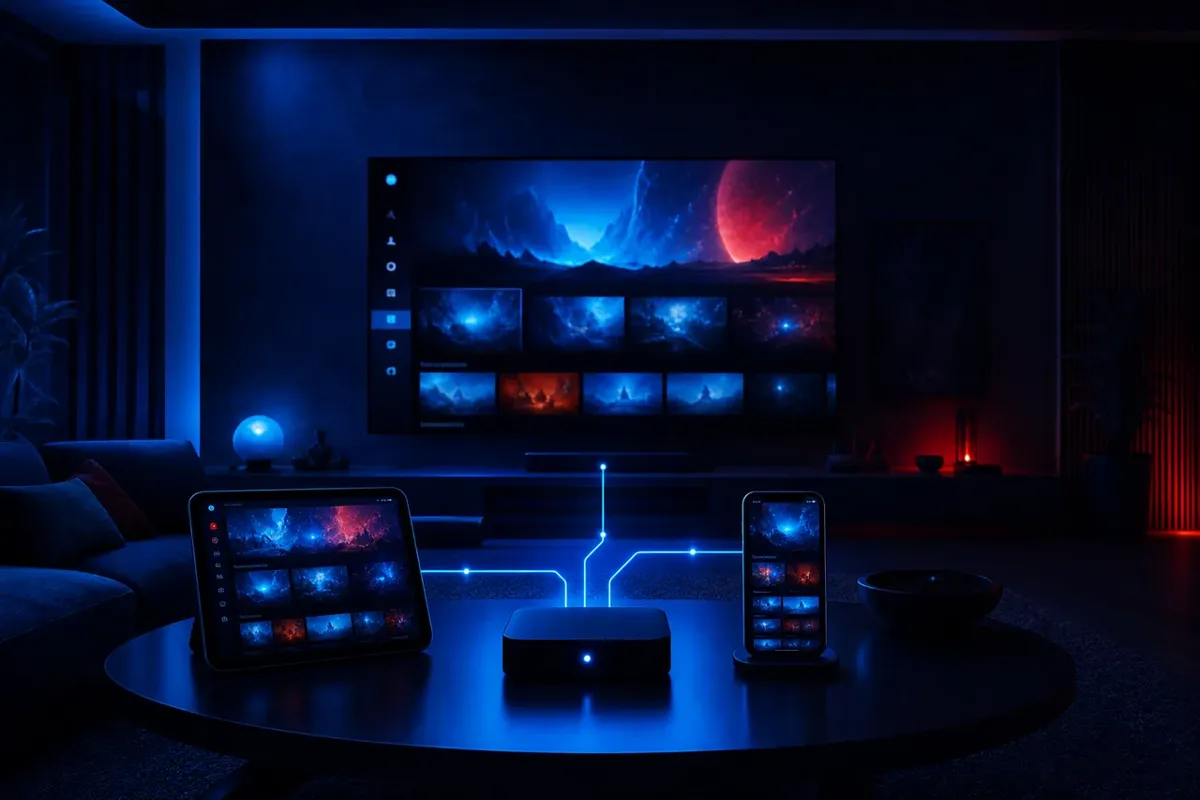
Meistens ist das passende Gerät schon da
Ein Smart-TV von Samsung oder LG, ein Fernseher mit Android TV oder Google TV, ein Amazon Fire TV Stick, ein Apple TV, ein iPhone, ein iPad, ein Android-Handy, ein Windows-PC oder ein Mac: Auf all diesen Geräten läuft der Dienst mit einer Player-App aus dem offiziellen Store.
- Internetverbindung per WLAN oder LAN-Kabel
- Eine Player-App aus dem offiziellen Store
- Deine Zugangsdaten aus der E-Mail oder WhatsApp-Nachricht
Mein Fernseher ist schon älter. Geht das trotzdem? Wenn er einen freien HDMI-Anschluss hat, ja. Ein Streaming-Stick oder eine kleine Box macht ihn internetfähig. Für 4K muss der Fernseher selbst 4K darstellen können, und der HDMI-Eingang sollte HDMI 2.0 oder 2.1 unterstützen.
Welches Gerät ist am unkompliziertesten? Geräte mit Android TV oder Google TV und der Fire TV Stick haben die größte Auswahl an Apps. Smart-TVs von Samsung und LG funktionieren ebenfalls gut, dort laufen viele Player aber über eine Aktivierung mit MAC-Adresse. Wie das genau geht, erklären die einzelnen Anleitungen:
| Gerät | Typische Apps | Anleitung |
|---|---|---|
| Amazon Fire TV Stick | IPTV Smarters Pro, TiviMate | Fire TV Stick einrichten |
| Samsung (Tizen) | IBO Player, Smart IPTV, Net IPTV | Samsung TV einrichten |
| LG (webOS) | IBO Player, Net IPTV, Set IPTV | LG TV einrichten |
| Android TV / Google TV | TiviMate, IPTV Smarters Pro, XCIPTV | Android TV einrichten |
| iPhone und iPad | IPTV Smarters Pro, GSE Smart IPTV | iPhone einrichten |
| Windows-PC und Mac | IPTV Smarters Pro, VLC | PC einrichten |
Und was ist mit Apple TV und Mac? Auch dort gibt es passende Player im App Store. Auf dem Apple TV lohnt es sich, in den Einstellungen das Bildformat an deinen Fernseher anzupassen, damit 4K-Inhalte nicht unnötig umgerechnet werden. Auf dem Mac genügt für den Anfang VLC mit dem M3U-Link, komfortabler wird es mit einer App, die den Xtream-Login versteht. Die Anleitungen für Apple TV und Mac gehen beide Wege durch.
Kann ich am Handy schauen und auf den Fernseher übertragen? Ja, viele nutzen das Handy als Fernbedienung oder spiegeln das Bild. Für ein dauerhaft gutes Bild ist aber eine App direkt auf dem Fernseher oder auf einem Stick die bessere Lösung, weil das Übertragen zusätzlich WLAN-Bandbreite kostet. Hinweise zum mobilen Schauen stehen in der Anleitung für das Android-Handy.
Apps, Xtream-Login und M3U-Link
Welche App soll ich nehmen? Für den Einstieg empfehlen wir auf den meisten Geräten IPTV Smarters Pro, weil die App auf vielen Plattformen gleich aussieht. Auf Android-basierten Boxen schätzen viele TiviMate, auf Samsung- und LG-Fernsehern sind IBO Player oder Net IPTV verbreitet. Eine Übersicht nach Situation findest du auf der Seite IPTV Player, eine Liste nach Plattform unter IPTV App.
Was ist der Unterschied zwischen Xtream-Login und M3U-Link? Beim Xtream-Codes-Login trägst du drei Werte ein: Server-Adresse, Benutzername und Passwort. Die App lädt Live-TV, Filme, Serien und den TV-Guide dann getrennt nach Bereichen. Der M3U-Link ist eine einzelne lange Adresse, hinter der eine Playlist steckt. Er funktioniert in fast jedem Player, auch in VLC, ist aber weniger komfortabel. Die Details erklären die Seiten Xtream Codes und M3U IPTV.
So sieht die Eingabemaske für den Xtream-Login aus – alle drei Werte stehen in deiner Zugangsnachricht.
Die App fragt nach einer MAC-Adresse. Was ist das? Manche TV-Apps wie IBO Player, Net IPTV oder Smart IPTV verknüpfen deine Playlist mit der Hardware-Kennung des Fernsehers. Die App zeigt dir die MAC-Adresse und oft einen zusätzlichen Geräteschlüssel an. Diese Werte gibst du dem Support, der die Playlist dann zuweist. Schritt für Schritt erklärt das die Anleitung zum IBO Player; was die App Smart IPTV ausmacht, steht auf der Seite Smart IPTV.
Gibt es Apps, von denen ihr abratet? Wir raten grundsätzlich zu Apps aus den offiziellen Stores: Google Play Store, Amazon Appstore, App Store sowie die Stores von Samsung und LG. Dateien aus unbekannten Quellen haben auf einem Gerät, auf dem auch deine Konten angemeldet sind, nichts verloren.
Bildqualität und Internetleitung
Wie schnell muss mein Internet sein? Rechne pro gleichzeitigem Stream mit 10 Mbit/s für HD, 16 Mbit/s für Full HD und 25 Mbit/s für 4K. Schauen zwei Personen parallel in 4K, brauchst du also rund 50 Mbit/s, die frei verfügbar sind – und nicht nur auf dem Papier im Vertrag stehen.
Empfohlene Bandbreite pro Stream
Was brauche ich für echtes 4K? Vier Dinge müssen zusammenpassen: ein Fernseher mit 4K-Auflösung, ein Abspielgerät, das HEVC beziehungsweise H.265 dekodiert, ein HDMI-Anschluss nach HDMI 2.0 oder 2.1 und eine Leitung mit ausreichend Reserve. Fehlt einer dieser Bausteine, siehst du ein gutes Full-HD-Bild, aber kein 4K. Mehr dazu auf der Seite IPTV 4K.
WLAN oder Kabel? Ein LAN-Kabel ist immer die stabilste Wahl. Im WLAN ist das 5-GHz-Band schneller und weniger gestört, reicht aber nicht so weit durch Wände wie 2,4 GHz. Steht der Router zwei Räume entfernt, ist 2,4 GHz manchmal die verlässlichere Wahl, auch wenn es langsamer ist. Probiere beides aus, am besten während des Testtags.
Spielt mein Anschluss eine Rolle – DSL, Kabel oder Glasfaser? Die Technik dahinter ist weniger wichtig als die tatsächlich ankommende Geschwindigkeit am Abend. Ein Speedtest direkt am Fernseher oder am Handy neben dem Fernseher sagt dir mehr als jede Tarifbezeichnung. Hintergründe zu Anschlüssen in deutschen Haushalten findest du unter IPTV Deutschland.
TV-Guide, Catch-up und Mediathek
Der TV-Guide braucht oft einen Moment
Nach dem ersten Login lädt die App zuerst die Senderliste und danach die Programmdaten. Gerade bei großen Listen kann das einige Minuten dauern. Ist der Guide danach noch leer, hilft meist eine manuelle Aktualisierung in den Einstellungen der App.
- EPG in den Einstellungen aktualisieren
- Zeitzone oder Zeitversatz prüfen
- App einmal vollständig schließen und neu öffnen
Die Sendungen im Guide sind um eine Stunde verschoben. Warum? Fast immer stimmt die Zeitzone im Gerät oder der Zeitversatz in der App nicht. Viele Player bieten eine Einstellung für die EPG-Verschiebung in Stunden. Stell sie so ein, dass die laufende Sendung zur tatsächlichen Uhrzeit passt.
Kann ich Sendungen nachträglich ansehen? Bei vielen Sendern gibt es Catch-up beziehungsweise Replay. Ob und wie weit du zurückspulen kannst, hängt vom einzelnen Sender ab. In der App erkennst du solche Sender meist an einem kleinen Symbol in der Liste oder im Guide.
Was steckt in der Mediathek? Laut Anbieter über 160.000 Filme und Serien zum Abruf, getrennt vom Live-Programm. In Apps mit Xtream-Login findest du sie in eigenen Bereichen, sortiert nach Kategorien. Welche Tonspuren und Untertitel verfügbar sind, hängt vom jeweiligen Titel ab.
Vertiefung: warum große Senderlisten langsamer laden
Eine App mit Xtream-Login fragt beim Start Kategorien, Sender, Filme, Serien und Programmdaten getrennt ab. Bei mehreren zehntausend Einträgen braucht vor allem ein Gerät mit wenig Arbeitsspeicher dafür Zeit. Hilfreich ist es, nicht benötigte Kategorien in der App auszublenden und Favoriten anzulegen. Dann zeigt die App beim Start zuerst das, was du wirklich nutzt, und der Rest lädt im Hintergrund.
Wenn etwas hakt: IPTV Fragen zu typischen Störungen
Die meisten Probleme haben eine von drei Ursachen: das Heimnetz, das Gerät oder eine falsche Eingabe beim Login. Die folgenden Karten helfen dir, die Ursache schnell einzugrenzen, bevor du den Support kontaktierst.
Starte Router und Abspielgerät neu und prüfe die Geschwindigkeit direkt am Fernseher.
Danach: Gerät per LAN-Kabel anschließen oder auf 5 GHz wechselnVergleiche jedes Zeichen mit deiner Zugangsnachricht, vor allem Groß- und Kleinschreibung.
Danach: Server-Adresse ohne Leerzeichen am Ende eintragenÖffne einen anderen Sender derselben Kategorie, um ein allgemeines Problem auszuschließen.
Danach: Playlist in der App aktualisierenWechsle in den Player-Einstellungen zwischen Hardware- und Software-Decoder.
Danach: Audioausgabe am Fernseher auf Stereo testenWenn keine der Karten passt, hilft eine feste Reihenfolge beim Neustart. Sie behebt erstaunlich viele Fehler, die auf den ersten Blick rätselhaft wirken:
- App schließen: nicht nur in den Hintergrund schieben, sondern wirklich beenden.
- Abspielgerät vom Strom trennen: etwa eine Minute warten, damit der Zwischenspeicher geleert wird.
- Router neu starten: warten, bis alle Lämpchen wieder normal leuchten.
- Gerät einschalten und App öffnen: erst dann die Playlist oder den TV-Guide aktualisieren.
- Ergebnis notieren: Läuft es danach, war es ein vorübergehendes Problem. Wenn nicht, schreib dem Support, was du schon versucht hast.
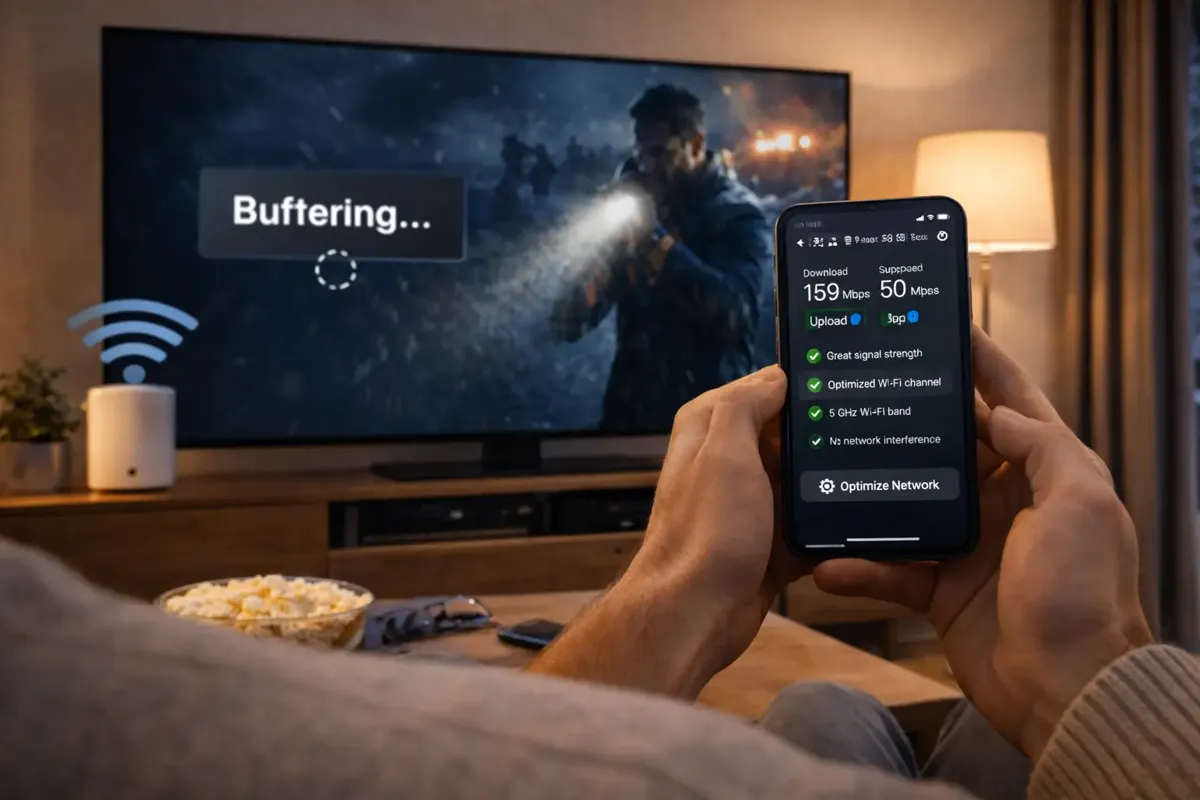
Messen statt raten
Wenn das Bild puffert, ist die erste Frage immer: Wie viel Bandbreite kommt genau dort an, wo der Fernseher steht? Ein Speedtest am Router sagt darüber wenig. Miss mit dem Handy direkt neben dem Gerät und zur Uhrzeit, zu der die Probleme auftreten. Liegt der Wert unter den 25 Mbit/s für 4K, wähle vorübergehend die Full-HD-Variante eines Senders oder verbessere die Verbindung.
Live-Sport und Primetime ohne Ruckeln
An Abenden mit großen Live-Übertragungen ist das Netz in vielen Wohnvierteln stärker ausgelastet als sonst. Gleichzeitig schauen im Haushalt oft mehr Personen als an einem normalen Dienstag. Genau dann zeigt sich, ob die eigene Einrichtung Reserven hat.
Warum ruckelt es ausgerechnet beim Fußball? Weil drei Dinge zusammenkommen: viele Nutzer im selben Leitungsabschnitt, mehrere Geräte im eigenen WLAN und ein Stream mit viel Bewegung im Bild, der besonders viele Daten braucht. Ein Bild mit schnellen Kameraschwenks verzeiht weniger als eine ruhige Studiosendung.
Was kann ich vor dem Anpfiff tun? Schließe das Abspielgerät möglichst per LAN-Kabel an, pausiere große Downloads und Updates auf anderen Geräten und starte die App eine Viertelstunde vorher einmal neu. Wenn dein Speedtest am Abend knapp unter 25 Mbit/s liegt, wähle bewusst die Full-HD-Variante des Senders. Ein stabiles Full-HD-Bild ist angenehmer als ein 4K-Bild, das alle paar Minuten puffert.
Mein Nachbar jubelt früher als ich. Ist das normal? Ja, bei Übertragungen über das Internet gibt es eine kleine Verzögerung gegenüber Antenne oder Satellit. Sie entsteht durch das Puffern im Player, der damit kurze Schwankungen der Leitung ausgleicht. Ein größerer Puffer bedeutet mehr Stabilität, aber etwas mehr Verzögerung. Wie du diese Abwägung für Live-Sport einstellst, erklärt der Ratgeber Fußball live streamen.
Faustregel für Spielabende
Zwei Streams in 4K brauchen zusammen rund 50 Mbit/s, ein 4K-Stream plus ein Full-HD-Stream rund 41 Mbit/s. Liegt deine Abendmessung darunter, verteile die Qualität: großes Bild im Wohnzimmer in 4K, zweites Gerät in HD.
Support: so läuft die Hilfe ab
Erreichbarkeit
Der Support antwortet auf Deutsch per WhatsApp und Telegram, sieben Tage die Woche. Zugangsdaten und Zahlungsdetails kommen per WhatsApp oder E-Mail.
Was sollte in meiner ersten Nachricht stehen? Je genauer, desto schneller die Lösung. Nenne dein Gerät, die App, die du verwendest, und beschreibe kurz, was du siehst. Ein Foto vom Bildschirm mit der Fehlermeldung hilft enorm. Achte darauf, dass auf dem Foto keine vollständigen Zugangsdaten zu lesen sind.
Hilft mir der Support auch bei der Einrichtung? Ja. Wenn du an einer Stelle hängst, führt dich der Support Schritt für Schritt durch die App – zum Beispiel durch die Aktivierung per MAC-Adresse auf einem Fernseher oder durch den ersten Login. Viele Kunden lassen sich die Einrichtung einmal zeigen und machen es beim zweiten Gerät dann allein.
Wie schnell bekomme ich eine Antwort? In der Regel zügig. Zu Spitzenzeiten, etwa an Abenden mit großen Live-Übertragungen, kann die Antwort etwas länger dauern. Schicke deshalb nicht dieselbe Frage mehrfach über verschiedene Kanäle, sondern bleibe in einem Chat – so geht nichts verloren.
Kann ich Wünsche oder Hinweise zum Angebot loswerden? Gern. Wenn dir in einer Kategorie etwas fehlt oder ein Sender dauerhaft Probleme macht, gib dem Support Bescheid. Je genauer die Beschreibung – Kategorie, Uhrzeit, Gerät –, desto leichter lässt sich nachvollziehen, ob es an der Quelle oder an deiner Verbindung liegt.
Fragen von Einsteigern ohne Technikerfahrung
Nicht jeder, der uns schreibt, hat schon einmal eine App auf dem Fernseher installiert. Das ist völlig in Ordnung. Die folgenden Antworten richten sich an alle, die Fernsehen bisher über Antenne, Kabelanschluss oder Satellitenschüssel geschaut haben und jetzt zum ersten Mal umsteigen.
Ich habe nur einen Fernseher und einen Router. Reicht das? In vielen Fällen ja. Ist der Fernseher ein Smart-TV, der mit dem Internet verbunden ist, brauchst du nur noch eine Player-App aus seinem Store. Ist er es nicht, kommt ein kleiner Streaming-Stick hinzu, der in den HDMI-Anschluss gesteckt wird. Mehr Hardware ist nicht nötig, eine Satellitenschüssel oder ein Receiver fallen weg.
Ist die Bedienung kompliziert? Sie ist anders als bei einem klassischen Receiver, aber nicht schwerer. Statt Programmplätzen von eins bis neunundneunzig gibt es Kategorien, eine Suche und Favoriten. Nach ein bis zwei Abenden finden sich die meisten gut zurecht. Wer möchte, legt sich eine Favoritenliste mit den zehn meistgesehenen Sendern an und schaltet dann fast wie früher.
Öffne den App-Store des Fernsehers und suche nach einem der empfohlenen Player.
Danach: Anleitung für deine Fernsehermarke öffnenEin Streaming-Stick am HDMI-Eingang übernimmt die Arbeit, der Fernseher zeigt nur das Bild.
Danach: Stick einrichten und App aus dem Appstore ladenLade die App aus dem App Store oder Google Play Store und trage dort deine Zugangsdaten ein.
Danach: am Abend im WLAN testen, bevor du unterwegs schaustKann ich etwas kaputt machen? Nein. Eine Player-App verändert weder den Fernseher noch dein Internet. Wenn etwas nicht klappt, löschst du die App einfach wieder oder trägst die Zugangsdaten neu ein. Im schlimmsten Fall kostet dich ein Fehler zehn Minuten Geduld, mehr nicht.
Mein Enkel hat mir das eingerichtet, jetzt ist ein Sender verschwunden. Was nun? Oft ist er nur aus der Favoritenliste gerutscht oder steckt in einer anderen Kategorie. Nutze die Suchfunktion der App und tippe einen Teil des Namens ein. Findest du ihn trotzdem nicht, lass die Playlist in den Einstellungen aktualisieren oder schick dem Support eine kurze Nachricht.
Wer früher Programmplätze sortiert hat, kann auch eine Favoritenliste anlegen – es ist im Grunde dieselbe Handbewegung.
Gerätewechsel, Umzug und neuer Router
Ich habe einen neuen Fernseher gekauft. Muss ich neu bestellen? Nein. Deine Laufzeit hängt an deinem Zugang, nicht am Gerät. Bei Apps mit Xtream-Login installierst du den Player auf dem neuen Fernseher und trägst dieselben Daten aus deiner Zugangsnachricht ein. Bei Apps, die über eine MAC-Adresse arbeiten, hat das neue Gerät eine andere Kennung. Schick dem Support die neue MAC-Adresse und gegebenenfalls den Geräteschlüssel, damit die Playlist dort zugewiesen wird.
Ich ziehe um. Was muss ich beachten? Technisch wenig: Am neuen Ort brauchst du nur wieder Internet. Plane aber eine Lücke ein, falls der neue Anschluss erst einige Tage nach dem Einzug geschaltet wird. Prüfe nach der Schaltung mit einem Speedtest am Fernseher, ob die Bandbreite für deine gewünschte Bildqualität reicht.
Nach dem Routertausch läuft nichts mehr. Warum? Meist hat der neue Router einen anderen WLAN-Namen oder ein anderes Passwort, und das Abspielgerät hängt noch im alten Netz fest. Verbinde den Fernseher oder Stick neu mit dem WLAN. Läuft die App danach, aber der Guide fehlt, aktualisiere das EPG einmal manuell.
- Neues Gerät: Player aus dem offiziellen Store installieren
- Xtream-Login: dieselben Daten wie bisher eintragen
- MAC-basierte App: neue Kennung an den Support schicken
- Neuer Router: Abspielgerät mit dem neuen WLAN verbinden
- Nach jedem Wechsel: einen Sender in 4K zur Kontrolle öffnen
Recht, Datenschutz und Sicherheit sachlich eingeordnet
Ist IPTV legal? Die Technik selbst ist legal. IPTV bedeutet nur, dass Fernsehbilder über das Internetprotokoll übertragen werden – genau so arbeiten auch die Mediatheken großer Sender. Ob ein konkreter Dienst rechtlich in Ordnung ist, hängt davon ab, welche Rechte er an den Inhalten hält. Wir geben an dieser Stelle keine Rechtsberatung. Eine ausführliche, neutrale Einordnung findest du im Ratgeber-Artikel Ist IPTV legal.
Was ist mit kostenlosen Listen aus dem Netz? Davon raten wir ab. Frei kursierende Playlists fallen oft nach Stunden aus, und die Seiten, auf denen sie angeboten werden, sind ein beliebter Weg für Schadsoftware und den Diebstahl von Daten. Warum der kostenlose Test eines festen Anbieters die bessere Alternative ist, erklärt die Seite IPTV kostenlos.
Sicherheitsregel: Installiere Player nur aus den offiziellen App-Stores deines Geräts und gib deine Zugangsdaten nur in der App ein, nie auf einer fremden Webseite. Wer dich per Nachricht nach deinem Passwort fragt, ist nicht der Support.
Woran erkenne ich einen seriösen Anbieter? An einem kostenlosen Test ohne Zahlungsdaten, an klaren Preisen ohne automatische Verlängerung, an einem erreichbaren Support und an realistischen Versprechen. Eine ausführliche Liste mit Fragen, die du jedem Anbieter stellen kannst, steht auf der Seite IPTV Anbieter; wie man mehrere Dienste fair gegeneinander abwägt, zeigt der IPTV Anbieter Vergleich 2026.
Fragen aus Österreich und der Schweiz
Funktioniert der Dienst außerhalb Deutschlands? Ja, Deutsch TV 4K richtet sich an Haushalte in Deutschland, Österreich und der Schweiz. Bestellung, Zahlung und Support laufen überall gleich, die Preise gelten in Euro.
Muss ich in Österreich etwas anders einstellen? Kaum. Die Zeitzone ist dieselbe wie in Deutschland, der TV-Guide passt also ohne Verschiebung. Typische Fragen österreichischer Haushalte – etwa zu Anschlüssen auf dem Land – beantwortet die Seite IPTV Österreich.
Und in der Schweiz? Auch dort zahlst du in Euro, zum Beispiel per PayPal oder Kreditkarte, die die Umrechnung übernehmen. Für mehrsprachige Haushalte ist interessant, dass sich bei vielen Filmen und Serien Tonspur und Untertitel in der App umstellen lassen, sofern der Titel sie mitbringt. Mehr dazu unter IPTV Schweiz.
Kleines Lexikon für alle IPTV Fragen
Viele Fragen entstehen schlicht, weil ein Fachwort unklar ist. Die wichtigsten Begriffe, die dir in Apps, Anleitungen und Support-Nachrichten begegnen:
- IPTV
- Fernsehen über das Internetprotokoll statt über Antenne, Kabel oder Satellit.
- Xtream Codes
- Login mit Server-Adresse, Benutzername und Passwort, der Live-TV, Filme, Serien und TV-Guide getrennt lädt.
- M3U
- Playlist-Format; ein einzelner Link, hinter dem alle Sender als Liste stehen.
- EPG
- Elektronischer Programmführer, also der TV-Guide in der App.
- Catch-up
- Nachträgliches Ansehen bereits gelaufener Sendungen, je nach Sender verfügbar.
- MAC-Adresse
- Hardware-Kennung eines Geräts, mit der manche TV-Apps aktiviert werden.
- HEVC / H.265
- Videoformat, das 4K-Bilder effizient überträgt und vom Gerät unterstützt werden muss.
- Bildschirm
- Ein gleichzeitiger Stream; die Zahl der installierten Geräte spielt keine Rolle.
Wer tiefer einsteigen will, beginnt am besten mit den Grundlagen und arbeitet sich dann zu den Anleitungen vor:
Alles Wichtige geklärt
Dann such dir in Ruhe die Laufzeit aus, die zu dir passt – bezahlt wird erst nach der Nachricht vom Support.
Häufige Fragen
Wie bekomme ich meine Zugangsdaten?
Nach der Zahlung schickt dir der Support die Daten per WhatsApp oder E-Mail – als Xtream-Codes-Login oder als M3U-Link, meist innerhalb weniger Minuten.
Brauche ich für den Test eine Kreditkarte?
Nein. Der 24-Stunden-Test ist kostenlos und ohne Zahlungsdaten. Du forderst ihn einfach über das Testformular an.
Verlängert sich mein Paket automatisch?
Nein. Jede Laufzeit ist eine Einmalzahlung und endet von selbst. Du entscheidest, ob und wann du eine neue Laufzeit bestellst.
Welche Zahlungsarten gibt es?
PayPal, Kreditkarte, Banküberweisung und Krypto mit BTC oder USDT. Die Preise gelten in Euro, auch in Österreich und der Schweiz.
Auf wie vielen Geräten darf ich die App installieren?
Auf mehreren. Entscheidend ist die Zahl der gleichzeitigen Streams: Im Standard ist es einer, mit der Option sind es zwei, drei oder vier.
Was kostet ein zweiter Bildschirm?
2,42 € pro Monat Laufzeit. Bei sechs Monaten sind das 14,52 € zusätzlich zum Paketpreis von 42 €.
Reicht mein Internet für 4K?
Wenn am Fernseher dauerhaft mindestens 25 Mbit/s ankommen und dein Gerät HEVC unterstützt, ja. Für Full HD genügen 16 Mbit/s, für HD 10 Mbit/s.
Muss ich für die Player-App selbst eine Aktivierung bezahlen?
Nein. Aktivierungsgebühren von Playern wie IBO Player oder DuplexPlay übernimmt Deutsch TV 4K. Melde dich vorher beim Support.
Was tun, wenn der TV-Guide leer bleibt?
Aktualisiere das EPG in den App-Einstellungen, warte ein paar Minuten und prüfe die Zeitzone. Hilft das nicht, schreib dem Support.
Wie erreiche ich den Support?
Per WhatsApp oder Telegram, auf Deutsch und an sieben Tagen in der Woche. Nenne gleich dein Gerät und deine App.
Bereit für echtes 4K?
Teste Deutsch TV 4K 24 Stunden lang kostenlos – ohne Zahlungsdaten, ohne Risiko.