TiviMate einrichten – Anleitung für Fire TV & Android TV
TiviMate ist der beliebteste IPTV Player für Fire TV Stick und Android TV – mit der komfortabelsten Oberfläche. So richtest du ihn ein.
Was du brauchst
Kurz gesagt
- TiviMate ist ein Player für Fernseher mit Android TV oder Google TV. Du installierst ihn aus dem Google Play Store, auf Fire-TV-Geräten nur, wenn er im Amazon Appstore gelistet ist.
- Beim ersten Start wählst du Playlist hinzufügen und dann Xtream Codes. Server-URL, Benutzername und Passwort stehen in deiner E-Mail.
- Der Programmführer kommt beim Xtream-Login automatisch mit. Gruppen ausblenden und Favoriten anlegen macht aus über 40.000 Sendern eine handliche Liste.
- Die kostenlose Version reicht für Live-TV mit einer Playlist. Premium ist ein optionales Angebot des App-Entwicklers mit Zusatzfunktionen wie mehreren Playlists und Aufnahmen.
- Für 4K brauchst du rund 25 Mbit/s pro Stream. Ein LAN-Kabel an der Box ist die ruhigste Verbindung.
Wer einmal einen Abend mit einem gut eingerichteten Player verbracht hat, will nicht mehr zurück zu langen, unsortierten Senderlisten. Genau dafür ist TiviMate bekannt: eine Oberfläche, die sich anfühlt wie ein klassischer Receiver, mit Programmführer im Raster, schnellem Umschalten und einer Bedienung, die komplett auf die Fernbedienung ausgelegt ist. Diese Anleitung zeigt dir, auf welchen Geräten TiviMate läuft, wie du die App aus dem offiziellen Store installierst, deinen Zugang von Deutsch TV 4K einträgst und anschließend Programmführer, Gruppen und Favoriten so ordnest, dass du abends in Sekunden beim gewünschten Sender bist. Außerdem erfährst du, was die Premium-Version des Entwicklers bringt, welche Einstellungen das Bild verbessern und wie du die typischen Fehler löst.
Eine Sache vorweg, damit keine falschen Erwartungen entstehen: TiviMate ist ein reiner Player. Er bringt keine Inhalte mit, sondern zeigt an, was dein Zugang liefert. Laut Anbieter sind das bei Deutsch TV 4K über 40.000 Sender und über 160.000 Filme und Serien in HD, Full HD und 4K. TiviMate ist dabei vor allem für Live-Fernsehen gemacht, und in dieser Disziplin spielt er seine Stärken aus.
Diese Seite ist so aufgebaut, dass du sie von oben nach unten abarbeiten kannst. Zuerst klären wir, ob dein Gerät überhaupt passt. Danach folgen Installation, Login und die Ordnung in der Senderliste. Die hinteren Abschnitte behandeln Bildqualität, Netzwerk, Premium-Funktionen und Fehler. Wenn du TiviMate schon installiert hast, springst du direkt zum Abschnitt über das Hinzufügen der Playlist.
Was TiviMate ausmacht und für wen er passt
TiviMate wurde für große Bildschirme und Fernbedienungen entwickelt, nicht für Smartphones. Das merkt man an jedem Detail: Die Senderliste läuft links am Rand, das laufende Programm bleibt im Hintergrund sichtbar, und der Programmführer sieht aus wie eine Fernsehzeitschrift im Rasterformat. Für Menschen, die vom Kabel- oder Satellitenempfang kommen, ist das die vertrauteste Art, Fernsehen über das Internet zu bedienen.
TiviMate passt gut, wenn
- du vor allem live fernsiehst und gern zappst
- dir ein übersichtlicher Programmführer wichtig ist
- du ein Gerät mit Android TV oder Google TV besitzt
- du deine Senderliste nach eigenem Geschmack sortieren willst
Eher eine andere App, wenn
- du hauptsächlich Filme und Serien aus der Bibliothek schaust
- dein Fernseher mit Tizen oder webOS läuft
- du ein Apple-Gerät nutzt
- du auf dem Handy schauen willst
Wenn du dich in der rechten Spalte wiederfindest, ist das kein Problem, nur ein Hinweis auf die passendere App. Für Samsung-Fernseher gibt es eine eigene Anleitung zu IPTV auf dem Samsung TV, für LG die Seite zu IPTV auf dem LG TV. Wer viel Filme und Serien schaut, ist oft mit IPTV Smarters Pro besser bedient, das die Bibliothek in Kacheln mit Covern präsentiert. Einen breiten Überblick über alle Alternativen gibt der Vergleich der IPTV Player.
Auf welchen Geräten TiviMate läuft
Die wichtigste Voraussetzung ist das Betriebssystem. TiviMate braucht Android TV oder Google TV. Das steckt in vielen Streaming-Boxen, in Sticks und in zahlreichen Fernsehern. Die Tabelle zeigt, wo du die App bekommst und worauf du achten solltest.
| Gerät | Store | TiviMate verfügbar | Hinweis |
|---|---|---|---|
| Android-TV-Box | Google Play Store | Ja | Ideal mit LAN-Anschluss |
| Fernseher mit Google TV oder Android TV | Google Play Store | Ja | Direkt am Gerät, ohne Zusatzbox |
| Stick oder Box mit Google TV | Google Play Store | Ja | Bei 4K auf genügend Speicher achten |
| Amazon Fire TV Stick | Amazon Appstore | Nur wenn dort gelistet | Sonst eine Alternative aus dem Appstore wählen |
| Samsung (Tizen), LG (webOS) | Hersteller-Store | Nein | Net IPTV, Smart IPTV oder IBO Player nutzen |
| Apple TV, iPhone, iPad | App Store | Nein | Andere App aus dem App Store wählen |
| Android-Handy | Google Play Store | Nicht für Handys gedacht | Eine Handy-App ist komfortabler |
Wer noch kein passendes Gerät hat und vor allem wegen TiviMate eines kaufen möchte, sollte zu einer Box oder einem Stick mit Google TV greifen. Achte dabei auf 4K-Unterstützung mit HEVC, mindestens HDMI 2.0 und idealerweise einen Netzwerkanschluss oder die Möglichkeit, einen Adapter anzuschließen. Wie du ein solches Gerät generell einrichtest, steht in der Anleitung zu IPTV auf Android TV.
Ein Tipp für Fernseher mit eingebautem Google TV: Auch wenn TiviMate dort direkt läuft, sind die Prozessoren vieler Fernseher schwächer als die einer aktuellen Streaming-Box. Reagiert die App am Fernseher träge, besonders beim Öffnen des Programmführers, ist eine kleine externe Box am HDMI-Anschluss oft die spürbar flottere Lösung. Probier es im Test zuerst direkt am Fernseher aus, bevor du etwas kaufst. Läuft alles flüssig, brauchst du kein zusätzliches Gerät.
TiviMate installieren: der Weg über den Play Store
Auf Geräten mit Android TV oder Google TV ist die Installation in zwei Minuten erledigt. Du brauchst nur ein Google-Konto auf dem Gerät, das hast du bei der Ersteinrichtung ohnehin angelegt.
- Play Store öffnen: Auf Google TV findest du die Apps im Reiter Apps, auf älteren Android-TV-Oberflächen gibt es ein eigenes Symbol für den Play Store.
- Suchen: Wähle die Lupe und sprich oder tippe TiviMate. Mit der Sprachsuche der Fernbedienung geht es am schnellsten.
- Richtige App erkennen: Achte auf den Entwickler und auf den Namen TiviMate IPTV Player. Es gibt Apps mit ähnlichem Namen, die nichts damit zu tun haben.
- Installieren: Wähle Installieren und warte, bis die Schaltfläche Öffnen erscheint.
- Auf den Startbildschirm legen: Halte bei Google TV die OK-Taste auf dem App-Symbol gedrückt und verschiebe es in die Favoritenreihe. So startest du TiviMate später direkt nach dem Einschalten.
- Erster Start: TiviMate begrüßt dich mit einem Hinweis, dass die App keine Inhalte enthält. Bestätige und fahre mit dem Hinzufügen der Playlist fort.
Auf manchen Geräten fragt Android beim ersten Start nach Berechtigungen, etwa für den Speicher. Diese wird für Aufnahmen und Sicherungen benötigt, die zu den Premium-Funktionen gehören. Für das reine Fernsehen musst du nichts freigeben. Updates kommen anschließend automatisch über den Play Store, sofern die automatische Aktualisierung in dessen Einstellungen aktiv ist.
Prüfe vor der Installation kurz den freien Speicher deines Geräts, vor allem bei günstigen Sticks. TiviMate selbst ist klein, aber der Programmführer für Zehntausende Sender und die Vorschaubilder der Bibliothek brauchen Platz. Wird der Speicher knapp, reagiert die ganze Oberfläche träge. In den Geräteeinstellungen unter Speicher oder Apps siehst du, welche Anwendungen viel belegen. Spiele und Apps, die du seit Monaten nicht geöffnet hast, kannst du gefahrlos deinstallieren. So bleibt genug Reserve, damit TiviMate auch nach einigen Wochen noch so flott läuft wie am ersten Tag.
TiviMate auf dem Fire TV: ehrlich betrachtet
Viele Haushalte nutzen einen Fire TV Stick, und die Frage nach TiviMate darauf gehört zu den häufigsten. Die Antwort hängt davon ab, was dein Amazon Appstore anzeigt. Fire TV basiert zwar auf Android, nutzt aber einen eigenen Store mit eigener Auswahl. Ob TiviMate dort gelistet ist, unterscheidet sich je nach Gerätegeneration und Region und kann sich ändern.
Wir empfehlen ausschließlich Apps aus den offiziellen Stores. Anleitungen, die TiviMate über Umwege auf den Fire TV bringen wollen, umgehen die Prüfung durch Amazon, bringen keine automatischen Updates und können Schadsoftware enthalten. Findest du TiviMate nicht im Amazon Appstore, nimm eine der Alternativen, die dort angeboten werden.
Installiere ihn dort und folge danach dieser Anleitung ab dem Abschnitt zum Hinzufügen der Playlist.
Dann: Playlist mit Xtream Codes anlegenWähle eine App, die der Appstore anbietet, etwa IPTV Smarters Pro oder IBO Player. Die Zugangsdaten sind dieselben.
Dann: Anleitung für den Fire TV Stick öffnenEine günstige Box oder ein Stick mit Google TV bringt den Play Store mit, und dort ist TiviMate regulär erhältlich.
Dann: Gerät mit 4K und HEVC wählenWelche Apps auf dem Fire TV Stick in der Praxis gut laufen, vergleicht der Ratgeber zur besten IPTV App für den Fire TV Stick. Die konkrete Einrichtung beschreibt die Anleitung zum Fire TV Stick.
Warum wir hier so deutlich sind: Ein Fernsehgerät hat Zugriff auf dein Heimnetz und oft auch auf dein Amazon-Konto. Eine App, die nicht aus dem Store stammt, wird von niemandem geprüft und bekommt keine Sicherheitsupdates. Der kleine Komfortgewinn steht in keinem Verhältnis zu diesem Risiko, zumal die Alternativen im Appstore deine Zugangsdaten genauso nutzen können.
Playlist hinzufügen: Xtream Codes oder M3U in TiviMate
TiviMate nennt jeden Zugang eine Playlist, auch wenn du dich mit Xtream Codes anmeldest. Beim ersten Start landest du direkt im Assistenten, später findest du ihn unter Einstellungen und Playlists. Du hast zwei Möglichkeiten: Xtream Codes oder eine M3U-Adresse. Wir empfehlen Xtream Codes, weil TiviMate damit Programmführer, Filme, Serien und Catch-up-Informationen automatisch vom Server holt.
Schematische Darstellung des Eingabedialogs. Bezeichnungen können je nach App-Version leicht abweichen.
Das Eintippen langer Adressen mit der Fernbedienung ist mühsam. Zwei Tricks helfen. Erstens: Viele Fernbedienungen mit Google TV haben ein Mikrofon, aber für Adressen ist die Spracheingabe ungeeignet, weil sie Satzzeichen falsch erkennt. Besser ist zweitens die Tastatur auf dem Handy: Über die Google-TV-Funktion in der Google-Home-App auf deinem Smartphone kannst du Text auf dem Handy tippen oder einfügen, und er erscheint im Eingabefeld am Fernseher. So kopierst du die Daten direkt aus der E-Mail, ohne einen einzigen Buchstaben falsch zu setzen.
- Server-Adresse komplett übernehmen, mit Doppelpunkt und Portnummer, falls angegeben
- Groß- und Kleinschreibung bei Benutzername und Passwort beachten
- Playlist-Namen frei wählen, er dient nur deiner Übersicht
- Im nächsten Schritt Live-TV, Filme und Serien aktiviert lassen
- Warten, bis TiviMate die Anzahl der Sender anzeigt, dann Fertig wählen
Die M3U-Variante funktioniert ähnlich: Statt Xtream Codes wählst du die Eingabe einer Adresse und fügst den M3U-Link aus deiner E-Mail ein. Den Programmführer musst du dann unter Umständen separat hinterlegen. Hast du dich bei einem Feld vertippt, musst du nicht von vorn beginnen. Unter Einstellungen und Playlists wählst du deine Playlist und bearbeitest die Zugangsdaten direkt, ausgeblendete Gruppen und Favoriten bleiben dabei meist erhalten. Was eine M3U-Liste genau ist und wann sie Vorteile hat, erklärt die Seite M3U IPTV, die drei Felder des Xtream-Logins beschreibt die Seite über Xtream Codes.
TiviMate-Programmführer: EPG füllen, prüfen und pflegen
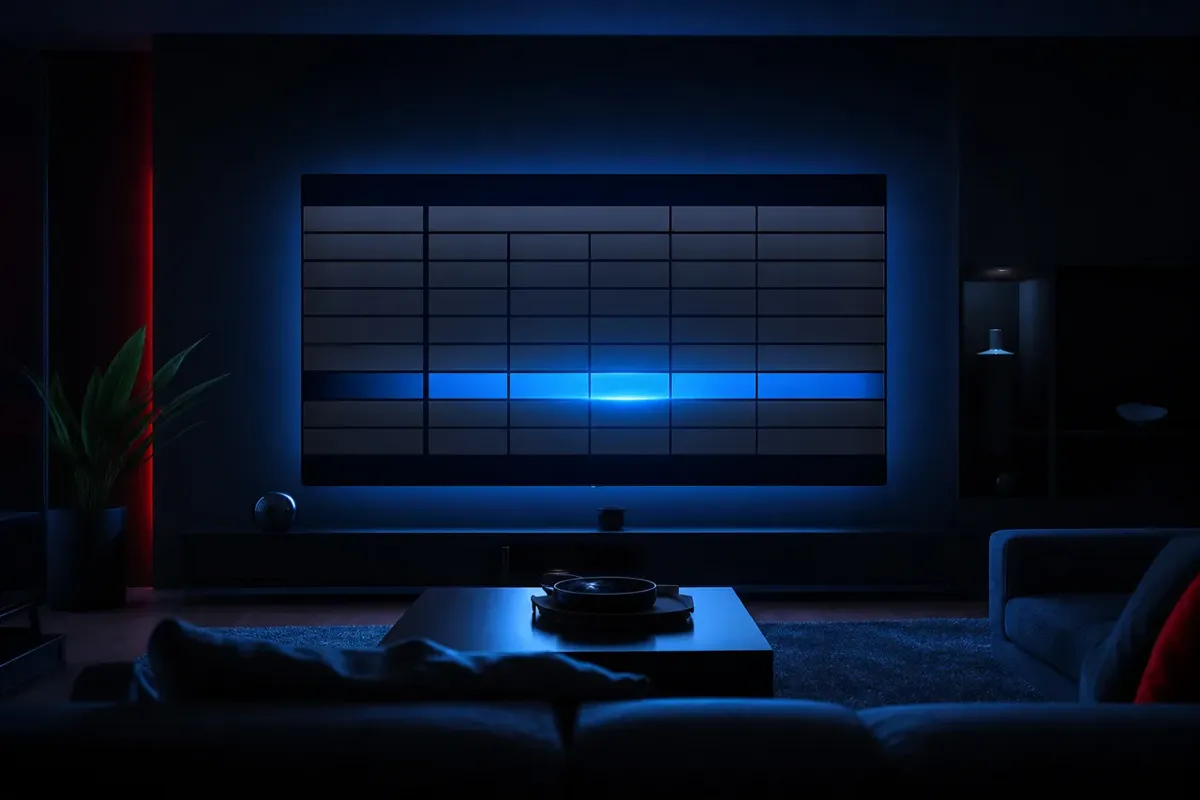
Der Programmführer kommt automatisch
Beim Xtream-Login lädt TiviMate die EPG-Daten direkt vom Server. Das passiert im Hintergrund nach dem ersten Laden der Senderliste und kann einige Minuten dauern. Am Anfang sind manche Zeilen leer, das füllt sich von selbst.
Den Programmführer öffnest du, indem du während der Wiedergabe die OK-Taste drückst und in der Senderliste nach rechts navigierst, oder über das Menü links unter TV-Guide.
- Erste Aktualisierung abwarten
- Zeitversatz kontrollieren
- Aktualisierungsintervall festlegen
Läuft im Programmführer eine Sendung, die laut Uhrzeit schon vorbei sein müsste, stimmt der Zeitversatz nicht. In den Einstellungen unter EPG findest du die Option für die Zeitverschiebung. Stell sie so ein, dass das, was du siehst, mit dem übereinstimmt, was der Programmführer gerade als laufend markiert. Prüfe außerdem in den Systemeinstellungen deines Geräts, ob Zeitzone und Uhrzeit automatisch gesetzt werden. Für Deutschland, Österreich und die Schweiz gilt dieselbe Zeitzone.
Wichtig ist auch das Aktualisierungsintervall. Standardmäßig aktualisiert TiviMate den Programmführer in regelmäßigen Abständen. Wer jeden Tag schaut, kann das so lassen. Bleiben einzelne Sender dauerhaft leer, liegt das meist daran, dass für sie keine Programmdaten geliefert werden, nicht an deiner Einstellung. In diesem Fall hilft ein manuelles Aktualisieren unter Einstellungen und EPG, und wenn auch das nichts bringt, eine kurze Nachricht an den Support. Mehr zum Thema Programmführer und warum Daten manchmal fehlen, findest du in den häufigen Fragen zu IPTV.
Gruppen ordnen und Favoriten anlegen
Über 40.000 Sender sind ein großes Angebot, aber niemand will sie alle durchblättern. TiviMate sortiert die Sender in Gruppen, so wie sie vom Server kommen, und du entscheidest, welche davon sichtbar sind. Der Trick besteht darin, zuerst radikal auszublenden und dann gezielt Favoriten zu setzen.
- Gruppen verwalten: Öffne Einstellungen, dann Playlists, wähle deine Playlist und den Punkt zum Verwalten der Gruppen.
- Ausblenden: Entferne den Haken bei allen Gruppen, die du nicht brauchst, etwa Länderpakete in fremden Sprachen. Die Sender bleiben auf dem Server, sie verschwinden nur aus deiner Ansicht.
- Reihenfolge ändern: Verschiebe die wichtigsten Gruppen nach oben, zum Beispiel deutsche Sender, Nachrichten und Sport.
- Favoriten setzen: Halte in der Senderliste die OK-Taste auf einem Sender gedrückt und wähle die Option zum Hinzufügen zu den Favoriten.
- Favoriten sortieren: In der Favoritengruppe kannst du Sender per langem Druck verschieben, bis die Reihenfolge deiner alten Fernbedienung entspricht.
- Startgruppe festlegen: In den Einstellungen unter Allgemein kannst du festlegen, dass TiviMate mit dem zuletzt gesehenen Sender startet. So bist du nach dem Einschalten sofort dort, wo du aufgehört hast.
Manche Funktionen rund um Favoriten und das Bearbeiten der Senderreihenfolge sind in der kostenlosen Version eingeschränkt. Wie weit genau, legt der Entwickler fest, und das kann sich mit Updates ändern. Das Ausblenden von Gruppen allein reicht aber in vielen Haushalten schon, um aus einer riesigen Auswahl eine überschaubare Liste zu machen.
Eine gute Senderliste entsteht nicht durch Hinzufügen, sondern durch Weglassen. Zehn Minuten Aufräumen sparen jeden Abend das Suchen.
Filme und Serien in TiviMate
TiviMate hat seinen Ursprung im Live-Fernsehen. Mit dem Xtream-Login zeigt die App inzwischen aber auch Filme und Serien in eigenen Bereichen an, die du über das Menü links erreichst. Du findest dort die Kategorien, die der Server liefert, mit Cover, Kurzbeschreibung und bei Serien mit Staffeln und Folgen.
Für gelegentliches Stöbern ist das völlig ausreichend. Wer sehr viel aus der Bibliothek mit über 160.000 Titeln schaut, wird in einer App mit Schwerpunkt auf Mediatheken, etwa IPTV Smarters Pro, mehr Komfort finden: größere Cover, bessere Suche, Fortsetzen-Listen. Nichts spricht dagegen, beide Apps parallel auf demselben Gerät zu installieren und mit denselben Zugangsdaten zu nutzen. Du verwendest dann TiviMate für das Live-Fernsehen und die andere App für Filmabende. Wichtig ist nur, dass nicht beide gleichzeitig einen Stream abspielen, denn das wären zwei Bildschirme.
Praktisch ist in TiviMate die Suche, die du über das Hauptmenü links erreichst. Sie durchsucht Sender, Filme und Serien gleichzeitig. Mit der Sprachsuche der Fernbedienung funktioniert sie bei kurzen Titeln gut, bei längeren Titeln tippst du besser die ersten Buchstaben. Ein angefangener Film lässt sich je nach Version an der Stelle fortsetzen, an der du aufgehört hast.
Tonspuren und Untertitel
Während der Wiedergabe eines Films öffnest du mit der OK-Taste die Bedienleiste. Dort findest du die Symbole für Tonspur und Untertitel, sofern der Titel mehrere anbietet. Die Auswahl gilt für diesen Film, beim nächsten Titel prüfst du sie erneut.
TiviMate Premium: was die Bezahlversion des Entwicklers bringt
TiviMate gibt es in einer kostenlosen Grundversion und einer Premium-Version, die du direkt beim Entwickler erwirbst. Deutsch TV 4K verkauft diese Premium-Version nicht und legt ihren Preis nicht fest. Laut Entwickler wird sie üblicherweise über eine Begleit-App auf einem Android-Handy gekauft und dann auf dem Fernsehgerät aktiviert. Die folgende Übersicht gibt den Funktionsumfang allgemein wieder. Maßgeblich ist immer die aktuelle Liste in der App unter Einstellungen.
| Funktion | Kostenlose Version | Premium |
|---|---|---|
| Live-TV mit einer Playlist | Ja | Ja |
| Programmführer im Raster | Ja | Ja |
| Mehrere Playlists | Nein | Ja |
| Aufnahmen | Nein | Ja |
| Catch-up je nach Sender | Eingeschränkt | Ja |
| Mehrere Sender gleichzeitig im Bild | Nein | Ja, kostet aber je Sender einen Bildschirm |
| Favoriten und Senderreihenfolge bearbeiten | Eingeschränkt | Erweitert |
Ein Hinweis zur Aktivierung, weil er oft verwechselt wird: Bei manchen Playern wie IBO Player oder DuplexPlay fällt eine Aktivierungsgebühr für das Gerät an, die Deutsch TV 4K übernimmt. TiviMate funktioniert anders. Die Grundversion braucht keine Aktivierung, und Premium ist ein freiwilliges Zusatzangebot des Entwicklers, das du nur kaufst, wenn du die Extras wirklich nutzen willst.
Brauchst du Premium? Für den Einstieg nicht. Live-Fernsehen mit Programmführer funktioniert in der kostenlosen Version. Interessant wird Premium, wenn du Sendungen aufnehmen, verpasste Sendungen über Catch-up abrufen oder die Liste sehr fein sortieren willst. Ein wichtiger Punkt für die Mehrfachansicht: Wenn du zwei oder vier Sender gleichzeitig im Bild anzeigst, sind das technisch zwei oder vier Streams. Mit dem Standardpaket für einen Bildschirm funktioniert das nicht. Dafür brauchst du die passende Bildschirm-Option.
Bedienung mit der Fernbedienung: die wichtigsten Griffe
TiviMate wird vollständig mit dem Steuerkreuz bedient. Wer die folgenden Griffe kennt, bewegt sich so schnell durch die App wie früher durch einen Receiver.
OK kurz
Öffnet während der Wiedergabe die Senderliste am linken Rand, ein zweites OK schaltet um.
OK lang
Öffnet das Kontextmenü eines Senders: Favorit, Programminfo, Catch-up, je nach Version.
Hoch und runter
Schaltet im Vollbild direkt zum nächsten oder vorherigen Sender, wie Programmtasten.
Rechts in der Liste
Springt in die Programmvorschau des markierten Senders.
Zurück
Schließt Listen und Menüs. Zweimal kurz hintereinander wechselt oft zum vorher gesehenen Sender.
Menü links
Ganz nach links navigieren öffnet das Hauptmenü mit TV, TV-Guide, Filmen, Serien und Einstellungen.
Die genaue Belegung kannst du in den Einstellungen unter Fernbedienung anpassen, etwa damit die Taste für Programm hoch tatsächlich nach oben zählt und nicht umgekehrt. Manche Nutzer stellen auch um, dass Hoch und Runter in der Senderliste statt im Vollbild wirken. Probier es aus, eine falsche Einstellung lässt sich jederzeit zurücksetzen.
Besonders hilfreich im Alltag ist die Programmvorschau direkt in der Senderliste. Du siehst beim Durchblättern, was auf dem markierten Sender gerade läuft und was danach kommt, ohne umschalten zu müssen. Das Bild des aktuellen Senders läuft dabei im Hintergrund weiter. Wer abends schnell entscheiden will, was er schaut, kommt so ohne den großen Programmführer aus. Und falls die Fernbedienung einmal nicht reagiert, liegt es oft an schwachen Batterien oder an einer Bluetooth-Kopplung, die neu verbunden werden muss, nicht an TiviMate. Ein Neustart des Geräts über das Einstellungsmenü behebt das in den meisten Fällen, ohne dass deine Playlist oder Favoriten verloren gehen. Notiere dir trotzdem einmal, wo in deinen Geräteeinstellungen das Koppeln der Fernbedienung zu finden ist, dann bist du im Fall der Fälle in einer Minute wieder startklar.
Bildqualität und Leistung: die richtigen TiviMate-Einstellungen
Bevor du an Einstellungen drehst, prüfe das Fundament, nämlich die Leitung. Die folgenden Werte gelten pro gleichzeitig laufendem Stream. Läuft im Haushalt noch ein zweiter Fernseher, addierst du die Werte.
Bandbreite pro Stream
Drei Einstellungen mit Wirkung
Im Bereich Wiedergabe der TiviMate-Einstellungen findest du die Pufferung. Steht sie auf einem kleinen Wert und das Bild stockt gelegentlich, stell sie eine Stufe größer. Das Umschalten dauert dann minimal länger, kurze Schwankungen fallen weg.
Die Option zur automatischen Anpassung der Bildwiederholrate lässt die Box auf 50 Hertz wechseln, wenn ein Sender mit 50 Bildern pro Sekunde sendet. Das macht Kameraschwenks flüssiger.
- Pufferung eine Stufe größer
- Bildwiederholrate automatisch anpassen
- Hardware-Decoder nutzen, Software nur zum Testen
Einige Boxen haben wenig Arbeitsspeicher. Wenn TiviMate langsam reagiert, beende in den Geräteeinstellungen andere Apps, die im Hintergrund laufen, und leere den Cache von Apps, die du nicht brauchst. Das Leeren des Caches von TiviMate selbst bringt selten etwas und kann dazu führen, dass der Programmführer neu geladen werden muss. Ein Neustart der Box hilft dagegen oft. Für 4K solltest du außerdem im Fernseher den HDMI-Eingang auf den erweiterten Modus stellen, der bei vielen Herstellern als erweitertes HDMI-Signal oder HDMI-Deep-Color bezeichnet wird. Mehr zur Technik hinter 4K, zu HEVC und HDR erklärt der Leitfaden zu IPTV in 4K.
TiviMate mit deinem Zugang ausprobieren
24 Stunden kostenlos und ohne Zahlungsdaten. Richte Playlist, Programmführer und Favoriten in Ruhe ein.
Das Heimnetz für TiviMate vorbereiten
TiviMate selbst ist schlank und stellt kaum Anforderungen. Ob der Abend ruhig verläuft, entscheidet fast immer der Weg vom Router zur Box. Viele Streaming-Geräte stehen hinter dem Fernseher, eingeklemmt zwischen Wand, Metallhalterung und Gehäuse. Genau dort ist der Funkempfang am schlechtesten. Wer das weiß, kann mit wenigen Handgriffen viel verbessern.
Die beste Einzelmaßnahme ist ein LAN-Kabel. Hat deine Box eine Netzwerkbuchse, verbinde sie direkt mit dem Router oder mit einem Switch in der Nähe. Liegt der Router in einem anderen Raum, sind Powerline-Adapter über die Steckdose oder ein Mesh-Knoten neben dem Fernseher eine gute Alternative zu einem langen Kabel durch den Flur.
Muss es WLAN sein, verbinde die Box mit dem 5-GHz-Netz deines Routers. Es ist schneller und weniger gestört als 2,4 GHz, reicht aber nicht ganz so weit. Sticks, die direkt im HDMI-Anschluss stecken, profitieren oft von einer kurzen HDMI-Verlängerung, die meist schon in der Verpackung liegt: Sie holt den Stick aus dem Funkschatten hinter dem Fernseher. In den Netzwerkeinstellungen vieler Android-TV-Geräte siehst du außerdem die Signalstärke. Zeigt sie nur einen oder zwei Balken, lohnt es sich, den Router oder den Stick umzusetzen, bevor du in TiviMate an der Pufferung drehst.
Ein letzter Punkt betrifft die anderen Geräte im Haus. Ein Spielekonsolen-Update, ein Cloud-Backup am Rechner oder ein Videoanruf im Homeoffice teilen sich dieselbe Leitung. Wenn das Bild nur zu bestimmten Zeiten stockt, ist oft genau so ein paralleler Datenstrom die Ursache. Wie viel Bandbreite typische Anschlüsse in Deutschland liefern und worauf du bei DSL, Kabel und Glasfaser achtest, erklärt die Seite IPTV Deutschland.
Catch-up und Aufnahmen in TiviMate verstehen
Zwei Funktionen sorgen bei TiviMate oft für Fragen: Catch-up, also das Zurückspulen in vergangene Sendungen, und Aufnahmen. Beide klingen ähnlich, funktionieren aber grundverschieden, und beide hängen von Voraussetzungen ab, die nicht allein in der App liegen.
Die Sendung liegt auf dem Server. TiviMate ruft sie über den Programmführer ab. Ob das geht, hängt davon ab, ob der jeweilige Sender Catch-up anbietet.
Erkennbar an einem Symbol neben dem SenderTiviMate speichert den laufenden Stream auf dem Speicher der Box oder auf einem angeschlossenen USB-Stick. Das ist eine Premium-Funktion des Entwicklers.
Freien Speicher vorher prüfenFür Catch-up navigierst du im Programmführer nach links in die Vergangenheit und wählst eine bereits gelaufene Sendung aus. Ist sie abrufbar, startet die Wiedergabe von vorn. Wie weit zurück das funktioniert, unterscheidet sich je nach Sender. Aufnahmen brauchen dagegen Speicherplatz, und davon haben viele Sticks wenig. Eine Stunde in 4K belegt deutlich mehr Platz als eine Stunde in HD. Wer regelmäßig aufnehmen möchte, schließt deshalb einen USB-Speicher an die Box an und wählt ihn in den TiviMate-Einstellungen als Speicherort. Beachte außerdem: Während eine Aufnahme läuft und du gleichzeitig einen anderen Sender schaust, sind das zwei Streams und damit zwei Bildschirme.
Wenn TiviMate nicht will: Probleme schnell lösen
Die meisten Probleme in TiviMate fallen in wenige Gruppen. Die Tabelle führt dich vom Symptom zur wahrscheinlichsten Ursache und zur Lösung.
| Symptom | Wahrscheinliche Ursache | Lösung |
|---|---|---|
| Fehlermeldung direkt nach dem Hinzufügen der Playlist | Tippfehler in Server, Benutzername oder Passwort | Daten über das Handy einfügen statt tippen, Portnummer prüfen |
| Senderliste lädt, aber keine Sender spielen | Zweiter Stream läuft auf einem anderen Gerät | Andere Wiedergabe beenden oder Bildschirm-Option buchen |
| Programmführer leer | Erste EPG-Aktualisierung läuft noch | Einige Minuten warten, dann unter EPG manuell aktualisieren |
| Programm eine Stunde verschoben | Zeitversatz oder Zeitzone | EPG-Zeitverschiebung anpassen, Uhrzeit des Geräts prüfen |
| Bild bleibt zur Hauptsendezeit hängen | WLAN überlastet | LAN-Kabel, 5 GHz, Pufferung eine Stufe größer |
| Ton fehlt bei manchen Sendern | Tonformat vom Fernseher nicht unterstützt | In den Wiedergabeeinstellungen die Tonausgabe auf Stereo oder PCM umstellen |
| Neue Sender fehlen | Playlist noch nicht aktualisiert | In den Playlist-Einstellungen aktualisieren |
Vertiefung: Playlist neu anlegen, ohne die Ordnung zu verlieren
Manchmal hilft nur, die Playlist zu löschen und neu anzulegen, etwa nach einer Änderung der Zugangsdaten. Dabei gehen ausgeblendete Gruppen und Favoriten in der Regel verloren. In der Premium-Version gibt es eine Sicherungsfunktion in den Einstellungen, mit der du die Konfiguration speicherst und später wiederherstellst. Ohne Premium notierst du dir vorher die wichtigsten Favoriten und Gruppen auf einem Zettel oder im Handy. Wenn sich nur das Passwort geändert hat, reicht es oft, in den Playlist-Einstellungen die Zugangsdaten zu bearbeiten, statt die Playlist zu löschen.
Kommst du nicht weiter, schreib dem Support per WhatsApp oder Telegram, auf Deutsch und an sieben Tagen der Woche. Ein Foto des Fernsehers mit der Fehlermeldung, dazu Gerät und Verbindungsart, führt meist schnell zur Lösung.
Ein bewährter Gegentest, bevor du schreibst: Installiere eine zweite App aus dem Play Store, etwa IPTV Smarters Pro, und melde dich dort mit denselben Daten an. Spielt der Sender dort einwandfrei, liegt das Problem an einer Einstellung in TiviMate, etwa an der Pufferung oder am Decoder. Stockt er auch dort, liegt die Ursache im Netzwerk oder beim Zugang. Mit diesem einen Vergleich halbierst du die möglichen Ursachen und sparst dir langes Ausprobieren. Danach kannst du die zweite App wieder entfernen oder als Reserve behalten, falls TiviMate einmal ein Update braucht.
Szenarien aus dem Alltag mit TiviMate
Je nach Haushalt sieht die ideale Einrichtung unterschiedlich aus. Diese Fälle begegnen uns häufig.
Lege die Favoriten in derselben Reihenfolge an wie früher auf dem Receiver. Dann funktionieren alte Gewohnheiten weiter.
Dann: Programmtasten-Richtung in den Einstellungen prüfenAlle Gruppen bis auf die Favoriten ausblenden, Start mit dem letzten Sender aktivieren, App auf den Startbildschirm legen.
Dann: kurze Zettel-Anleitung neben den FernseherAuf beiden TiviMate mit denselben Daten einrichten. Laufen beide gleichzeitig, brauchst du die Option für 2 Bildschirme.
Dann: Rechnung unten ansehenIn den Einstellungen eine Kindersicherung mit PIN setzen und sensible Gruppen sperren.
Dann: Erwachsenen-Kanäle bei Bedarf deaktivierenDie Erwachsenen-Kanäle sind übrigens eine optionale Zubuchung für 2 € pro Monat. Sie sind zusätzlich per Jugendschutz-PIN geschützt und lassen sich jederzeit deaktivieren. Wer sie nicht bucht, sieht sie gar nicht erst in der Liste.
Noch ein Wort zum Umstieg vom Receiver, weil er so häufig vorkommt: Der größte Unterschied ist nicht die Technik, sondern die Gewohnheit. Früher lagen die Sender auf festen Programmplätzen, heute sind sie nach Gruppen sortiert. Nimm dir deshalb am ersten Abend die Zeit, die Favoritenliste nach deinen alten Programmplätzen aufzubauen. Wer dann die Zifferntasten der Fernbedienung nutzt, landet auf demselben Platz wie früher, sofern die Nummerierung in den Einstellungen an der Favoritenliste ausgerichtet ist. Nach zwei oder drei Abenden fühlt sich das nicht mehr neu an.
Der erste Abend mit TiviMate, Schritt für Schritt
Damit der Einstieg entspannt bleibt, hier ein realistischer Zeitplan vom Test bis zum fertig sortierten Fernsehabend.
- 18:00
Test anfordern
Formular für den kostenlosen Test ausfüllen. Die Daten kommen meist innerhalb weniger Minuten per WhatsApp oder E-Mail.
- 18:15
App installieren
TiviMate aus dem Play Store laden und auf den Startbildschirm legen.
- 18:25
Playlist anlegen
Xtream Codes wählen, Daten über das Handy einfügen, Senderliste laden lassen.
- 18:40
Aufräumen
Unnötige Gruppen ausblenden, zehn Favoriten setzen, Zeitversatz prüfen.
- 20:15
Belastungsprobe
Zur Hauptsendezeit einen 4K-Sender laufen lassen, Pufferung bei Bedarf anpassen.
- Am nächsten Tag
Entscheiden
Passt alles, Laufzeit wählen. Bezahlt wird erst, wenn der Support die Zahlungsdetails schickt.
Wie du die 24 Stunden noch systematischer nutzt und worauf du außer dem Bild achten solltest, beschreibt die Seite zum IPTV Test.
Kosten im Überblick: Paket und Bildschirme
Für TiviMate selbst entstehen dir in der Grundversion keine Kosten. Bei Deutsch TV 4K zahlst du das Paket einmalig, ohne Vertrag und ohne automatische Verlängerung: 1 Monat 10 €, 3 Monate 24 €, 6 Monate 42 € oder 12 Monate 75 €. Die Premium-Version von TiviMate ist davon unabhängig und wird beim Entwickler gekauft.
Rechenbeispiel: zwei Fernseher für drei Monate
Wohnzimmer und Schlafzimmer laufen abends parallel, beide mit TiviMate. Das 3-Monats-Paket kostet 24 €. Dazu kommt die Option für 2 Bildschirme mit 2,42 € pro Monat, also 3 mal 2,42 € gleich 7,26 €. Zusammen zahlst du einmalig 31,26 € für ein Vierteljahr mit zwei gleichzeitigen Streams.
Für 3 Bildschirme kostet die Option 4,84 € und für 4 Bildschirme 7,26 € pro Monat, jeweils mal der Laufzeit. Das ist vor allem für die Mehrfachansicht der Premium-Version relevant. Bezahlen kannst du per PayPal, Kreditkarte, Banküberweisung oder Krypto mit BTC oder USDT. Bei der Bestellung wird noch nichts abgebucht, der Support meldet sich zuerst mit den Zahlungsdetails. Einen ruhigen Einstieg bietet das 3-Monats-Paket, am günstigsten pro Monat ist das Jahrespaket für 75 €. Alle Laufzeiten im Vergleich findest du unter IPTV kaufen, und warum eine Einmalzahlung oft angenehmer ist als ein klassisches Abo, erklärt die Seite zum IPTV Abo.
Eine einfache Faustregel für die Wahl der Laufzeit: Bist du nach dem Test noch unsicher, ob TiviMate dauerhaft dein Hauptplayer wird, nimm einen Monat. Weißt du, dass du den ganzen Winter über abends fernsiehst, sind drei oder sechs Monate günstiger. Und wer den Receiver komplett ersetzt hat, fährt mit zwölf Monaten pro Monat gerechnet am günstigsten. Weil sich nichts automatisch verlängert, gehst du bei keiner Laufzeit ein Risiko ein, eine Kündigungsfrist zu verpassen.
Fertig eingerichtet? Dann los.
Ein Monat für 10 €, einmal bezahlt, ohne Vertrag und ohne Verlängerung.
TiviMate-Begriffe kurz erklärt
Ein paar Begriffe tauchen in TiviMate immer wieder auf. Hier sind sie in einfachen Worten.
- Playlist
- In TiviMate jeder hinterlegte Zugang, egal ob per Xtream Codes oder M3U-Link.
- Gruppe
- Eine Kategorie von Sendern, so wie der Server sie liefert. Gruppen lassen sich ausblenden und sortieren.
- TV-Guide
- Der Programmführer im Rasterformat, gefüllt mit EPG-Daten.
- EPG-Zeitverschiebung
- Korrektur, falls Programmdaten und tatsächliche Sendung zeitlich nicht übereinstimmen.
- Pufferung
- Vorrat an Videodaten. Mehr Puffer glättet Schwankungen, verlängert aber das Umschalten minimal.
- Catch-up
- Abruf zurückliegender Sendungen, abhängig von Sender und App-Version.
- Mehrfachansicht
- Mehrere Sender gleichzeitig im Bild. Jeder davon zählt als eigener Bildschirm.
Weitere Anleitungen und Ratgeber
TiviMate ist eine von vielen Möglichkeiten. Diese Seiten helfen bei anderen Geräten und Apps.
Häufige Fragen
Ist TiviMate kostenlos?
Die Grundversion ist kostenlos und reicht für Live-Fernsehen mit einer Playlist und Programmführer. Die Premium-Version mit Zusatzfunktionen wie mehreren Playlists und Aufnahmen erwirbst du direkt beim Entwickler. Deutsch TV 4K verkauft sie nicht.
Wo lade ich TiviMate herunter?
Auf Geräten mit Android TV oder Google TV aus dem Google Play Store. Auf einem Fire TV nur, wenn die App im Amazon Appstore gelistet ist. Andere Quellen empfehlen wir nicht.
Gibt es TiviMate für Samsung oder LG?
Nein, TiviMate läuft nicht auf Tizen oder webOS. Für diese Fernseher eignen sich Apps wie Net IPTV, Smart IPTV oder IBO Player aus dem jeweiligen Hersteller-Store.
Soll ich Xtream Codes oder M3U wählen?
Xtream Codes. Damit lädt TiviMate Programmführer, Filme und Serien automatisch. Der M3U-Link ist die Alternative, falls du ihn ausdrücklich nutzen willst.
Warum ist der Programmführer leer?
Nach dem ersten Login lädt TiviMate die EPG-Daten im Hintergrund, das dauert einige Minuten. Bleibt er danach leer, aktualisiere ihn manuell in den Einstellungen unter EPG. Einzelne Sender ohne Programmdaten sind normal.
Wie lege ich Favoriten an?
Halte in der Senderliste die OK-Taste auf einem Sender gedrückt und wähle die Option zum Hinzufügen zu den Favoriten. Je nach Version sind manche Bearbeitungsfunktionen der Premium-Version vorbehalten.
Kann ich mit TiviMate mehrere Sender gleichzeitig sehen?
Die Mehrfachansicht gehört zu den Premium-Funktionen des Entwicklers. Jeder gleichzeitig angezeigte Sender ist ein eigener Stream, du brauchst also die passende Bildschirm-Option, etwa 2 Bildschirme für 2,42 € pro Monat.
Wie viel Internet braucht TiviMate für 4K?
Rund 25 Mbit/s pro 4K-Stream, 16 Mbit/s für Full HD und 10 Mbit/s für HD. Ein LAN-Kabel an der Box sorgt für die stabilste Verbindung.
Kann ich TiviMate vor dem Kauf testen?
Ja. Mit dem kostenlosen 24-Stunden-Test ohne Zahlungsdaten richtest du TiviMate mit deinem eigenen Zugang ein und prüfst alles zur Hauptsendezeit.
Verlängert sich mein Paket automatisch?
Nein. Alle Pakete sind Einmalzahlungen ohne Vertrag. Nach Ablauf endet der Zugang, und du entscheidest selbst, ob du erneut bestellst.
Häufige Fragen zu TiviMate
Wie richte ich IPTV auf TiviMate ein?
In wenigen Minuten: TiviMate installieren, Playlist hinzufügen, Zugangsdaten eintragen, EPG laden, Loslegen. Danach werden Sender, Filme und Serien automatisch geladen.
Welche App brauche ich für IPTV auf TiviMate?
Für TiviMate empfehlen wir eine Xtream-Codes-fähige App wie IPTV Smarters Pro. Der Login erfolgt bequem über die Xtream Codes API oder per M3U-Link.
Läuft 4K auf TiviMate flüssig?
Ja. Mit mindestens 25 Mbit/s Internet und – wo möglich – einer LAN-Verbindung läuft echtes 4K dank Anti-Buffer-Technologie flüssig, auch bei Live-Sport.
Zugang holen & sofort loslegen
Teste Deutsch TV 4K 24 Stunden lang kostenlos – ohne Zahlungsdaten, ohne Risiko.