IPTV in echtem 4K – Ultra HD ohne Buffern
Echtes 4K statt hochskaliertem HD: Mit Deutsch TV 4K streamst du über 40.000 Sender in gestochen scharfem Ultra HD – stabil auch bei Live-Sport zur Primetime.
Was echtes 4K IPTV ausmacht
Echtes Ultra HD
3840 × 2160 Pixel – kein hochskaliertes HD, das als 4K verkauft wird.
Anti-Buffer-Technologie
Stabile, priorisierte Server sorgen für ein flüssiges Bild ohne Ruckeln.
Perfekt für Live-Sport
Auch das Samstagabend-Topspiel läuft in scharfem 4K – ohne Aussetzer.
4K-fähige Geräte
Ideal mit Fire TV Stick 4K, Apple TV 4K und modernen Smart TVs.
Vorher gratis testen
Prüfe die 4K-Qualität 24 Stunden lang kostenlos – ohne Zahlungsdaten.
Kein Vertrag
Einmalzahlung ohne Abo – du entscheidest, ob du verlängerst.
Kurz gesagt
- 4K bedeutet 3840 × 2160 Bildpunkte, viermal so viele wie Full HD. Sichtbar wird der Unterschied vor allem auf großen Fernsehern und bei kurzem Sitzabstand.
- Pro 4K-Stream brauchst du stabil 25 Mbit/s an deinem Gerät, am besten über LAN-Kabel oder im 5-GHz-WLAN.
- Die ganze Kette muss passen: 4K-Fernseher, Zuspieler mit HEVC/H.265-Unterstützung, HDMI 2.0 oder 2.1 und ein Player, der die Auflösung auch ausgibt.
- HDR sorgt für mehr Kontrast und Farbe, funktioniert aber nur, wenn Sender, Zuspieler und Fernseher es gleichermaßen unterstützen.
- Ob 4K bei dir sauber läuft, prüfst du am einfachsten im kostenlosen 24-Stunden-Test von Deutsch TV 4K, ohne Zahlungsdaten.
Viele Fernseher tragen heute das Etikett 4K, und viele Dienste werben damit. Trotzdem sehen erstaunlich viele Haushalte im Alltag gar kein echtes Ultra-HD-Bild, sondern hochgerechnetes Full HD. Der Grund liegt fast nie an einem einzelnen Gerät, sondern an einem schwachen Glied in der Kette zwischen Server und Bildschirm. Auf dieser Seite zerlegen wir IPTV 4K in seine Bestandteile: Auflösung, Bitrate und Codec, die nötige Bandbreite, HDR, die Wahl von Fernseher und Zuspieler, HDMI-Anschlüsse und die Einstellungen, die oft im Auslieferungszustand falsch stehen. Am Ende weißt du, ob sich 4K für dein Wohnzimmer lohnt, und wie du es im Test zuverlässig nachprüfst.
IPTV 4K: was hinter den vier Buchstaben steckt
Der Begriff 4K beschreibt zunächst nur eine Auflösung, also die Anzahl der Bildpunkte. Beim Fernsehen sind es 3840 Punkte in der Breite und 2160 in der Höhe, zusammen gut acht Millionen. Full HD kommt auf rund zwei Millionen, HD mit 1280 × 720 auf weniger als eine Million. Mehr Bildpunkte bedeuten feinere Details: Haare, Grashalme auf einem Spielfeld, Schrift in Laufbändern oder Texturen von Stoffen werden schärfer dargestellt. Ob du diesen Unterschied wahrnimmst, hängt allerdings stark von der Größe deines Fernsehers und davon ab, wie weit du davon entfernt sitzt.
Für IPTV kommt eine zweite Ebene hinzu. Das Bild wird nicht unkomprimiert übertragen, sondern stark verkleinert, damit es über eine normale Internetleitung passt. Wie gut diese Verkleinerung gelingt, entscheidet darüber, ob ein 4K-Bild auch wirklich nach 4K aussieht. Ein 4K-Stream mit zu niedriger Datenrate kann schlechter wirken als ein sauber übertragenes Full-HD-Bild. Deshalb sprechen wir auf dieser Seite nicht nur über Pixel, sondern auch über Bitrate, Codec und die Technik zu Hause.
Deutsch TV 4K gibt laut Anbieter über 40.000 Sender und über 160.000 Filme und Serien an, in HD, Full HD und 4K. Nicht jeder Sender sendet in 4K, denn das hängt von der Quelle ab. Viele Programme werden ursprünglich in Full HD oder HD produziert. Wo 4K-Varianten verfügbar sind, findest du sie in der Senderliste meist in eigenen Kategorien oder mit einem Kürzel im Namen.
Auflösung, Bildrate und Bitrate: die drei Werte hinter jedem Bild
Wer verstehen will, warum ein Bild scharf oder matschig wirkt, braucht drei Begriffe. Die Auflösung sagt, wie viele Bildpunkte es gibt. Die Bildrate sagt, wie viele Einzelbilder pro Sekunde gezeigt werden, typischerweise 25 oder 50 im europäischen Fernsehen. Und die Bitrate sagt, wie viele Daten pro Sekunde für das Bild zur Verfügung stehen. Erst wenn alle drei zusammenpassen, entsteht ein überzeugendes Bild. Eine hohe Auflösung bei niedriger Bitrate führt zu Klötzchen, eine niedrige Bildrate bei schnellen Bewegungen zu Ruckeln.
| Stufe | Bildpunkte | Empfohlene Bandbreite | Wo der Unterschied sichtbar ist |
|---|---|---|---|
| HD | 1280 × 720 | 10 Mbit/s | kleine Fernseher, Tablets, Handys |
| Full HD | 1080 Zeilen | 16 Mbit/s | Fernseher bis etwa 50 Zoll bei normalem Abstand |
| 4K (Ultra HD) | 3840 × 2160 | 25 Mbit/s | große Fernseher, Beamer, kurzer Sitzabstand |
Besonders bei Sport ist die Bildrate wichtig. Ein Ball, der in einer Sekunde über das halbe Spielfeld fliegt, wird bei 50 Bildern pro Sekunde deutlich flüssiger dargestellt als bei 25. Viele Live-Übertragungen nutzen deshalb 50 Bilder pro Sekunde. Damit das auf deinem Fernseher ankommt, muss der Zuspieler die Bildrate korrekt ausgeben. Manche Geräte stellen sich standardmäßig auf 60 Bilder pro Sekunde ein, was zu kleinen Rucklern bei gleichmäßigen Kameraschwenks führen kann. Die Lösung ist eine Einstellung namens automatische Bildrate, auf die wir weiter unten bei den Geräteeinstellungen eingehen.
Merksatz: Auflösung ist die Größe des Puzzles, Bitrate die Anzahl der Teile, die pro Sekunde geliefert werden. Ein großes Puzzle mit zu wenigen Teilen bleibt lückenhaft.
Bandbreite für IPTV 4K: so rechnest du richtig
Für einen einzelnen 4K-Stream sind 25 Mbit/s die Empfehlung. Wichtig ist, dass diese Bandbreite dauerhaft und an deinem Wiedergabegerät ankommt, nicht nur im Vertrag steht. Ein 50er-Anschluss klingt nach doppelter Reserve, kann abends im Wohnzimmer über ein schwaches WLAN aber auf 20 Mbit/s schrumpfen. Dann springt der Player auf eine niedrigere Stufe oder puffert. Die folgende Übersicht zeigt die Empfehlung pro Stufe im direkten Vergleich.
Empfohlene Bandbreite pro gleichzeitigem Stream
Laufen mehrere Bildschirme gleichzeitig, addierst du die Werte. Zwei 4K-Fernseher brauchen also 50 Mbit/s, ein 4K-Fernseher und zwei Tablets in HD kommen auf 45 Mbit/s. Dazu kommt alles, was sonst im Haushalt läuft. Eine Videokonferenz, ein Spiele-Download oder ein Cloud-Backup können die Leitung kurzfristig stark belasten. Plane deshalb eine Reserve ein, die ungefähr einem weiteren Stream entspricht.
Datenvolumen bei 4K
Wer über einen Mobilfunk-Router oder einen Tarif mit Volumengrenze surft, sollte den Verbrauch kennen. Bei 25 Mbit/s fließen pro Sekunde gut drei Megabyte, pro Stunde also rund 11 Gigabyte. Ein zweistündiger Film in 4K verbraucht damit etwa 22 Gigabyte. Für einen Festnetzanschluss ohne Volumengrenze spielt das keine Rolle, für einen mobilen Tarif dagegen sehr. Wer mobil schaut, stellt den Player deshalb besser auf Full HD oder HD.
Achtung: Ein Geschwindigkeitstest auf dem Handy direkt neben dem Router sagt nichts darüber aus, was am Fernseher im Nebenraum ankommt. Miss am Wiedergabegerät selbst, idealerweise abends, wenn im Wohngebiet am meisten los ist.
Zwei Wohnungen, zwei Ergebnisse
Ein Beispiel zeigt, warum der Vertrag allein wenig aussagt. In einer Neubauwohnung mit Glasfaser steht der Router im Wohnzimmer, der Fernseher ist per Kabel angeschlossen. Am Gerät kommen auch abends weit über 100 Mbit/s an, zwei 4K-Streams laufen problemlos parallel. In einer Altbauwohnung mit einem 100er-Kabelanschluss steht der Router dagegen im Flur, der Fernseher hängt zwei Wände weiter im WLAN. Gemessen am Fernseher bleiben abends um 21 Uhr nur noch 22 Mbit/s übrig. Der 4K-Stream springt dort immer wieder auf Full HD. Ein zehn Meter langes LAN-Kabel entlang der Fußleiste löst das Problem vollständig, ohne dass ein neuer Tarif nötig wäre.
HEVC und H.265: warum der Codec über 4K entscheidet
Ein Codec ist das Verfahren, mit dem ein Video verkleinert und beim Abspielen wieder entpackt wird. Für Full HD hat sich lange der Codec H.264 durchgesetzt. Für 4K wäre er zu ineffizient: Die Datenmenge wäre so groß, dass viele Haushaltsanschlüsse an ihre Grenzen kämen. Deshalb nutzen 4K-Streams fast immer HEVC, auch H.265 genannt. Dieser Codec schafft bei gleicher Bildqualität ungefähr eine Halbierung der Datenmenge. Nur so passt ein 4K-Bild in rund 25 Mbit/s.
Der entscheidende Punkt für dich: Dein Zuspieler muss HEVC per Hardware entpacken können. Das erledigt ein spezieller Chip, der diese Arbeit stromsparend und ohne Verzögerung übernimmt. Aktuelle Streaming-Sticks und Boxen mit 4K-Angabe können das, ebenso moderne Smart-TVs. Ältere Geräte oder einfache Sticks ohne 4K-Ausgabe können HEVC entweder gar nicht oder nur per Software entpacken, was zu Rucklern, hoher Wärme und Tonversatz führt. Im Player findest du oft eine Einstellung für Hardware-Dekodierung, die eingeschaltet sein sollte.
Vertiefung: Hardware- und Software-Dekodierung im Vergleich
Bei der Hardware-Dekodierung übernimmt ein fest verbauter Videobaustein das Entpacken. Er ist genau für diese Aufgabe gebaut und arbeitet deshalb schnell und effizient. Bei der Software-Dekodierung erledigt der allgemeine Prozessor des Geräts die Arbeit. Das funktioniert bei HD meist problemlos, stößt bei 4K mit HEVC aber schnell an Grenzen. Manche Player bieten beide Varianten an. Läuft ein 4K-Sender ruckelig, kann ein Wechsel zwischen den Modi helfen, um herauszufinden, ob das Gerät überfordert ist. Bleibt es in beiden Modi ruckelig, ist das Gerät für 4K mit HEVC zu schwach.
HDR verstehen: mehr Kontrast, wenn die ganze Kette stimmt
HDR steht für hohen Dynamikumfang. Gemeint ist, dass ein Bild sehr helle und sehr dunkle Bereiche gleichzeitig mit Details zeigen kann, etwa eine Sonne am Himmel und dunkle Schatten unter Bäumen in derselben Szene. Dazu kommt meist ein erweiterter Farbraum mit kräftigeren, natürlicheren Farben. Auf einem guten Fernseher ist der Effekt oft eindrucksvoller als die reine Erhöhung der Auflösung. HDR ist allerdings kein Bestandteil von 4K an sich, sondern eine zusätzliche Eigenschaft, die nicht jede Quelle mitbringt.
Woran du HDR auf dem Bildschirm erkennst
Viele Fernseher blenden beim Wechsel in den HDR-Modus kurz ein Symbol oben in der Ecke ein. In den Bildeinstellungen wird dann häufig ein eigener Satz an Bildmodi angezeigt, etwa mit dem Zusatz HDR im Namen. Gibt es kein solches Symbol, läuft das Bild im normalen Dynamikbereich, auch wenn die Auflösung 4K beträgt. Beides lässt sich unabhängig voneinander prüfen.
Die HDR-Kette in drei Gliedern
Erstens muss das Bild beim Sender in HDR produziert und übertragen werden. Zweitens muss der Zuspieler HDR erkennen und weitergeben. Drittens muss der Fernseher HDR darstellen können und richtig eingestellt sein. Fehlt eines der drei Glieder, siehst du ein normales Bild. Ob ein bestimmter Sender HDR liefert, hängt vom Sender ab. Unser Angebot umfasst die Qualitätsstufen HD, Full HD und 4K.
Die verbreitetsten HDR-Formate im Fernsehbereich sind HDR10 und HLG. HLG wurde speziell für Live-Fernsehen entwickelt, weil es mit Fernsehern mit und ohne HDR gleichermaßen funktioniert. Zeigt dein Fernseher bei einem HDR-Inhalt ein blasses oder zu dunkles Bild, liegt das häufig an einer Einstellung am Zuspieler, der HDR für alle Inhalte erzwingt. Die meisten Geräte bieten eine Option, das Format an den Inhalt anzupassen. Damit wechselt der Fernseher nur dann in den HDR-Modus, wenn wirklich HDR anliegt.
Der passende Fernseher: Größe, Sitzabstand und Bildschirmtyp
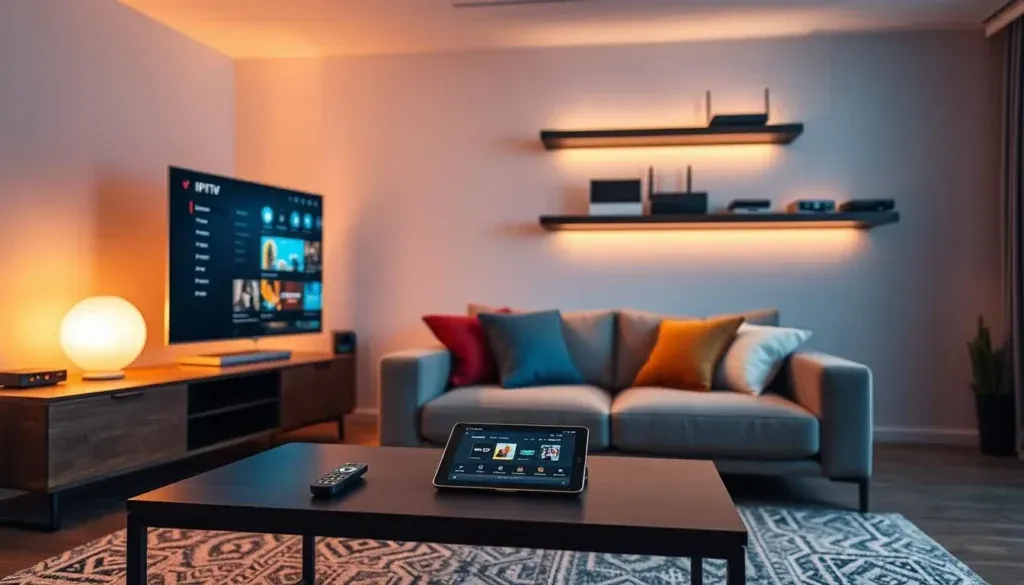
Die Frage, ob 4K sich lohnt, entscheidet sich zu einem großen Teil am Sofa. Das menschliche Auge kann ab einer bestimmten Entfernung einzelne Bildpunkte nicht mehr unterscheiden. Sitzt du weit von einem kleinen Fernseher entfernt, sieht Full HD genauso scharf aus wie 4K. Als Faustregel gilt: Für 4K sollte der Abstand zwischen etwa dem Einfachen und dem Anderthalbfachen der Bildschirmdiagonale liegen. Die folgende Tabelle macht das greifbar.
| Bildschirmgröße | Diagonale | Sitzabstand für sichtbares 4K | Einschätzung |
|---|---|---|---|
| 43 Zoll | rund 109 cm | etwa 1,1 bis 1,6 m | 4K nur bei kurzem Abstand sichtbar |
| 55 Zoll | rund 140 cm | etwa 1,4 bis 2,1 m | typisches Wohnzimmer, 4K lohnt sich |
| 65 Zoll | rund 165 cm | etwa 1,65 bis 2,5 m | deutlicher Gewinn durch 4K |
| 75 Zoll | rund 190 cm | etwa 1,9 bis 2,85 m | 4K fast Pflicht |
| Beamer ab 100 Zoll | über 250 cm | je nach Raum | 4K klar sichtbar |
Bildschirmtyp und Helligkeit
Neben Größe und Abstand spielt der Bildschirmtyp eine Rolle. Selbstleuchtende Bildschirme zeigen tiefes Schwarz und eignen sich besonders für dunkle Räume. Fernseher mit Hintergrundbeleuchtung sind oft heller und damit für helle Wohnzimmer mit viel Tageslicht im Vorteil. Für HDR ist eine hohe Spitzenhelligkeit wichtig, damit helle Bereiche wirklich leuchten.
Achte beim Kauf zudem auf einen HDMI-Eingang mit HDMI 2.0 oder 2.1 und auf die Unterstützung von HEVC, falls du die App direkt auf dem Fernseher nutzen willst.
Zuspieler im Vergleich: Stick, Box, Smart-TV-App und Apple TV
Der Zuspieler ist das Gerät, auf dem der Player läuft. Das kann die eingebaute Smart-TV-Oberfläche sein oder ein externes Gerät am HDMI-Anschluss. Für 4K ist der Zuspieler oft der Engpass, weil er HEVC entpacken, die richtige Bildrate ausgeben und HDR durchreichen muss. Die folgenden Kacheln geben dir einen schnellen Überblick über die Stärken der verbreiteten Varianten.
Fire TV Stick mit 4K
Günstig, kompakt, viele Player im Amazon Appstore. Achte auf ein Modell mit 4K-Ausgabe.
Android-TV-Box
Mehr Leistung und Anschlüsse, oft mit LAN-Buchse. Player aus dem Google Play Store.
Smart-TV-App
Kein Zusatzgerät nötig. Bei neueren Samsung- und LG-Modellen meist 4K-fähig.
Apple TV 4K
Flotte Bedienung, gute Bildanpassung, Player aus dem App Store.
PC oder Mac
Leistungsstark, aber am Fernseher weniger bequem zu bedienen.
Handy und Tablet
Für 4K kaum sinnvoll, auf kleinen Displays reicht Full HD.
Warum ein Stick oft besser ist als der eingebaute Smart-TV
Fernseher werden meist viele Jahre genutzt, ihre Software wird aber nur eine begrenzte Zeit aktualisiert. Ein drei oder vier Jahre altes Gerät kann zwar ein 4K-Panel haben, aber einen Prozessor, der mit aktuellen Player-Apps nur mühsam zurechtkommt. Ein aktueller Stick bringt frische Hardware und Software mit und ist schnell getauscht.
Die Einrichtung beschreiben die Anleitungen für den Fire TV Stick und Android TV.
Wer sich für die Smart-TV-App entscheidet, findet auf Samsung-Fernsehern mit Tizen und LG-Fernsehern mit webOS Player wie IBO Player, Smart IPTV, Net IPTV oder Set IPTV. Einige davon verlangen nach einer Probezeit eine Aktivierungsgebühr des App-Herstellers. Diese Gebühr übernimmt Deutsch TV 4K. Die Schritte sind in den Anleitungen für Samsung und LG beschrieben.
Apple TV 4K: Bildformat einmal richtig wählen
Beim Apple TV 4K lohnt ein Blick in die Video-Einstellungen. Stelle dort das Format auf 4K und aktiviere die Optionen, die Dynamikbereich und Bildrate an den Inhalt anpassen. Dann wechselt das Gerät nur in den HDR-Modus, wenn ein Inhalt wirklich HDR liefert, und gibt Live-Fernsehen mit der passenden Bildrate aus. Ohne diese Anpassung zeigt das Gerät alles im selben Format, was bei Fernsehbildern zu leichten Rucklern oder blassen Farben führen kann. Die Schritte im Detail stehen in der Anleitung für Apple TV.
HDMI 2.0, HDMI 2.1 und das richtige Kabel
Zwischen Zuspieler und Fernseher steht der HDMI-Anschluss. Für 4K mit 50 oder 60 Bildern pro Sekunde und HDR braucht es mindestens HDMI 2.0 auf beiden Seiten. HDMI 2.1 bietet zusätzliche Reserven, etwa für höhere Bildraten, die vor allem bei Spielekonsolen eine Rolle spielen. Für Fernsehen und Filme reicht HDMI 2.0 vollkommen aus. Ein häufiger Stolperstein: Viele Fernseher haben mehrere HDMI-Eingänge, aber nicht alle davon unterstützen die volle Bandbreite. Oft ist nur ein oder zwei Eingänge entsprechend gekennzeichnet.
Checkliste für die Verbindung
- Zuspieler an einem HDMI-Eingang mit 4K- oder HDR-Kennzeichnung anschließen
- Im Menü des Fernsehers die erweiterte HDMI-Signalverarbeitung für diesen Eingang aktivieren
- Ein zertifiziertes Kabel nutzen, das für hohe Datenraten ausgelegt ist
- Bei Verlängerungen auf kurze Wege achten, lange Kabel sind störanfälliger
- Bei einer Soundbar dazwischen prüfen, ob sie 4K und HDR durchreicht
Die Bezeichnung der erweiterten HDMI-Einstellung unterscheidet sich je nach Hersteller. Manchmal heißt sie Input Signal Plus, manchmal HDMI Ultra HD Deep Colour, manchmal einfach erweitertes Format. Ist sie ausgeschaltet, nimmt der Fernseher am betreffenden Eingang nur ein eingeschränktes Signal an, und der Zuspieler fällt auf Full HD oder 4K ohne HDR zurück. Dieser eine Schalter ist eine der häufigsten Ursachen dafür, dass ein 4K-Fernseher kein 4K zeigt.
Den Fernseher für 4K richtig einstellen
Fernseher werden ab Werk oft so eingestellt, dass sie im hell erleuchteten Elektronikmarkt auffallen. Zu Hause sorgt das für übertriebene Farben, künstliche Schärfe und einen Effekt, bei dem Filme wie Videoaufnahmen aussehen. Mit wenigen Änderungen wird das Bild natürlicher und zeigt die Details eines 4K-Streams besser.
- Bildmodus wählen: Stelle auf einen Modus wie Film, Kino oder Filmmaker. Diese Modi zeigen Farben und Helligkeit näher an der Vorlage.
- Schärfe zurücknehmen: Künstliche Nachschärfung erzeugt helle Säume an Kanten. Echtes 4K braucht sie nicht.
- Bewegungsglättung prüfen: Für Filme ausschalten oder auf niedrig stellen, für Live-Sport kann eine leichte Stufe angenehm sein.
- Rauschunterdrückung reduzieren: Sie glättet feine Details weg, die du bei 4K eigentlich sehen willst.
- HDMI-Eingang erweitern: Aktiviere für den Eingang deines Zuspielers das erweiterte Signalformat.
- Zuspieler anpassen: Stelle dort die Ausgabe auf 4K und aktiviere die Anpassung an Bildrate und Dynamikbereich des Inhalts.
Nimm dir für diese Einstellungen eine Viertelstunde Zeit, idealerweise mit einem 4K-Inhalt, den du gut kennst. So siehst du direkt, welche Änderung was bewirkt. Wenn mehrere Personen im Haushalt schauen, lohnt es sich, die Einstellungen kurz zu erklären, damit niemand aus Versehen wieder in den grellen Standardmodus zurückwechselt.
Tagsüber und abends unterschiedlich einstellen
Ein Bildmodus, der abends im abgedunkelten Wohnzimmer perfekt aussieht, kann tagsüber bei Sonnenlicht zu dunkel wirken. Viele Fernseher erlauben es, mehrere Bildmodi zu speichern oder die Helligkeit automatisch an das Raumlicht anzupassen. Eine einfache Lösung ist, für den Tag einen helleren Modus mit leicht erhöhter Hintergrundbeleuchtung zu nutzen und abends in den Filmmodus zu wechseln. Die Auflösung bleibt davon unberührt, aber Kontraste und Details wirken in beiden Situationen ausgewogener. Wichtig ist nur, dass die Schärfe- und Glättungsregler in beiden Modi zurückgenommen bleiben.
Player-Einstellungen für ein sauberes 4K-Bild
Auch im Player gibt es einige Schalter, die über ein gutes oder mittelmäßiges 4K-Bild entscheiden. Die Bezeichnungen unterscheiden sich je nach App, das Prinzip ist aber überall ähnlich. Die folgende Darstellung zeigt die wichtigsten Punkte am Beispiel eines typischen Einstellungsmenüs.
Schematische Darstellung. Die Menüpunkte heißen in jeder App etwas anders.
Der Puffer ist ein Zwischenspeicher, in dem der Player einige Sekunden Video vorlädt. Ein größerer Puffer gleicht kurze Schwankungen der Leitung aus, verlängert aber minimal die Zeit beim Umschalten. Für 4K empfiehlt sich eine mittlere bis große Einstellung. In TiviMate, IPTV Smarters Pro und XCIPTV findest du diese Optionen in den Wiedergabe-Einstellungen, auf Smart-TV-Apps wie IBO Player sind die Möglichkeiten oft eingeschränkter. Wer mehr Kontrolle möchte, findet im Vergleich auf der Seite IPTV Player die passende App für sein Gerät. Für die Einrichtung von IPTV Smarters Pro gibt es eine eigene Installationsanleitung.
Das Heimnetz für IPTV 4K vorbereiten
Für 4K wird das Heimnetz wichtiger als für jede andere Qualitätsstufe. Ein einzelner Stream braucht nicht nur viel Bandbreite, sondern auch eine gleichmäßige. Kurze Einbrüche, die bei HD der Puffer auffängt, führen bei 4K schneller zu einem Wechsel auf eine niedrigere Stufe. Die stabilste Lösung ist ein LAN-Kabel vom Router zum Zuspieler. Viele Android-TV-Boxen und Fernseher haben dafür eine Buchse, für Sticks gibt es kleine Adapter.
Ist Kabel keine Option, nutze das 5-GHz-Band deines WLANs. Es ist schneller und weniger gestört als 2,4 GHz, verliert aber über Wände und Entfernung schneller an Kraft. Steht der Router weit vom Fernseher entfernt, hilft ein zusätzlicher Zugangspunkt in der Nähe oder ein Powerline-Adapter über die Stromleitung. Mehr zur Bandbreite pro Stream und zu typischen Haushaltssituationen erklärt die Seite IPTV Deutschland. Wie du Live-Fußball ohne Ruckler streamst, beschreibt der Ratgeber Fußball live streamen.
4K verzeiht keine Kompromisse in der Kette. Das schwächste Glied bestimmt das Bild, das du siehst.
Echtes 4K oder hochgerechnet: so findest du es heraus
Moderne Fernseher rechnen jedes Bild auf ihre volle Auflösung hoch. Ein Full-HD-Signal wird also auf 3840 × 2160 Punkte gestreckt und nachgeschärft. Das sieht oft erstaunlich gut aus, enthält aber keine zusätzlichen Details. Um herauszufinden, ob wirklich 4K ankommt, brauchst du deshalb objektive Angaben statt deines Eindrucks. Die meisten Player zeigen auf Knopfdruck Informationen zum laufenden Stream an, darunter Auflösung und Codec. Steht dort 3840 × 2160 und HEVC, ist es 4K. Viele Fernseher zeigen zusätzlich beim Drücken der Info-Taste das eingehende Signal an.
Auch mit bloßem Auge gibt es Hinweise. Feine Strukturen wie Haare, Rasen, Ziegeldächer oder kleine Schrift sind bei echtem 4K klar getrennt und bleiben auch bei langsamen Kameraschwenks stabil. Bei hochgerechnetem Bild wirken sie eher weich oder flimmern leicht. Diese Unterschiede siehst du allerdings nur bei passender Bildschirmgröße und passendem Abstand, wie oben in der Tabelle beschrieben.
Ein kleiner Sehtest für dein Wohnzimmer
Fünf Minuten, die Klarheit bringen
Starte einen 4K-Inhalt mit vielen feinen Details, etwa eine Naturaufnahme oder ein Stadion von oben. Setz dich auf deinen gewohnten Platz und schau zwei Minuten zu. Schalte dann im Player auf Full HD und schau dieselbe Szene noch einmal. Siehst du einen klaren Unterschied, profitierst du von 4K. Siehst du keinen, ist Full HD für deinen Platz die entspanntere Wahl und schont die Leitung.
Dieser einfache Vergleich ist aussagekräftiger als jede Tabelle, weil er dein Auge, deinen Fernseher und deinen Abstand zusammen berücksichtigt. Wiederhole ihn ruhig mit anderen Familienmitgliedern, denn die Wahrnehmung ist unterschiedlich.
Typische Fehlerbilder bei 4K und ihre Ursachen
Wenn 4K nicht so läuft wie gewünscht, zeigt sich das in wenigen typischen Mustern. Jedes davon hat eine wahrscheinliche Ursache und einen ersten Schritt, mit dem du ansetzen kannst.
Die Bildrate des Zuspielers passt nicht zum Inhalt.
Dann: automatische Bildrate einschaltenDie Bandbreite reicht für 4K nicht dauerhaft aus.
Dann: LAN-Kabel oder 5 GHz, Leitung abends messenDie Leitung schwankt, der Player passt sich an.
Dann: Puffer erhöhen, Störquellen im Netz abschaltenHDR wird erzwungen, obwohl der Inhalt keines hat.
Dann: Dynamikbereich an Inhalt anpassenDer Zuspieler entpackt HEVC nicht per Hardware.
Dann: Hardware-Dekodierung prüfen oder Gerät tauschenDer HDMI-Eingang ist nicht für das volle Signal freigeschaltet.
Dann: erweitertes HDMI-Format aktivierenHilft keiner dieser Schritte, schreib dem Support per WhatsApp oder Telegram. Nenne dabei Gerät, Player, betroffenen Sender und was genau du siehst. Ein Foto der Stream-Informationen beschleunigt die Hilfe erheblich.
Wann sich IPTV 4K lohnt und wann nicht
4K ist kein Selbstzweck. In manchen Haushalten bringt es einen deutlichen Gewinn, in anderen merkt man kaum einen Unterschied, zahlt aber mit einer höheren Netzlast. Die folgende Abwägung hilft dir, die richtige Stufe für deinen Alltag zu wählen. Wichtig: Bei Deutsch TV 4K ist 4K kein Aufpreis. Du entscheidest im Player selbst, welche Qualität du schaust.
4K lohnt sich, wenn
- dein Fernseher 55 Zoll oder größer ist und du nah genug sitzt
- du gern Natur, Filme mit aufwendigen Bildern oder Live-Sport schaust
- deine Leitung am Gerät stabil 25 Mbit/s pro Stream liefert
- Zuspieler, HDMI und Fernseher die ganze Kette unterstützen
- du einen Beamer oder ein Heimkino betreibst
Full HD reicht, wenn
- dein Fernseher klein ist oder du weit entfernt sitzt
- deine Leitung abends knapp wird oder mehrere Bildschirme laufen
- du über einen Mobilfunk-Tarif mit Volumengrenze schaust
- dein Zuspieler HEVC nicht per Hardware entpackt
Viele Haushalte fahren gut mit einer gemischten Strategie: 4K auf dem großen Fernseher im Wohnzimmer, Full HD oder HD auf den kleineren Geräten im Rest der Wohnung. So bleibt genug Bandbreite für alle, und dort, wo es zählt, gibt es das beste Bild.
Beamer und Heimkino
Wer einen Beamer mit einer Leinwand von zweieinhalb Metern oder mehr betreibt, sieht den Unterschied zwischen Full HD und 4K besonders deutlich. Auf einer so großen Fläche werden einzelne Bildpunkte bei Full HD schon aus normaler Entfernung sichtbar, während 4K noch geschlossen und ruhig wirkt. Für ein Heimkino lohnt es sich deshalb, die ganze Kette auf 4K auszulegen: Zuspieler mit LAN-Anschluss, ein HDMI-Kabel, das die Strecke zum Beamer sicher überbrückt, und ein abgedunkelter Raum, in dem auch dunkle Szenen ihre Details zeigen. Achte bei Beamern darauf, ob sie 4K nativ darstellen oder nur verschobene Pixel nutzen, um eine höhere Auflösung anzunähern.
4K auf mehreren Bildschirmen: Bandbreite und Kosten
Wenn mehrere Fernseher gleichzeitig in 4K laufen sollen, kommen zwei Fragen zusammen: Reicht die Leitung, und wie viele Bildschirme deckt dein Zugang ab? Standardmäßig ist bei Deutsch TV 4K ein Bildschirm enthalten. Weitere buchst du als Option, die pro Monat der Laufzeit berechnet wird. Die Tabelle zeigt Bandbreite und Kosten für das Jahrespaket.
| Bildschirme in 4K | Bandbreite | Aufpreis pro Monat | 12 Monate gesamt |
|---|---|---|---|
| 1 | 25 Mbit/s | enthalten | 75 € |
| 2 | 50 Mbit/s | 2,42 € | 75 € + 29,04 € = 104,04 € |
| 3 | 75 Mbit/s | 4,84 € | 75 € + 58,08 € = 133,08 € |
| 4 | 100 Mbit/s | 7,26 € | 75 € + 87,12 € = 162,12 € |
Die Bandbreite in der Tabelle ist der reine Bedarf für die Streams. Mit Reserve für den restlichen Haushalt solltest du bei drei oder vier gleichzeitigen 4K-Bildschirmen einen Anschluss mit deutlich über 100 Mbit/s haben, idealerweise Glasfaser. Wer nicht alle Geräte in 4K braucht, spart Bandbreite: Zwei Bildschirme mit einmal 4K und einmal Full HD kommen mit 41 Mbit/s aus. Die Erwachsenen-Kanäle lassen sich für 2 € pro Monat dazubuchen und sind mit einer Jugendschutz-PIN gesichert.
Gemischte Haushalte durchrechnen
Nicht jeder Bildschirm muss 4K zeigen, aber jeder gleichzeitig laufende Bildschirm zählt bei der Option. Eine Familie mit einem großen Fernseher in 4K und einem Kinderzimmer-Fernseher in Full HD bucht zwei Bildschirme. Für sechs Monate kostet das 42 € plus 6 × 2,42 €, also 42 € plus 14,52 €, zusammen 56,52 €. Die Bandbreite liegt bei 25 plus 16, also 41 Mbit/s. Ein 100er-Anschluss bietet hier genug Luft für alles andere im Haushalt.
Laufzeiten und Preise für IPTV 4K
Alle Pakete enthalten HD, Full HD und 4K ohne Aufpreis. Du zahlst einmal für die gewählte Laufzeit, es gibt keinen Vertrag und keine automatische Verlängerung. Bei der Bestellung bezahlst du noch nichts, der Support meldet sich mit den Zahlungsdetails. Möglich sind PayPal, Kreditkarte, Banküberweisung und Krypto (BTC oder USDT).
Mehr zu Laufzeiten, Zahlungswegen und dem Ablauf nach der Bestellung findest du auf der Seite IPTV kaufen, alle Preise auf einen Blick unter Preise.
Welche Laufzeit zu 4K-Fans passt
Wer sich für 4K entscheidet, hat meist schon in Technik investiert, etwa in einen großen Fernseher oder einen aktuellen Zuspieler. Für diese Haushalte ist das Jahrespaket für 75 € in der Regel die naheliegende Wahl, weil der Monatspreis mit 6,25 € am niedrigsten ist und du dich ein Jahr lang nicht mehr um die Verlängerung kümmern musst. Wer noch prüfen möchte, ob die eigene Leitung auch an vollen Abenden dauerhaft reicht, startet nach dem Test mit drei Monaten für 24 € und steigt dann um.
IPTV 4K im Gratis-Test prüfen
Die beste Antwort auf die Frage, ob 4K bei dir funktioniert, liefert ein Test unter echten Bedingungen. Mit dem kostenlosen 24-Stunden-Test von Deutsch TV 4K prüfst du die ganze Kette an deinem eigenen Fernseher, ohne Zahlungsdaten anzugeben. Der folgende Ablauf konzentriert sich auf die 4K-spezifischen Punkte.
- Vorbereitung
Kette prüfen
HDMI-Eingang erweitern, Ausgabe des Zuspielers auf 4K stellen, Bildmodus auf Film.
- Nach der Freischaltung
4K-Sender suchen
In der Senderliste die 4K-Kategorie öffnen und einen Sender starten.
- Erste Minuten
Stream-Infos ablesen
Auflösung und Codec in den Player-Informationen prüfen: 3840 × 2160 und HEVC.
- Am Abend
Dauerlauf
Einen 4K-Sender zur Hauptsendezeit mindestens 30 Minuten laufen lassen.
- Zum Schluss
Vergleich
Denselben Inhalt in Full HD ansehen und entscheiden, ob dir der Unterschied den Bandbreitenbedarf wert ist.
Einen ausführlicheren Stundenplan für alle Prüfpunkte, also auch Programmführer, Filme, Serien und Support, findest du auf der Seite IPTV Test. Und wer zuerst wissen möchte, warum kostenlose Listen für 4K keine Option sind, liest IPTV kostenlos.
4K an deinem Fernseher erleben
24 Stunden kostenlos, ohne Zahlungsdaten, mit allen Qualitätsstufen.
4K-Inhalte gezielt finden: Live, Filme und Serien
Bei einer Senderliste mit über 40.000 Einträgen und einer Bibliothek mit über 160.000 Filmen und Serien stellt sich schnell die Frage, wo genau die 4K-Inhalte zu finden sind. Im Live-Bereich sind sie meist in eigenen Kategorien gebündelt oder tragen ein Kürzel wie UHD oder 4K im Namen. Lege dir für diese Sender eine eigene Favoritengruppe an, dann hast du sie mit zwei Klicks erreicht. In der Mediathek kennzeichnen viele Player die Qualität eines Titels in der Detailansicht. Manche Titel gibt es in mehreren Varianten, dann wählst du die 4K-Version bewusst aus.
Live-Sport in 4K ist besonders anspruchsvoll, weil schnelle Bewegungen, hohe Bildrate und viele gleichzeitige Zuschauer zusammenkommen. Wenn du hier das beste Bild willst, lohnt sich ein Blick auf die Netzwerk-Tipps weiter oben und auf den Ratgeber Was ist IPTV, der den Unterschied zwischen Live, Abruf und Catch-up erklärt. Bei Filmen und Serien ist 4K dagegen meist entspannter, weil der Player hier großzügiger vorpuffern kann.
Ein Jahr Ultra HD
Zwölf Monate für 75 €, 4K inklusive, ohne Vertrag und ohne automatische Verlängerung.
Kleines 4K-Glossar
Die wichtigsten Fachbegriffe rund um Ultra HD noch einmal kompakt, damit du Menüs, Datenblätter und Stream-Informationen sicher lesen kannst.
- Ultra HD
- Andere Bezeichnung für 4K im Fernsehbereich, 3840 × 2160 Bildpunkte.
- HEVC / H.265
- Effizienter Videocodec, der 4K-Streams über normale Internetleitungen möglich macht.
- HDR
- Hoher Dynamikumfang für mehr Kontrast und Farbe, verbreitet als HDR10 und HLG.
- Bitrate
- Datenmenge pro Sekunde, gemessen in Mbit/s. Für 4K etwa 25 Mbit/s.
- Bildrate
- Einzelbilder pro Sekunde, im europäischen Fernsehen meist 25 oder 50.
- HDMI 2.0 / 2.1
- Anschlussstandards, die 4K mit hoher Bildrate und HDR übertragen.
- Hochskalierung
- Hochrechnen eines niedriger aufgelösten Bildes auf die Auflösung des Fernsehers.
- Hardware-Dekodierung
- Entpacken des Videos durch einen spezialisierten Chip statt durch den Hauptprozessor.
Häufige Fragen
Wie viel Internet brauche ich für IPTV 4K?
Pro 4K-Stream rund 25 Mbit/s, die dauerhaft an deinem Gerät ankommen. Für mehrere Bildschirme addierst du die Werte und planst eine Reserve ein. Miss die Geschwindigkeit am besten abends direkt am Wiedergabegerät.
Kostet 4K bei Deutsch TV 4K extra?
Nein. Alle Pakete enthalten HD, Full HD und 4K. Du wählst die Qualität im Player und kannst sie je nach Gerät und Leitung jederzeit anpassen.
Welcher Fire TV Stick eignet sich für 4K?
Ein Modell mit 4K-Ausgabe und HEVC-Unterstützung. Ältere Sticks ohne 4K-Angabe geben höchstens Full HD aus. Die Einrichtung erklärt die Anleitung für den Fire TV Stick.
Warum zeigt mein 4K-Fernseher nur Full HD?
Meist ist der HDMI-Eingang nicht für das erweiterte Signal freigeschaltet oder der Zuspieler gibt nur Full HD aus. Prüfe beide Einstellungen und starte danach den Zuspieler neu.
Senden alle Sender in 4K?
Nein. Viele Programme werden in HD oder Full HD produziert. 4K-Varianten findest du in eigenen Kategorien oder mit einem Kürzel im Sendernamen.
Brauche ich für 4K ein LAN-Kabel?
Nicht zwingend, aber es ist die stabilste Lösung. Alternativ funktioniert das 5-GHz-WLAN, wenn der Router nicht zu weit entfernt steht. Für Sticks ohne LAN-Buchse gibt es kleine Netzwerkadapter.
Was bringt HDR beim Fernsehen?
Mehr Kontrast und kräftigere Farben. Es funktioniert nur, wenn Sender, Zuspieler und Fernseher HDR unterstützen und richtig eingestellt sind. Ein kurzes Symbol am Fernseher zeigt meist an, wenn HDR aktiv ist.
Lohnt sich 4K auf einem 43-Zoll-Fernseher?
Nur bei kurzem Sitzabstand von etwa 1,1 bis 1,6 Metern. Bei größerem Abstand ist kaum ein Unterschied zu Full HD sichtbar. Ein kurzer Sehtest mit demselben Inhalt in beiden Stufen zeigt dir, was du persönlich wahrnimmst.
Kann ich 4K vorher kostenlos ausprobieren?
Ja. Der 24-Stunden-Test enthält alle Qualitätsstufen und kommt ohne Zahlungsdaten aus. Prüfe darin vor allem die Stream-Informationen und einen längeren Dauerlauf am Abend.
Welche App ist für 4K am besten?
Eine App mit Hardware-Dekodierung und einstellbarem Puffer, etwa TiviMate oder IPTV Smarters Pro auf Fire TV und Android TV. Eine Übersicht bietet die Seite IPTV App.
IPTV kaufen & Anbieter
Echtes 4K selbst erleben
Teste die 4K-Qualität von Deutsch TV 4K 24 Stunden lang kostenlos – ohne Zahlungsdaten, ohne Risiko.