Smart IPTV auf Samsung, LG & Android einrichten
Smart IPTV (SIPTV) ist die beliebte App für Samsung- und LG-Fernseher. Wir zeigen dir, wie du sie einrichtest, was sie kostet – und die beste Alternative, falls Smart IPTV auf deinem TV nicht mehr verfügbar ist.
Smart IPTV – das Wichtigste
Für Samsung & LG
Smart IPTV läuft nativ auf Samsung Tizen und LG webOS – ohne Zusatzgerät.
Schnell eingerichtet
Playlist (M3U) hochladen oder Xtream-Codes-Zugang eintragen – in Minuten startklar.
Echtes 4K & HD
Mit Deutsch TV 4K streamst du über 40.000 Sender in gestochen scharfer Qualität.
Alternative parat
Nicht mehr im Store? IPTV Smarters Pro ist die bewährte Alternative.
Gratis testen
Zugang 24 Stunden kostenlos testen – ohne Zahlungsdaten.
Deutscher Support
Wir richten Smart IPTV gemeinsam mit dir ein – über WhatsApp & Telegram.
Kurz gesagt
- Smart IPTV ist eine Player-App für Fernseher, die nicht mit Benutzername und Passwort arbeitet, sondern mit der MAC-Adresse deines Geräts.
- Deine Senderliste lädst du einmal über die Upload-Seite des App-Entwicklers hoch, danach erscheint sie nach einem Neustart auf dem Fernseher.
- Nach einer Probezeit verlangt der Entwickler eine einmalige Aktivierung pro Gerät.
- Fehlt die App im Store deines Fernsehers, gibt es gleichwertige Wege wie Net IPTV, IBO Player oder einen Streaming-Stick.
- Den Zugang von Deutsch TV 4K kannst du 24 Stunden kostenlos auf deinem Smart-TV ausprobieren.
Wer IPTV direkt auf dem Fernseher schauen möchte, ohne Stick und ohne Box, stößt schnell auf Smart IPTV. Die App, unter Kennern auch SIPTV genannt, gehört zu den ältesten Playern für Samsung- und LG-Geräte. Ihr Prinzip unterscheidet sich deutlich von Apps, die man vom Handy kennt: Statt Anmeldedaten am Fernseher mühsam einzutippen, verknüpfst du deine Senderliste mit der Hardware-Kennung des Geräts. Das klingt technisch, ist aber in einer Viertelstunde erledigt, wenn man die Reihenfolge kennt.
Auf dieser Seite gehen wir den ganzen Weg durch: vom Verständnis der MAC-Adresse über das Hochladen deiner Liste bis zu den typischen Fehlermeldungen. Außerdem ordnen wir ehrlich ein, wann sich Smart IPTV lohnt und wann ein anderer Player oder ein kleines Zusatzgerät die bessere Lösung ist.
Zwei Bedeutungen von Smart IPTV
Der Begriff wird im Alltag doppelt verwendet, und das sorgt für Verwirrung. Einerseits ist Smart IPTV der Name einer bestimmten App. Andererseits meinen viele damit ganz allgemein Fernsehen über das Internet auf einem Smart-TV, egal mit welchem Programm. Wenn ein Bekannter erzählt, er schaue Smart IPTV, kann er also die App meinen oder einfach seinen vernetzten Fernseher.
So verwenden wir den Begriff
Wenn auf dieser Seite Smart IPTV steht, meinen wir die App mit MAC-Aktivierung. Geht es um IPTV auf Smart-TVs im Allgemeinen, sprechen wir von Fernseher-Apps oder von Playern auf dem Smart-TV. Beides hängt zusammen, denn die Fragen nach Speicher, Netz und Bildqualität stellen sich bei jeder Fernseher-App.
Für beide Bedeutungen gilt dieselbe Grundregel: Der Player ist nur das Abspielwerkzeug. Die Inhalte, also Sender, Filme und Serien, kommen von deinem Anbieter. Bei Deutsch TV 4K sind das laut Anbieter über 40.000 Sender und über 160.000 Filme und Serien in HD, Full HD und 4K. Was IPTV technisch ausmacht und wie es sich von Kabel und Satellit unterscheidet, erklärt der Grundlagenartikel Was ist IPTV.
Das Prinzip von Smart IPTV: Der Fernseher meldet sich mit seiner MAC-Adresse
Jedes netzwerkfähige Gerät besitzt eine MAC-Adresse. Das ist eine Kennung aus zwölf Zeichen, meist in Zweiergruppen mit Doppelpunkten geschrieben, die das Gerät im Netzwerk eindeutig macht. Smart IPTV nutzt diese Kennung als Schlüssel. Beim Start zeigt die App die MAC-Adresse deines Fernsehers an. Auf der Upload-Seite des Entwicklers verknüpfst du diese Adresse mit deiner Senderliste. Startest du die App neu, fragt sie beim Server nach, welche Liste zu ihrer Kennung gehört, und lädt sie herunter.
Der große Vorteil dieser Methode: Du musst am Fernseher fast nichts tippen. Der lange Playlist-Link wird bequem am Handy oder Computer eingefügt, wo Kopieren und Einfügen kein Problem ist. Der Nachteil: Die Liste ist an genau dieses Gerät gebunden. Kaufst du einen neuen Fernseher, hat er eine neue MAC-Adresse, und der Vorgang beginnt von vorn.
Schematische Ansicht: Ohne hochgeladene Liste zeigt Smart IPTV nur die Kennung des Fernsehers und einen Hinweis zum Upload.
Gut zu wissen: Viele Fernseher haben zwei MAC-Adressen, eine für WLAN und eine für das Netzwerkkabel. Smart IPTV zeigt dir die Adresse an, die für die App zählt. Übertrage deshalb genau die Zeichenfolge vom Bildschirm der App, nicht die aus dem Einstellungsmenü des Fernsehers.
Vertiefung: Warum eine Hardware-Kennung statt eines Passworts
Als die ersten Fernseher-Player entstanden, waren Bildschirmtastaturen am Fernseher noch langsam und umständlich. Einen Link mit mehreren Dutzend Zeichen per Pfeiltasten einzugeben, dauerte Minuten und endete oft mit einem Tippfehler. Die Entwickler lösten das, indem sie die Eingabe auf ein anderes Gerät verlagerten. Der Fernseher muss nur seine eigene Kennung vorzeigen, den Rest erledigt ein Server, der Kennung und Liste einander zuordnet. Dieses Muster hat sich gehalten und wird heute von vielen Playern für Smart-TVs genutzt, oft ergänzt um einen zusätzlichen Geräteschlüssel als zweite Sicherung.
Passt Smart IPTV zu deinem Fernseher
Ob du die App installieren kannst, entscheidet allein der Store deines Fernsehers. Hersteller nehmen Apps auf und entfernen sie wieder, je nach Region, Modelljahr und eigenen Richtlinien. Die folgende Übersicht zeigt, worauf du bei den verbreiteten Plattformen achten solltest.
| Plattform | Store | Smart IPTV | Wenn nicht verfügbar |
|---|---|---|---|
| Samsung mit Tizen | Samsung-App-Store | Je nach Modell und Region gelistet oder nicht | Net IPTV, IBO Player, Set IPTV oder Flix IPTV prüfen |
| LG mit webOS | LG Content Store | Häufig gelistet | IBO Player, Net IPTV oder DuplexPlay |
| Android TV und Google TV | Google Play Store | Meist verfügbar | IPTV Smarters Pro oder TiviMate sind oft bequemer |
| Amazon Fire TV | Amazon Appstore | Nicht immer gelistet | Eine Player-App aus dem Appstore wählen |
| Ältere Fernseher ohne Store-Updates | keiner mehr | Oft nicht nutzbar | Streaming-Stick am HDMI-Eingang |
Die Angaben sind bewusst vorsichtig formuliert, denn die Store-Landschaft ändert sich laufend. Am zuverlässigsten ist ein schneller Blick ins Suchfeld deines eigenen Fernsehers. Gib dort Smart IPTV ein und achte darauf, dass du nicht versehentlich eine App mit ähnlichem Namen erwischst. Einige Player tragen ebenfalls Smart oder IPTV im Namen, funktionieren aber anders, zum Beispiel GSE Smart IPTV, das vor allem auf Apple-Geräten und Android verbreitet ist.
Wenn du gar nicht weißt, welches Betriebssystem dein Fernseher hat: Bei Samsung findest du die Angabe meist unter Einstellungen, Support, Über dieses Fernsehgerät. Bei LG steht sie unter Allgemein, Über dieses Fernsehgerät. Samsung nutzt seit vielen Jahren Tizen, LG setzt auf webOS. Ausführliche Anleitungen zu beiden Herstellern haben wir unter IPTV auf dem Samsung TV und IPTV auf dem LG TV zusammengestellt.
Smart IPTV auf dem Samsung-Fernseher einrichten
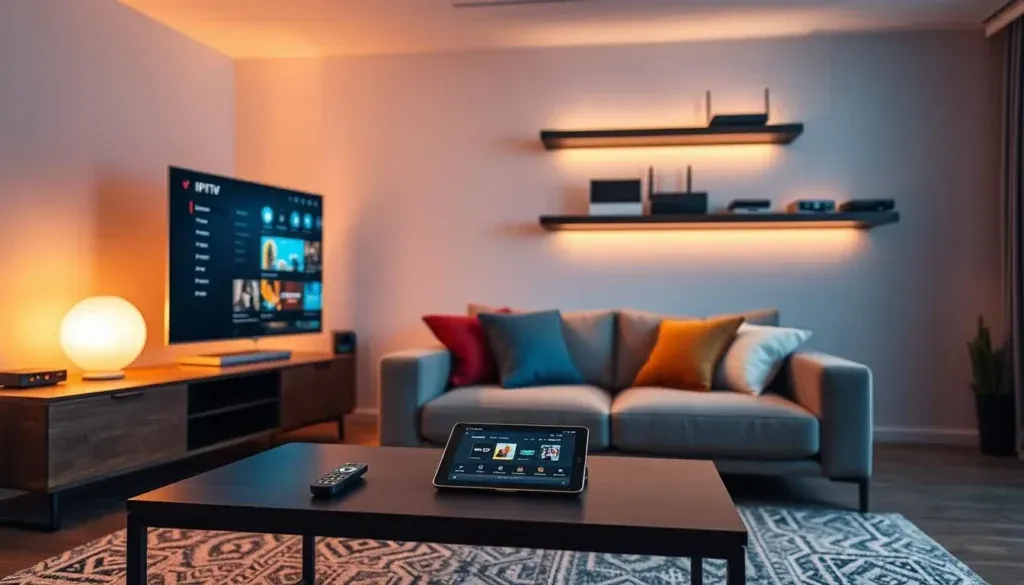
Auf einem Samsung-Gerät mit Tizen läuft die Einrichtung in vier Etappen ab: App suchen, Kennung notieren, Liste hochladen, neu starten. Bevor du beginnst, sollte dein Zugang bereitliegen. Hast du noch keinen, fordere den kostenlosen 24-Stunden-Test an. Bei der Bestellung bezahlst du noch nichts, der Support meldet sich per WhatsApp oder E-Mail.
Vorbereitung in zwei Minuten
Verbinde den Fernseher mit dem Internet, am besten per Netzwerkkabel. Prüfe, ob im Speicher noch Platz für eine weitere App ist. Lege dein Handy mit der Zugangsnachricht bereit, denn den Link brauchst du gleich auf der Upload-Seite.
- Fernseher online und Uhrzeit korrekt
- Genug freier App-Speicher
- Zugangsnachricht mit M3U-Link griffbereit
- Handy oder Computer für den Upload
- Store öffnen. Drücke die Home-Taste, wähle Apps und dann die Lupe. Tippe Smart IPTV ein.
- Installieren. Wähle den Eintrag mit genau diesem Namen und bestätige die Installation. Füge die App bei Bedarf dem Startmenü hinzu.
- Erster Start. Öffne die App. Sie meldet, dass keine Liste vorhanden ist, und zeigt die MAC-Adresse an. Fotografiere den Bildschirm mit dem Handy, dann kannst du die Zeichen in Ruhe abschreiben.
- Upload vornehmen. Rufe am Handy die Upload-Seite auf, deren Adresse die App selbst nennt. Trage die MAC-Adresse und deinen Playlist-Link ein und sende das Formular ab.
- Neu starten. Schließe die App vollständig, am sichersten durch kurzes Ausschalten des Fernsehers, und öffne sie erneut. Die Liste wird jetzt geladen.
Dauert das Laden beim ersten Mal länger, ist das normal. Eine große Liste mit vielen Tausend Einträgen muss erst vollständig übertragen werden. Unterbrich den Vorgang nicht durch Hin- und Herschalten, sonst beginnt er von vorn.
Zwei Samsung-Eigenheiten solltest du kennen. Erstens verlangen viele Modelle für Installationen aus dem Store ein Samsung-Konto. Hast du beim Einrichten des Fernsehers keines angelegt, fordert dich das Gerät jetzt dazu auf. Zweitens räumen manche Tizen-Versionen bei knappem Speicher selbstständig Apps aus dem Zwischenspeicher. Wenn Smart IPTV nach einigen Tagen plötzlich wieder die Liste neu lädt, ist das der Grund. Deinstalliere in diesem Fall Apps, die du nie verwendest, damit der Fernseher mehr Luft hat.
Falls die Suche im Samsung-Store keinen Treffer liefert, probiere die Schreibweise mit und ohne Leerzeichen. Bleibt die Suche leer, ist die App für dein Modell schlicht nicht verfügbar. Dann springst du direkt zum Abschnitt mit den Alternativen weiter unten.
Smart IPTV auf LG-Geräten mit webOS
Bei LG ist der Weg fast identisch, nur die Menüs heißen anders. Der Store heißt LG Content Store, je nach Modell auch einfach Apps. Die Fernbedienung mit Zeigefunktion, die Magic Remote, macht das Suchen und Auswählen besonders angenehm, weil du wie mit einer Maus auf Felder zeigen kannst.
- Schritt 1
Content Store öffnen
Home-Taste drücken, den Store aus der Leiste am unteren Rand wählen und oben rechts die Suche aufrufen.
- Schritt 2
App installieren
Smart IPTV eingeben, den passenden Eintrag öffnen und auf Installieren gehen. Ein LG-Konto ist dafür je nach Modell nötig.
- Schritt 3
Kennung ablesen
App starten und die angezeigte MAC-Adresse notieren oder abfotografieren.
- Schritt 4
Liste verknüpfen
Auf der Upload-Seite am Handy MAC-Adresse und Playlist-Link eintragen und absenden.
- Schritt 5
Neustart
Fernseher kurz ausschalten, App wieder öffnen, Senderliste wird geladen.
Eine Besonderheit bei LG: Manche webOS-Versionen behalten Apps im Hintergrund aktiv, auch wenn du zur Startleiste zurückkehrst. Damit die App nach dem Upload wirklich neu lädt, schalte den Fernseher deshalb komplett aus, warte einige Sekunden und schalte ihn wieder ein. Bei Geräten mit Schnellstartfunktion hilft es, den Netzstecker kurz zu ziehen.
Bei der Eingabe in den Store-Suchfeldern zeigt sich der Vorteil der Magic Remote: Statt Buchstabe für Buchstabe mit den Pfeiltasten anzusteuern, zeigst du einfach auf die Taste der Bildschirmtastatur. Viele LG-Modelle unterstützen außerdem die Spracheingabe über das Mikrofon in der Fernbedienung. Für den Namen der App reicht das völlig. Die MAC-Adresse und den Playlist-Link musst du am Fernseher dagegen gar nicht eintippen, denn diese Angaben landen über die Upload-Seite auf dem Server des Entwicklers.
Ein letzter Hinweis zu LG: Wenn dein Fernseher mehrere Jahre alt ist und keine Systemupdates mehr erhält, kann es sein, dass neuere App-Versionen nicht mehr angeboten werden. Die bereits installierte Version läuft dann meist weiter, bekommt aber keine Verbesserungen. Für einen langfristig stabilen Betrieb ist in diesem Fall ein Stick die vernünftigere Wahl.
Die Playlist richtig hochladen
Der Upload ist der Schritt, an dem die meisten Einrichtungen scheitern, und fast immer aus denselben Gründen. Dabei ist er eigentlich simpel: Ein Formular, zwei Pflichtfelder, ein Knopf. Wer die folgenden Punkte beachtet, schafft es beim ersten Versuch.
- MAC-Adresse exakt übernehmen: Verwechsle nicht die Null mit dem Buchstaben O und nicht die Eins mit einem kleinen L. In MAC-Adressen kommen nur Ziffern und die Buchstaben A bis F vor.
- Den M3U-Link vollständig kopieren: Die Links sind lang. Markiere ihn in deiner Nachricht komplett, ohne Leerzeichen am Anfang oder Ende.
- Die richtige Option wählen: Auf der Upload-Seite gibt es meist zwei Wege, eine Datei oder einen Link. Für deinen Zugang nimmst du den Link.
- Bestätigung abwarten: Nach dem Absenden zeigt die Seite eine kurze Rückmeldung. Erscheint eine Fehlermeldung, stimmt meist die MAC-Adresse nicht.
- Erst dann den Fernseher neu starten: Wer vorher neu startet, sieht weiterhin den leeren Startbildschirm.
Manche Upload-Seiten bieten zusätzlich ein Feld für einen Programmführer-Link oder die Option, die Liste gegen spätere Änderungen zu schützen. Diese Felder sind freiwillig. Den Programmführer erhältst du bei einer vollständigen Playlist oft automatisch mit. Was in einem M3U-Link steckt und wie die Einträge aufgebaut sind, erklärt die Seite M3U IPTV.
Datenschutz beim Upload: Dein Playlist-Link enthält deine persönlichen Zugangsdaten. Gib ihn nur auf der Upload-Seite ein, deren Adresse dir die App selbst anzeigt. Schicke weder den Link noch die MAC-Adresse an Fremde, und meide Seiten, die dir in Foren als angeblich schnellere Upload-Dienste empfohlen werden.
Probezeit, Aktivierung und Kosten bei Smart IPTV
Smart IPTV ist kein vollständig kostenloses Programm. Nach der Installation läuft eine begrenzte Probezeit, in der du alles ausprobieren kannst. Danach verlangt der Entwickler eine einmalige Aktivierung, die an die MAC-Adresse des Geräts gebunden ist. Diese Gebühr geht an den App-Hersteller, nicht an deinen IPTV-Anbieter, und sie gilt für genau ein Gerät.
Aktivierungsgebühren bei Deutsch TV 4K
Deutsch TV 4K übernimmt die App-Aktivierungsgebühren von Playern wie IBO Player, DuplexPlay, SmartOne und weiteren. Ob das für deinen Fernseher und deine Wunsch-App gilt, klärst du am einfachsten direkt mit dem Support per WhatsApp oder Telegram, bevor du selbst bezahlst.
Getrennt davon zahlst du für den eigentlichen Zugang. Bei Deutsch TV 4K gibt es dafür vier Laufzeiten als Einmalzahlung ohne Vertrag und ohne automatische Verlängerung: 1 Monat für 10 €, 3 Monate für 24 €, 6 Monate für 42 € und 12 Monate für 75 €. Pro Monat gerechnet sinkt der Preis damit von 10 € auf 8 €, 7 € und schließlich 6,25 €. Bezahlen kannst du per PayPal, Kreditkarte, Banküberweisung oder Krypto. Die Preise gelten in Euro für Deutschland, Österreich und die Schweiz.
Unser Rat für die Reihenfolge: Erst den Zugang 24 Stunden testen, und zwar innerhalb der Probezeit der App. So prüfst du beides gleichzeitig, ohne für irgendetwas zu bezahlen. Läuft alles stabil, entscheidest du über die Laufzeit und klärst die App-Aktivierung mit dem Support.
Wer länger plant, rechnet am besten über das ganze Jahr. Zwölf einzelne Monate kosten zusammen 120 €, das 12-Monats-Paket 75 €. Zwei Halbjahre ergeben 84 €, vier Quartale 96 €. Der Unterschied zwischen dem teuersten und dem günstigsten Weg liegt also bei 45 € im Jahr. Da sich nichts automatisch verlängert, gehst du auch mit der langen Laufzeit kein Abo-Risiko ein. Wie du die passende Laufzeit für deinen Haushalt findest, zeigt die Seite IPTV Abo.
Senderliste, Gruppen und Filme in Smart IPTV
Smart IPTV stellt alles, was in deiner Liste steht, in einer einzigen Oberfläche dar. Es gibt keine getrennten Bereiche für Live-Fernsehen, Filme und Serien, wie man sie von IPTV Smarters Pro kennt. Stattdessen erscheinen die Inhalte als Gruppen, durch die du mit den Pfeiltasten blätterst. Filme und Serien sind dabei oft eigene Gruppen innerhalb derselben Liste.
Ordnung in einer großen Liste
Bei einem Katalog dieser Größe ist die Gruppenansicht entscheidend. Wähle mit der Fernbedienung die Gruppe, etwa deutsche Sender oder Nachrichten, und springe erst dann in die einzelnen Kanäle. Viele Versionen erlauben es, Kanäle als Favoriten zu markieren und eine eigene Favoritengruppe anzulegen.
- Zuerst die Gruppe wählen, dann den Sender
- Lieblingssender als Favoriten speichern
- Selten genutzte Gruppen ignorieren statt durchscrollen
Für Leute, die vor allem lineares Fernsehen schauen, ist diese Darstellung angenehm schlicht. Wer dagegen viel in der Filmbibliothek stöbert, vermisst Poster, Inhaltsangaben und eine Fortsetzen-Funktion. In diesem Fall lohnt ein Blick auf Player, die Filme und Serien eigens aufbereiten. Einen Überblick bietet unsere Seite IPTV Player.
Zum Umschalten im Vollbild nutzt du die Programmtasten oder die Pfeiltasten nach oben und unten. Mit OK öffnet sich in den meisten Versionen die Senderliste als Einblendung, mit der Zurück-Taste schließt du sie wieder. Die Belegung der Farbtasten unterscheidet sich je nach Version und Fernseher, ein Blick in die Hilfe der App lohnt sich deshalb beim ersten Start.
Programmführer und Senderlogos in Smart IPTV
Ob in Smart IPTV ein Programmführer erscheint, hängt davon ab, welche Informationen deine Playlist mitliefert. Moderne Listen enthalten pro Eintrag eine Kennung, über die der Player die passenden Sendezeiten zuordnet, sowie einen Verweis auf das Senderlogo. Ist beides vorhanden, siehst du in der Liste neben dem Sendernamen das Logo und die laufende Sendung.
Der Programmführer wurde noch nicht geladen. Starte die App neu und warte nach dem Laden der Liste einen Moment.
Dann: Beim Support nach einem separaten EPG-Link fragenDie Uhrzeit oder die Zeitzone des Fernsehers stimmt nicht. Stelle sie auf automatisch.
Dann: App neu starten und erneut prüfenNicht jeder Sender liefert Programmdaten. Das betrifft vor allem kleinere Kanäle.
Dann: Kein Handlungsbedarf, Sender läuft trotzdemFür Haushalte in Österreich und der Schweiz gilt dieselbe Zeitzone wie in Deutschland. Ein Versatz entsteht also nicht durch den Wohnort, sondern fast immer durch die Geräteeinstellung oder eine manuell gesetzte Uhrzeit. Speziell für österreichische und Schweizer Haushalte haben wir eigene Seiten mit Hinweisen zu Zahlung und Netz: IPTV Österreich und IPTV Schweiz.
Smart IPTV im Alltag: Handgriffe für den Fernsehabend
Ist die Liste einmal geladen, geht es um die kleinen Dinge, die den Unterschied machen. Wie startest du die App am schnellsten? Wie kommst du von einem Sender zum nächsten, ohne jedes Mal durch Gruppen zu blättern? Und wie hältst du die Liste aktuell, wenn neue Inhalte hinzukommen?
Schnellstart
Lege die App im Startmenü des Fernsehers ganz nach vorn. Dann reicht nach dem Einschalten ein Druck auf die Home-Taste und ein Klick.
Favoritengruppe
Sammle die Sender, die du täglich schaust, in einer eigenen Gruppe. So umgehst du lange Listen.
Liste auffrischen
Neue Einträge erscheinen nach einem Neustart der App. Ein erneuter Upload ist dafür nicht nötig, solange sich dein Link nicht ändert.
Uhrzeit im Blick
Stelle die Uhr des Fernsehers auf automatisch. Das hält den Programmführer korrekt.
Wer mehrere Familienmitglieder hat, die unterschiedlich gut mit Technik zurechtkommen, sollte die Favoritengruppe besonders sorgfältig anlegen. Für Großeltern etwa reicht oft eine kurze Liste mit zehn vertrauten Sendern. Damit wird die App fast so einfach wie das klassische Umschalten per Programmtaste. Ändert sich einmal etwas an deinem Zugang, etwa nach einer Verlängerung, informiert dich der Support, ob ein neuer Upload nötig ist.
Noch ein praktischer Punkt: Viele Fernseher schicken Apps, die lange im Hintergrund liegen, in einen Ruhezustand. Startest du Smart IPTV nach Tagen wieder, lädt die App die Liste unter Umständen komplett neu. Das dauert einen Moment, ist aber kein Fehler. Gib dem Gerät die Zeit, statt hektisch zu drücken.
Bildqualität am Smart-TV: 4K, HEVC und das Heimnetz
Ein großer Vorteil der App direkt auf dem Fernseher: Das Bild wird ohne Umweg über ein Zusatzgerät dekodiert. Moderne Fernseher beherrschen 4K mit HEVC, auch H.265 genannt, in der Regel problemlos. Ob das Bild wirklich scharf und flüssig ankommt, entscheidet dann vor allem die Verbindung.
Benötigte Bandbreite pro Stream am Fernseher
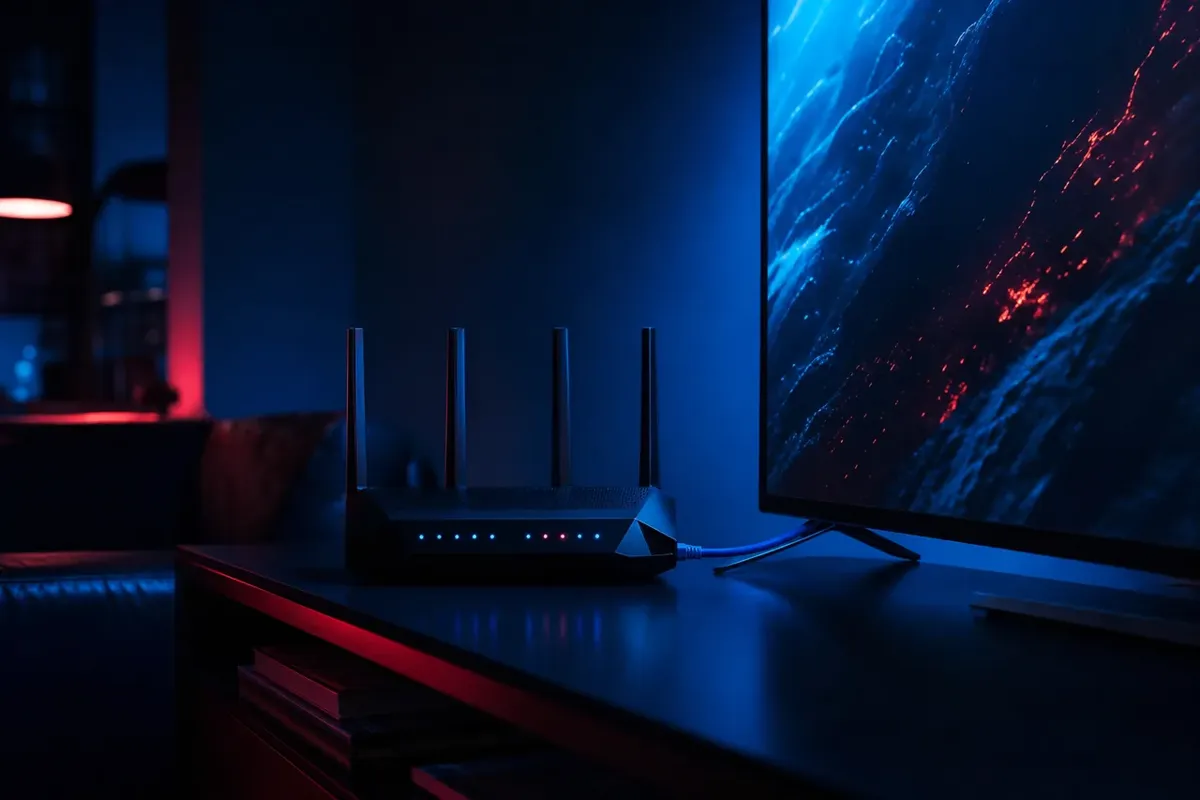
Viele Fernseher haben schwächere WLAN-Module als Handys oder Laptops. Steht der Router zwei Räume entfernt, kommen trotz schneller Leitung manchmal nur wenige Mbit/s am Gerät an. Ein Netzwerkkabel ist deshalb die wirksamste Einzelmaßnahme für stabiles 4K. Ist kein Kabel möglich, verbinde den Fernseher mit dem 5-GHz-Band deines Routers statt mit 2,4 GHz. Das 5-GHz-Netz ist schneller, reicht aber weniger weit.
Schnelle Prüfung am Gerät
Viele Fernseher haben in den Netzwerkeinstellungen einen Verbindungstest. Er zeigt, ob das Gerät online ist und wie stark das Signal ankommt. Wiederhole den Test am Abend, wenn im Haus mehrere Geräte gleichzeitig online sind.
- Kabel bevorzugen, sonst 5 GHz
- Router frei aufstellen, nicht im Schrank
- Für 4K mindestens 25 Mbit/s am Fernseher
- HDMI-Geräte und Fernseher auf aktuelle Firmware bringen
Ein Hinweis zu HDR: Ob ein Inhalt in HDR angezeigt wird, hängt vom Stream, vom Fernseher und von der App ab. Smart IPTV ist als einfacher Player nicht auf jede Bildtechnik spezialisiert. Wenn dir 4K-Qualität besonders wichtig ist, lies unsere Hinweise auf IPTV 4K und teste im kostenlosen Zeitraum ein paar 4K-Sender bewusst zur Hauptsendezeit.
Fehlermeldungen bei Smart IPTV und was dahintersteckt
Die App ist schlicht gestaltet, und entsprechend knapp fallen ihre Meldungen aus. Hinter den meisten Hinweisen steckt aber eine von wenigen Ursachen. Die folgende Tabelle ordnet die häufigsten Situationen ihren Lösungen zu.
| Was du siehst | Wahrscheinliche Ursache | Was hilft |
|---|---|---|
| Weiterhin nur die MAC-Adresse und ein Hinweis zum Upload | Liste nicht verknüpft oder App nicht neu gestartet | MAC-Adresse prüfen, erneut hochladen, Fernseher aus- und einschalten |
| Hinweis auf abgelaufene Probezeit | Testzeitraum der App vorbei | Aktivierung beim Entwickler, vorher beim Support nach Übernahme fragen |
| Liste lädt, bricht dann ab | Zu wenig Speicher oder instabile Verbindung | Andere Apps schließen, Kabel nutzen, erneut starten |
| Sender schwarz, kein Ton | Einzelner Sender gestört oder Format nicht unterstützt | Anderen Sender testen, bei Häufung den Support informieren |
| Bild ruckelt abends | Netz zur Hauptsendezeit ausgelastet | Router neu starten, Full HD statt 4K wählen |
| App nach Update verschwunden | Hersteller hat die App aus dem Store genommen | Alternative aus dem Store wählen |
Wenn du nicht weiterkommst, schick dem Support ein Foto des Fernsehbildschirms und eine kurze Beschreibung, was du zuletzt getan hast. Das spart Rückfragen. Der deutschsprachige Support ist an sieben Tagen in der Woche per WhatsApp und Telegram erreichbar. Viele Antworten zu Bestellung, Zahlung und Technik findest du außerdem gesammelt in unseren IPTV Fragen.
Wenn Smart IPTV fehlt: Alternativen auf dem Fernseher
Dass eine App aus dem Store eines Herstellers verschwindet, kommt immer wieder vor. Für dich als Nutzer heißt das nur: anderen Player wählen, Zugang behalten. Deine Daten von Deutsch TV 4K funktionieren in jedem der folgenden Programme. Die Auswahl richtet sich danach, was dein Fernseher anbietet und wie du dich anmelden möchtest.
| Player | Anmeldung | Typische Plattformen | Besonderheit |
|---|---|---|---|
| Net IPTV | MAC-Adresse und Upload | Samsung, LG und weitere | Sehr ähnliches Prinzip, aufgeräumte Oberfläche |
| IBO Player | MAC-Adresse und Device Key | Samsung, LG, Android | Aktivierungsgebühr übernimmt Deutsch TV 4K |
| Set IPTV | MAC-Adresse und Upload | Samsung, LG | Schlicht, auf Live-Fernsehen ausgelegt |
| Flix IPTV | MAC-Adresse und Upload | Samsung, LG, Android | Eigene Ansichten für Filme und Serien |
| DuplexPlay | Geräte-Kennung und Upload | Smart-TVs und Boxen | Aktivierungsgebühr übernimmt Deutsch TV 4K |
| IPTV Smarters Pro | Xtream Codes oder M3U direkt in der App | Android TV, Apple TV, Fire TV, Handys | Kein Upload über eine Webseite nötig |
Die meisten Fernseher-Player funktionieren nach dem gleichen Muster wie Smart IPTV. Wer den Ablauf einmal verstanden hat, kommt mit jeder dieser Apps zurecht. Für zwei verbreitete Vertreter haben wir eigene Anleitungen: Net IPTV aktivieren und IBO Player einrichten. Wer lieber direkt in der App seine Daten einträgt, findet bei IPTV Smarters Pro einen anderen Ansatz ohne Webseiten-Upload.
Bei der Wahl der Alternative hilft eine einfache Frage: Möchtest du beim bekannten Prinzip mit MAC-Adresse und Upload bleiben? Dann sind Net IPTV, Set IPTV oder Flix IPTV naheliegend, weil du den Ablauf schon kennst. Willst du eine schönere Bibliothek für Filme und Serien, schau dir IBO Player und Flix IPTV genauer an. Und wenn dein Fernseher schlicht keine passende App mehr bekommt, ist ein Stick die zukunftssichere Lösung, weil dessen Store unabhängig vom Fernseherhersteller gepflegt wird.
Vor- und Nachteile von Smart IPTV
Aus den Fragen, die uns zu dieser App immer wieder erreichen, ergibt sich ein recht klares Bild davon, wo sie glänzt und wo sie an Grenzen stößt. Die folgende Gegenüberstellung soll dir helfen, die Entscheidung für deinen eigenen Haushalt zu treffen.
Spricht dafür
- Läuft direkt auf dem Fernseher, ohne zusätzliches Gerät und ohne weitere Fernbedienung
- Kaum Tipparbeit am Fernseher, der Link wird bequem am Handy eingefügt
- Schlanke Oberfläche, die auch auf älteren Fernsehern flott reagiert
- Einmalige Aktivierung pro Gerät statt laufender App-Kosten
Spricht dagegen
- Nicht auf jedem Samsung- oder LG-Modell im Store zu finden
- Filme und Serien ohne eigene Bibliotheksansicht mit Postern
- Neuer Fernseher heißt neue MAC-Adresse und neuer Upload
- Funktionsumfang geringer als bei spezialisierten Box-Apps
Smart IPTV ist kein Alleskönner, aber für den Fernseher im Wohnzimmer oft die direkteste Lösung.
Für Haushalte, die vor allem live fernsehen, Nachrichten verfolgen und gelegentlich einen Film starten, ist die App eine solide Wahl. Wer die Mediathek intensiv nutzt, eine besonders anpassbare Oberfläche wünscht oder mehrere Geräte einheitlich bedienen will, ist mit einem Stick und einer umfangreicheren App oft besser bedient.
App auf dem Fernseher oder Streaming-Stick: die Entscheidung
Die Frage stellt sich bei fast jeder Einrichtung. Beide Wege führen ans Ziel, sie unterscheiden sich aber im Alltag. Bei der Entscheidung helfen dir drei Fragen: Wie alt ist dein Fernseher? Wie wichtig ist dir die Filmbibliothek? Willst du eine zweite Fernbedienung in Kauf nehmen?
Fernseher jünger, Store aktuell
Die App direkt auf dem Gerät ist bequem und spart Steckdosen und Kabel.
Fernseher älter oder träge
Ein Stick am HDMI-Eingang bringt eine aktuelle Oberfläche und mehr Rechenleistung.
Viel Film und Serie
Apps auf Sticks und Boxen bieten meist die schönere Bibliothek mit Postern und Fortsetzen.
Mehrere Räume
Gleiche App auf allen Geräten erleichtert die Bedienung für die ganze Familie.
Ein Mittelweg: Starte mit der App auf dem Fernseher, die du ohnehin schon hast, und nutze den kostenlosen Test als Probelauf. Merkst du in diesen 24 Stunden, dass dir die Bedienung zu umständlich ist oder der Fernseher bei großen Listen langsam wird, kannst du immer noch auf einen Stick umsteigen. Wie die Einrichtung dort aussieht, zeigen unsere Anleitungen für den Fire TV Stick und für Android TV.
Smart IPTV in 24 Stunden gründlich testen
Der kostenlose Test von Deutsch TV 4K dauert 24 Stunden und braucht keine Zahlungsdaten. Damit du diese Zeit gut nutzt, lohnt ein kleiner Plan. Er passt genau auf Smart IPTV, weil du nebenbei auch die Probezeit der App ausnutzt.
| Zeitpunkt | Was du prüfst | Woran du Erfolg erkennst |
|---|---|---|
| Direkt nach Erhalt der Daten | Upload und erster Start | Gruppen und Sender erscheinen vollständig |
| Am Nachmittag | Umschaltzeiten und Programmführer | Sender starten zügig, Sendezeiten stimmen |
| Zur Hauptsendezeit am Abend | Stabilität bei voller Auslastung im Netz | Kein Stocken über mindestens eine halbe Stunde |
| Mit einem 4K-Sender | Bildqualität am großen Bildschirm | Scharfes Bild ohne Artefakte bei Bewegung |
| Mit einem Film aus der Bibliothek | Abruf, Vorspulen, Ton | Film startet, Spulen klappt, Ton passt |
| Am nächsten Morgen | Neustart nach Ruhezustand | Liste lädt ohne erneuten Upload |
Notiere dir kurz, was gut lief und was nicht. Wenn ein Punkt hakt, schreib dem Support noch während des Tests. Viele Kleinigkeiten lassen sich sofort klären, und du entscheidest danach auf einer soliden Grundlage. Ausführlichere Tipps für den Probelauf stehen auf IPTV Test. Warum ein seriöser Test besser ist als frei zirkulierende Gratis-Listen, erklärt IPTV kostenlos.
Test lief gut
Dann wähle eine Laufzeit nach deinem Bedarf. Ein Monat kostet 10 €, ohne Vertrag und ohne automatische Verlängerung.
Denkfehler, die bei Smart IPTV Zeit kosten
Viele Probleme entstehen nicht durch Technik, sondern durch falsche Annahmen. Die folgenden Punkte hören wir in ähnlicher Form immer wieder. Wer sie kennt, spart sich Frust.
- Die App ist nicht der Anbieter. Wer Smart IPTV installiert, hat damit noch keine Sender. Die Inhalte kommen ausschließlich über deinen Zugang.
- Die Aktivierung der App ersetzt keinen Zugang. Sie schaltet nur den Player frei, nicht die Inhalte.
- Ein Upload gilt nur für ein Gerät. Wer im Schlafzimmer einen zweiten Fernseher hat, muss dort separat hochladen.
- Langsames Laden heißt nicht kaputt. Große Listen brauchen beim ersten Mal Zeit.
- Schnelles Internet laut Vertrag heißt nicht schnelles Internet am Fernseher. Entscheidend ist, was am Gerät ankommt.
- Ein fehlender Sender im Programmführer heißt nicht, dass der Sender fehlt. Oft fehlen nur die Programmdaten.
Besonders der zweite Punkt sorgt regelmäßig für Missverständnisse. Die einmalige Gebühr an den App-Entwickler und der Preis für deinen Zugang sind zwei völlig getrennte Posten. Klär deshalb vor jeder Zahlung an einen App-Hersteller mit dem Support, ob Deutsch TV 4K die Aktivierung für deinen Player übernimmt.
Mehrere Fernseher im Haushalt mit Smart IPTV
Weil Smart IPTV an die MAC-Adresse gebunden ist, braucht jeder Fernseher seinen eigenen Upload und gegebenenfalls eine eigene Aktivierung der App. Der Zugang selbst kann auf allen Geräten derselbe sein. Entscheidend ist, wie viele davon gleichzeitig laufen sollen.
Der Standardzugang bei Deutsch TV 4K umfasst einen Bildschirm gleichzeitig. Schauen Wohnzimmer und Schlafzimmer zur selben Zeit, brauchst du die Option für zwei Bildschirme. Sie kostet 2,42 € pro Monat der gewählten Laufzeit, drei Bildschirme 4,84 € und vier Bildschirme 7,26 € pro Monat. Ein Rechenbeispiel: Drei Fernseher, sechs Monate Laufzeit, ergibt 42 € plus sechs mal 4,84 €, also 42 € plus 29,04 €, insgesamt 71,04 € für das halbe Jahr. Bei einem einzelnen zusätzlichen Fernseher und zwölf Monaten sind es 75 € plus 29,04 €, zusammen 104,04 €.
Zuerst auf dem eigenen Fernseher testen
Fordere den kostenlosen 24-Stunden-Zugang an und richte Smart IPTV in der Probezeit der App ein. So kostet dich der Probelauf nichts.
Bei der Bandbreite gilt: Die Werte pro Stream addieren sich. Zwei Fernseher in Full HD benötigen zusammen 32 Mbit/s, ein 4K-Fernseher und einer in Full HD zusammen 41 Mbit/s. Prüfe deshalb vor der Buchung mehrerer Bildschirme, ob deine Leitung das hergibt. Wie du Laufzeiten und Optionen sinnvoll kombinierst, beschreiben wir auf IPTV kaufen.
Begriffe rund um Smart IPTV
Wer sich mit Fernseher-Apps beschäftigt, begegnet immer wieder denselben Begriffen. Hier die wichtigsten in knapper Form.
- MAC-Adresse
- Eindeutige Hardware-Kennung eines Netzwerkgeräts aus zwölf Zeichen. Smart IPTV verknüpft damit deine Liste.
- Upload-Seite
- Webformular des App-Entwicklers, auf dem MAC-Adresse und Playlist-Link zusammengeführt werden.
- Playlist
- Liste aller Inhalte deines Zugangs, meist im M3U-Format als Link.
- Aktivierung
- Einmalige Freischaltung der App für ein bestimmtes Gerät nach Ablauf der Probezeit.
- Tizen
- Betriebssystem der Samsung-Fernseher.
- webOS
- Betriebssystem der LG-Fernseher.
- Device Key
- Zusätzlicher Geräteschlüssel, den manche Player neben der MAC-Adresse verwenden.
Häufige Fragen
Was ist Smart IPTV?
Smart IPTV ist eine Player-App vor allem für Samsung- und LG-Fernseher. Sie enthält keine eigenen Sender, sondern spielt die Playlist ab, die du über die MAC-Adresse deines Fernsehers verknüpfst.
Wo finde ich die MAC-Adresse für Smart IPTV?
Die App zeigt sie beim Start auf dem Bildschirm an, solange noch keine Liste geladen ist. Nimm genau diese Angabe, nicht die aus den Netzwerkeinstellungen des Fernsehers.
Ist Smart IPTV kostenlos?
Nach der Installation gibt es eine begrenzte Probezeit. Danach verlangt der Entwickler eine einmalige Aktivierung pro Gerät. Frag den Support von Deutsch TV 4K, bevor du selbst zahlst, denn Aktivierungsgebühren vieler Player werden übernommen.
Warum sehe ich nach dem Upload keine Sender?
Meist wurde die App nicht richtig neu gestartet oder die MAC-Adresse enthält einen Tippfehler. Schalte den Fernseher ganz aus und wieder ein und prüfe die Zeichen auf der Upload-Seite.
Kann ich in Smart IPTV Benutzername und Passwort eingeben?
Die App arbeitet mit einer hochgeladenen Playlist, nicht mit einem klassischen Login-Formular am Fernseher. Den passenden Link findest du in der Nachricht mit deinen Zugangsdaten.
Was mache ich, wenn Smart IPTV nicht im Store meines Fernsehers ist?
Nimm einen anderen Player aus dem Store, zum Beispiel Net IPTV, IBO Player, Set IPTV oder Flix IPTV, oder schließe einen Streaming-Stick an. Dein Zugang funktioniert in allen diesen Apps.
Funktioniert 4K mit Smart IPTV?
Ja, sofern dein Fernseher 4K und HEVC unterstützt und mindestens 25 Mbit/s am Gerät ankommen. Ein Netzwerkkabel oder 5-GHz-WLAN macht das deutlich stabiler.
Muss ich nach einem Fernseherwechsel alles neu machen?
Ja. Ein neues Gerät hat eine neue MAC-Adresse. Du lädst die Liste für diese Adresse erneut hoch und aktivierst die App nach der Probezeit gegebenenfalls noch einmal.
Wie viele Fernseher kann ich gleichzeitig nutzen?
Der Standardzugang erlaubt einen Bildschirm gleichzeitig. Für zwei, drei oder vier parallel laufende Fernseher buchst du die Option für 2,42 €, 4,84 € oder 7,26 € pro Monat dazu.
Wie lange dauert es, bis ich meine Zugangsdaten bekomme?
Meist innerhalb weniger Minuten, die Aktivierung dauert in der Regel 5 bis 15 Minuten. Die Daten kommen per WhatsApp oder E-Mail, bezahlt wird bei der Bestellung noch nicht.
Brauche ich für Smart IPTV einen Computer?
Nein, ein Handy oder Tablet reicht. Du öffnest die Upload-Seite im Browser, trägst MAC-Adresse und Link ein und sendest das Formular ab. Am Fernseher musst du danach nur die App neu starten.
Kann ich Smart IPTV auch in Österreich und der Schweiz nutzen?
Ja. Die App funktioniert unabhängig vom Land, solange sie im Store deines Fernsehers angeboten wird. Die Preise von Deutsch TV 4K gelten in Euro auch für Österreich und die Schweiz.
IPTV Apps & Player
Smart IPTV mit Deutsch TV 4K nutzen
Hol dir deinen Zugang und richte Smart IPTV in wenigen Minuten ein – oder teste erst 24 Stunden gratis.