IPTV auf Android Handy & Tablet einrichten
Streame IPTV unterwegs auf deinem Android-Handy oder -Tablet – ideal für Bus, Bahn und Reise.
Was du brauchst
Kurz gesagt
- Auf deinem Android-Smartphone installierst du einen Player wie IPTV Smarters Pro, XCIPTV oder IBO Player aus dem Google Play Store und meldest dich mit den Daten aus deiner Bestätigung an.
- Im Mobilfunknetz frisst Video schnell Volumen: Ein Fußballspiel von 90 Minuten in HD kann rechnerisch bis zu rund 6,75 GB verbrauchen. Wähle unterwegs die HD-Version und nutze den Datensparmodus.
- Über die Übertragen-Funktion von Android oder das Cast-Symbol im Player schickst du das Bild an einen Fernseher mit Google TV oder Android TV.
- Bild-in-Bild, Akku-Optimierung und automatischer Wechsel ins Handynetz sind die drei Einstellungen, die du einmal bewusst festlegen solltest.
- Starte mit dem kostenlosen 24-Stunden-Test und entscheide danach, ob 1, 3, 6 oder 12 Monate zu dir passen.
Mit IPTV Android Handy hast du dein Fernsehprogramm in der Hosentasche: Nachrichten in der Mittagspause, eine Serie im Wartezimmer, das Spiel am Samstag, während du im Garten sitzt. Android macht den Einstieg leicht, denn der Google Play Store bietet eine große Auswahl an Playern, und die Einrichtung dauert selbst ohne Vorkenntnisse nur ein paar Minuten. Schwieriger wird es erst bei den Fragen, die auf dem Fernseher keine Rolle spielen: Wie viel Datenvolumen kostet das? Was passiert mit dem Akku? Und wie bekomme ich das Bild doch auf den großen Bildschirm, wenn Besuch da ist?
Diese Anleitung beantwortet genau diese Fragen. Sie gilt für Smartphones und Tablets mit Android, egal von welchem Hersteller. Menüs heißen je nach Marke etwas anders, die Logik dahinter ist aber überall gleich. Wo es Unterschiede gibt, weisen wir darauf hin. Am Ende weißt du nicht nur, wie du dich anmeldest, sondern auch, wie du dein Handy so einstellst, dass Streaming unterwegs Spaß macht und nicht den Tarif sprengt.
IPTV Android Handy: drei typische Situationen
Bevor es an die Technik geht, lohnt ein ehrlicher Blick darauf, wann und wo du das Handy zum Fernsehen nutzen wirst. Davon hängt ab, welchen Player du wählst, welche Qualität sinnvoll ist und welche Einstellungen du besonders sorgfältig vornehmen solltest. Die meisten Nutzer finden sich in einer dieser drei Situationen wieder, viele in allen dreien.
Das Handy hängt im heimischen WLAN, Datenvolumen spielt keine Rolle. Hier darf es auch Full HD sein.
Dann: Player mit gutem Programmführer, WLAN auf 5 GHzDie Verbindung schwankt, Funkzellen wechseln, das Volumen ist begrenzt.
Dann: HD-Version der Sender, Datensparmodus, eher Mediathek als LiveFremdes WLAN, manchmal nur Handynetz, dazu vielleicht ein Tablet für die Kinder.
Dann: Hotspot vom Handy, Bildschirm-Anzahl im Blick behaltenJe mehr du unterwegs schaust, desto wichtiger werden die Abschnitte zu Datenvolumen und Akku weiter unten. Wer das Handy dagegen vor allem zu Hause als zweiten Fernseher nutzt, kann sich auf Player-Auswahl, Bildqualität und die Übertragung auf den Fernseher konzentrieren.
Was dein Smartphone mitbringen sollte
Die Anforderungen an das Gerät sind niedrig. Jedes Android-Handy der letzten Jahre mit Zugang zum Play Store schafft HD und Full HD ohne Mühe. Einige Ausstattungsmerkmale machen den Alltag trotzdem angenehmer, und bei sehr alten oder sehr günstigen Geräten lohnt ein kurzer Blick in die Einstellungen, bevor du loslegst.
Google Play Store
Nur darüber installierst du Player sicher und bekommst Updates automatisch. Melde dich mit deinem Google-Konto an.
Aktuelles Android
Unter Einstellungen und System prüfst du, ob Updates bereitstehen. Neuere Versionen bringen bessere Videodecoder und Sicherheitskorrekturen.
Genug Akku
Video beansprucht Display und Funkmodul. Ein Akku, der noch einen halben Tag durchhält, reicht für einen Film ohne Ladekabel.
WLAN mit 5 GHz
Zu Hause verbindet sich das Handy damit schneller und stabiler als im überfüllten 2,4-GHz-Band.
Etwas freier Speicher
Player und Programmdaten belegen wenige hundert Megabyte. Ist das Handy randvoll, wird jede App zäh.
Übertragen-Funktion
Die meisten Handys können ihren Bildschirm an einen Fernseher mit Google TV oder Android TV senden.
Tablets mit Android funktionieren genauso. Ihr größerer Bildschirm macht den Programmführer übersichtlicher, und Filme wirken auf zehn oder mehr Zoll deutlich besser. Viele Tablets haben allerdings kein Mobilfunkmodul. Unterwegs teilst du dann die Verbindung deines Handys per Hotspot, was den Datenverbrauch beider Geräte bündelt. Dazu später mehr.
Ein Sonderfall sind ältere Handys, die keine Systemupdates mehr bekommen. Viele Player laufen dort noch, aber der Play Store bietet irgendwann nur noch ältere App-Versionen an oder zeigt den Player gar nicht mehr. Ein solches Gerät eignet sich trotzdem als Zweitbildschirm in der Küche, solange es im heimischen WLAN bleibt. Für den täglichen Einsatz unterwegs ist ein Handy mit aktuellen Sicherheitsupdates die bessere Wahl, schon wegen der Zugangsdaten, die du darauf speicherst.
Player-Apps aus dem Play Store im Vergleich
Deutsch TV 4K liefert Zugangsdaten, keine eigene App. Diese Daten trägst du in einen Player deiner Wahl ein. Das macht dich unabhängig: Gefällt dir eine Oberfläche nicht, installierst du einfach eine andere und meldest dich dort mit denselben Daten an. Für Android-Smartphones haben sich diese Player bewährt; achte im Store immer auf den Entwicklernamen, denn es gibt Nachahmer mit ähnlichen Namen.
| Player | Anmeldung | Stärke auf dem Handy | Schwäche auf dem Handy |
|---|---|---|---|
| IPTV Smarters Pro | Xtream Codes oder M3U | Übersichtliche Kacheln, Catch-up und Mediathek gut erreichbar | Etwas Werbung in manchen Versionen |
| XCIPTV | Xtream Codes oder M3U | Schlank, startet schnell, viele Wiedergabe-Optionen | Menüs wirken anfangs technisch |
| GSE Smart IPTV | Xtream Codes oder M3U | Sehr flexibel, guter Programmführer | Viele Einstellungen, braucht Einarbeitung |
| IBO Player | Playlist über Geräte-Kennung | Gleiche Oberfläche wie auf Smart-TVs der Familie | Freischaltung nötig, Gebühr übernimmt Deutsch TV 4K |
| Flix IPTV | Playlist über Geräte-Kennung | Ansprechende Mediathek mit Postern | Auf kleinen Displays etwas gedrängt |
| VLC | M3U-Link | Bewährter Allround-Player für schnelle Tests | Kein komfortabler Programmführer |
Ein Wort zu TiviMate: Der beliebte Player ist für Fernseher und Boxen gebaut und im Play Store auf Smartphones oft gar nicht zu finden. Wer ihn kennt und mag, nutzt ihn auf dem Fernseher und greift auf dem Handy zu einem der Player oben. Die TiviMate-Anleitung beschreibt den Einsatz auf TV-Geräten. Für Einsteiger auf dem Handy ist IPTV Smarters Pro die einfachste Wahl; die ausführliche Anleitung zu IPTV Smarters installieren zeigt jeden Bildschirm. Einen Überblick über Apps für alle Plattformen bekommst du auf der Seite IPTV App.
Kostenlos, mit Werbung oder einmalig bezahlt
Player gibt es in verschiedenen Modellen. Manche sind kostenlos und finanzieren sich über Werbebanner im Menü, andere bieten eine werbefreie Version gegen einen kleinen Betrag im Play Store, wieder andere verlangen nach einer Probezeit eine Freischaltung. Für die Wiedergabe deiner Sender ist das gleichgültig, die Bildqualität hängt vom Stream und deiner Verbindung ab, nicht vom Preis der App. Probiere deshalb zuerst eine kostenlose Variante mit deinen Testdaten aus. Erst wenn dir Bedienung und Oberfläche zusagen, lohnt es sich, über eine bezahlte Version nachzudenken.
Freischaltung bei IBO Player und Co.: Player wie IBO Player, DuplexPlay oder SmartOne verlangen nach einer Testphase eine einmalige Aktivierungsgebühr. Diese übernimmt Deutsch TV 4K. Du schickst dem Support lediglich die Geräte-Kennung, die die App beim Start anzeigt. Wie das im Detail abläuft, beschreibt die Seite zum IBO Player.
IPTV Android Handy einrichten: Schritt für Schritt
Wir zeigen die Einrichtung am Beispiel von XCIPTV, weil die App auf dem Handy flott läuft und alle wichtigen Optionen bietet. Bei IPTV Smarters Pro und GSE Smart IPTV ist der Ablauf vergleichbar. Halte die Nachricht mit deinen Zugangsdaten bereit. Hast du noch keine, fordere zuerst den Gratis-Test für 24 Stunden an; die Daten kommen meist innerhalb weniger Minuten per WhatsApp oder E-Mail, ganz ohne Zahlungsdaten.
- Play Store öffnen und suchen. Tippe auf das Suchfeld, gib „XCIPTV“ ein und wähle den Eintrag mit dem passenden Entwickler. Lies kurz die Beschreibung.
- Installieren. Tippe auf „Installieren“ und warte, bis die Schaltfläche „Öffnen“ erscheint. Die App ist klein, das geht auch im Handynetz schnell.
- Berechtigungen prüfen. Beim ersten Start fragt Android eventuell nach Benachrichtigungen oder Zugriff auf Geräte in der Nähe. Für das Übertragen auf den Fernseher ist Letzteres hilfreich, alles andere kannst du ablehnen.
- Anmeldeart wählen. Wähle die Anmeldung über Xtream Codes. Sie bringt Mediathek und Programmführer automatisch mit.
- Daten kopieren und einfügen. Wechsle in die Nachricht, halte den Finger auf den Benutzernamen, markiere ihn ohne Leerzeichen, kopiere ihn und füge ihn in der App ein. Genauso mit Passwort und Server-Adresse.
- Anmelden. Tippe auf die Anmelde-Schaltfläche. Die App lädt Senderliste, Filme, Serien und Programmdaten.
- Kurz testen. Öffne einen Nachrichtensender und einen Film. Läuft beides, ist die Einrichtung abgeschlossen.
Vereinfachte Darstellung der Anmeldemaske. Die echten Angaben findest du ausschließlich in deiner Bestätigung.
Auf dem Handy ist Kopieren und Einfügen deutlich sicherer als Abtippen. Die Tastatur ergänzt sonst gern Großbuchstaben am Wortanfang, ersetzt Zeichen durch Vorschläge oder fügt nach einem Wort automatisch ein Leerzeichen ein. Alles davon führt zu einer abgelehnten Anmeldung. Falls du doch tippen musst, schalte die Autokorrektur der Tastatur für diesen Moment aus. Wer lieber mit einem einzelnen Link arbeitet, nutzt statt der drei Felder den M3U-Link aus der Nachricht. Was dabei anders ist, erklären die Seiten zu M3U IPTV und Xtream Codes.
Die ersten Einstellungen in der App
Nach der Anmeldung lohnt ein Abstecher in die Einstellungen des Players. Die Standardwerte sind ein Kompromiss für alle Geräte. Auf dem Handy, das zwischen WLAN und Mobilfunk wechselt, kannst du mit wenigen Änderungen viel gewinnen. Nimm dir fünf Minuten Zeit und ändere nur, was du verstehst; notiere dir die Ausgangswerte, falls du zurück willst.
- Player-Engine: Viele Apps bieten mehrere Wiedergabe-Engines. Bleib zunächst beim Standard und wechsle nur, wenn einzelne Sender nicht starten.
- Hardware-Dekodierung: Eingeschaltet lassen. Sie schont den Akku und hält das Handy kühler.
- Puffer: Ist eine Puffergröße einstellbar, wähle unterwegs eine mittlere oder größere Stufe. Der Start dauert dann etwas länger, dafür übersteht der Stream kurze Funklöcher.
- Programmführer: Aktualisierung auf einmal täglich stellen und den Vorlauf auf zwei bis drei Tage begrenzen.
- Kindersicherung: Eine PIN für Kategorien vergeben, die Kinder nicht sehen sollen.
- Senderlogos und Vorschaubilder: Wenn dein Tarif knapp ist, gibt es in manchen Apps die Option, Bilder nur im WLAN zu laden.
Vertiefung: warum ein größerer Puffer unterwegs hilft
Der Puffer ist ein kleiner Vorrat an Videodaten, den der Player lädt, bevor er mit der Wiedergabe beginnt, und den er während des Abspielens laufend auffüllt. Bricht die Verbindung kurz ab, etwa beim Wechsel der Funkzelle oder in einem kurzen Tunnel, spielt der Player einfach aus diesem Vorrat weiter. Ist der Puffer zu klein, reicht er nur für Bruchteile einer Sekunde, und du siehst sofort einen Ladekreis. Ein größerer Puffer verlängert die Startzeit um ein bis zwei Sekunden, überbrückt dafür aber auch längere Aussetzer. Bei Live-Sendern bedeutet ein größerer Puffer allerdings auch, dass du ein kleines Stück hinter der echten Ausstrahlung liegst. Für Nachrichten und Filme spielt das keine Rolle, bei Live-Sport merkst du es höchstens, wenn der Nachbar schon jubelt.
Programmführer, Favoriten und Catch-up mit dem Daumen
Auf dem Handy bedienst du alles mit einer Hand, oft im Stehen oder nebenbei. Deshalb lohnt es sich, den Player so einzurichten, dass die wichtigsten Sender mit zwei Fingertipps erreichbar sind. Mit über 40.000 Sendern im Angebot ist eine eigene Ordnung keine Kür, sondern Voraussetzung dafür, dass du nicht jedes Mal durch endlose Ländergruppen wischst.
Beginne mit den Favoriten. In den meisten Playern hältst du den Finger auf einen Sender, bis ein Menü erscheint, und wählst dort „Zu Favoriten hinzufügen“. Zehn bis fünfzehn Programme reichen für den Alltag. Danach blendest du in den Einstellungen die Kategorien aus, die du nie öffnest. Das verkürzt die Liste und beschleunigt auf älteren Handys spürbar das Laden. Wer Sender in mehreren Qualitäten nutzt, legt sich am besten zwei Gruppen an: „Unterwegs“ mit den HD-Versionen und „Zuhause“ mit Full HD oder 4K. So wählst du mit einem Blick die passende Variante, ohne über das Datenvolumen nachdenken zu müssen.
Der Programmführer ist auf dem kleinen Display naturgemäß enger. Drehe das Handy ins Querformat, dann zeigen viele Player mehr Zeit und mehr Sender auf einmal. Waagerechtes Wischen blättert durch die Stunden, senkrechtes durch die Programme. Bei Sendern mit Replay kennzeichnet ein kleines Symbol vergangene Sendungen; ein Tipp darauf startet sie von vorn. Gerade unterwegs ist das praktisch: Statt eine Sendung live und mit wackliger Verbindung zu verfolgen, schaust du sie später in Ruhe im WLAN nach, sofern der Sender Catch-up anbietet.
Mobil streamen: Datenvolumen realistisch planen
Erst messen, dann schauen
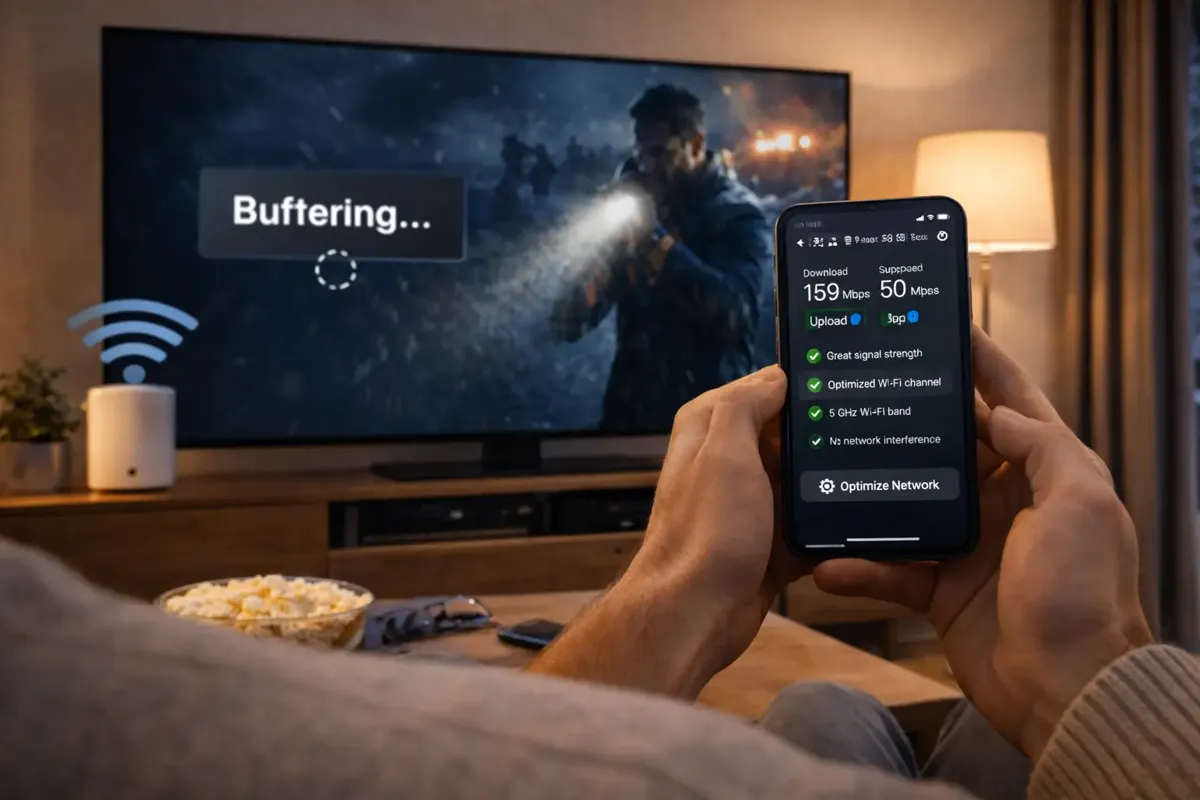
Die verfügbare Datenrate im Handynetz schwankt mit Ort, Tageszeit und Auslastung. Ein kurzer Geschwindigkeitstest vor dem Start verrät, ob die gewünschte Qualität realistisch ist. Liegt das Ergebnis deutlich über 10 Mbit/s, läuft HD in der Regel ruhig.
Wichtig ist aber nicht nur das Tempo, sondern die Menge: Jeder Megabit pro Sekunde summiert sich über die Spieldauer zu Gigabytes.
Wie viel ein Stream verbraucht, lässt sich aus der empfohlenen Bandbreite abschätzen. Die folgende Tabelle rechnet mit genau diesen Werten über typische Sehdauern, also mit der Obergrenze. In der Praxis liegt der tatsächliche Verbrauch oft darunter, weil Sender und Filme nicht ständig die volle Datenrate nutzen. Für die Planung deines Monatsvolumens ist es trotzdem sinnvoll, mit diesen Werten zu rechnen, damit es am Monatsende keine Überraschung gibt.
| Sehdauer | HD bei 10 Mbit/s | Full HD bei 16 Mbit/s | 4K bei 25 Mbit/s |
|---|---|---|---|
| Nachrichten, 15 Minuten | bis ca. 1,1 GB | bis ca. 1,8 GB | bis ca. 2,8 GB |
| Serienfolge, 45 Minuten | bis ca. 3,4 GB | bis ca. 5,4 GB | bis ca. 8,4 GB |
| Fußballspiel, 90 Minuten | bis ca. 6,75 GB | bis ca. 10,8 GB | bis ca. 16,9 GB |
| Spielfilm, 2 Stunden | bis ca. 9 GB | bis ca. 14,4 GB | bis ca. 22,5 GB |
So kommen die Zahlen zustande: Ein Spiel dauert 90 Minuten, also 5.400 Sekunden. Bei 10 Mbit/s fließen in dieser Zeit 54.000 Megabit. Da ein Byte aus acht Bit besteht, entspricht das 6.750 Megabyte oder rund 6,75 Gigabyte. Mit derselben Rechnung kannst du jede andere Kombination selbst überschlagen. Die Konsequenz ist eindeutig: 4K hat auf einem Handydisplay im Mobilfunknetz nichts zu suchen. Der Unterschied ist auf sechs Zoll kaum sichtbar, auf der Tarifabrechnung aber sehr. Wähle unterwegs die HD-Version eines Senders, wenn er in mehreren Qualitäten angeboten wird.
Empfohlene Bandbreite je Qualitätsstufe
Datensparen mit den Bordmitteln von Android
Android bringt eine ganze Reihe von Werkzeugen mit, um den Verbrauch im Handynetz zu steuern. Sie liegen je nach Hersteller an leicht unterschiedlichen Stellen, meist unter Einstellungen und „Netzwerk und Internet“ oder „Verbindungen“ und „Datennutzung“. Die Suchfunktion in den Einstellungen findet sie am schnellsten, wenn du „Daten“ eintippst.
- Datenwarnung und Datenlimit festlegen: Android warnt dich ab einer selbst gewählten Menge und kann mobile Daten beim Limit abschalten.
- Verbrauch pro App ansehen: In der Datennutzung siehst du, wie viel der Player in diesem Monat verbraucht hat.
- Mobile Daten für den Player gezielt sperren, wenn du nur im WLAN schauen willst. Der Player meldet dann unterwegs einfach keine Verbindung.
- Datensparmodus aktivieren: Er bremst Apps im Hintergrund, damit das Volumen für das Video bleibt.
- Den automatischen Wechsel von schwachem WLAN ins Handynetz prüfen. Je nach Hersteller heißt die Funktion anders; sie kann unbemerkt Volumen kosten.
- Abrechnungszeitraum einstellen: Trage den Tag ein, an dem dein Tarif neu beginnt, damit die Statistik zum Vertrag passt.
Ein kleines Rechenbeispiel zur Orientierung: Hat dein Tarif 30 GB im Monat und du nutzt davon 20 GB für Video, reicht das bei der oben genannten Obergrenze für etwa sechs Serienfolgen in HD. Schaust du dieselben Folgen dagegen im WLAN zu Hause und unterwegs nur Nachrichten, kommst du mit demselben Volumen locker durch den Monat. Die beste Datensparmaßnahme bleibt also, lange Inhalte bewusst dorthin zu legen, wo WLAN verfügbar ist.
Vorsicht bei schwachem WLAN: Wenn du zu Hause im Garten oder im Keller schaust und das WLAN nur noch schwach ankommt, wechseln viele Handys still ins Mobilfunknetz. Der Stream läuft weiter, als wäre nichts gewesen, aber dein Volumen schmilzt. Achte auf das Symbol in der Statusleiste oder sperre die mobilen Daten für den Player, wenn du sicher nur im WLAN schauen willst.
Erst testen, dann entscheiden
Probier Player, Bildqualität und Datenverbrauch 24 Stunden lang kostenlos aus. Zahlungsdaten sind dafür nicht nötig.
Vom Handy auf den Fernseher übertragen
Das Handy ist ein guter Empfänger für unterwegs, aber zu Hause schauen meist mehrere Leute mit. Android bietet zwei Wege, das Bild auf den Fernseher zu bringen, und für Ausnahmefälle gibt es einen dritten per Kabel. Welcher sich eignet, hängt davon ab, was am Fernseher angeschlossen ist.
Weg 1: das Cast-Symbol im Player
Einige Player zeigen während der Wiedergabe ein kleines Symbol, ein Rechteck mit Funkwellen. Tippst du darauf, erscheinen die Fernseher und Boxen mit Google TV oder Android TV im selben WLAN. Wählst du eines aus, holt sich der Fernseher den Stream direkt aus dem Internet, und das Handy dient nur noch als Fernbedienung. Das schont Akku und Netz und ist der beste Weg, wenn dein Player ihn anbietet.
Weg 2: den ganzen Bildschirm übertragen
Zieh die Schnelleinstellungen von oben herunter und suche die Kachel „Bildschirm übertragen“ oder „Streamen“; bei manchen Herstellern heißt sie anders. Das Handy spiegelt dann seinen gesamten Bildschirm auf den Fernseher. Das klappt mit jedem Player, braucht aber mehr Akku und WLAN-Kapazität, weil das Handy das Video empfängt und gleichzeitig weitersendet. Benachrichtigungen erscheinen ebenfalls auf dem großen Bildschirm, also besser den Nicht-stören-Modus einschalten.
Wenn die Übertragung ruckelt
Beim Spiegeln läuft jedes Bild zweimal durch dein WLAN: einmal vom Router zum Handy, dann vom Handy zum Fernseher. Ist das Netz ohnehin knapp, macht sich das sofort bemerkbar. Wechsle in diesem Fall im Player auf die Full-HD- oder HD-Version des Senders, lege das Handy näher an den Router und schließe andere Apps, die im Hintergrund Daten laden. Bringt das keine Besserung, ist ein eigener Player auf dem Fernseher die dauerhafte Lösung.
Weg 3 und die bessere Dauerlösung
Manche Handys geben über den USB-C-Anschluss ein Bildsignal aus, sodass ein Adapter auf HDMI genügt. Nicht jedes Modell kann das; ein Blick ins Datenblatt klärt es. Für den Hotelfernseher ohne gemeinsames WLAN ist das praktisch.
Wenn du regelmäßig am Fernseher schaust, ist ein Player direkt auf dem Gerät aber komfortabler. Wie das geht, zeigen die Anleitungen für Android TV und den Fire TV Stick.
Bild-in-Bild, Akku und Wärme
Drei Dinge, die auf dem Fernseher keine Rolle spielen, entscheiden auf dem Handy über den Komfort. Bild-in-Bild lässt ein laufendes Programm als kleines Fenster über anderen Apps schweben. Die Akku-Optimierung von Android kann Apps im Hintergrund beenden, um Strom zu sparen. Und längere Videowiedergabe erwärmt das Gerät, besonders beim Laden und in der Sonne.
So bleibt es angenehm
- Bild-in-Bild für den Player erlauben, unter Apps und „Spezieller App-Zugriff“
- Akku-Optimierung für den Player auf „Nicht eingeschränkt“ setzen, wenn er im Hintergrund abbricht
- Helligkeit automatisch regeln lassen, im Dunkeln den Dunkelmodus nutzen
- Zu Hause im WLAN schauen; das Funkmodul fürs Handynetz braucht mehr Strom
Das kostet Akku und Nerven
- Volle Helligkeit im abgedunkelten Raum
- Streamen bei schwachem Empfang, weil das Funkmodul dann stärker sendet
- Laden und gleichzeitig schauen unter der Bettdecke oder in der Sonne
- Spiegeln auf den Fernseher über Stunden
Wird das Handy sehr warm, drosselt Android die Leistung, und das Video beginnt zu ruckeln, obwohl die Verbindung gut ist. Leg es dann kurz ab, entferne eine dicke Hülle oder lade es erst nach dem Film. Bei Tablets ist das seltener ein Thema, weil sich die Wärme auf eine größere Fläche verteilt.
Ein letzter Hinweis zum Display: Viele aktuelle Handys erlauben eine höhere Bildwiederholrate für flüssigeres Scrollen. Für Video bringt sie nichts, kostet aber Akku. Wenn dein Gerät eine adaptive Einstellung hat, lass sie aktiv; sie senkt die Rate bei Filmen automatisch ab. Bei festen Einstellungen lohnt es sich, für lange Videoabende auf den Standardwert zurückzugehen.
Ton, Untertitel und Kopfhörer
Unterwegs schaust du selten mit Lautsprecher. Bluetooth-Kopfhörer sind bequem, bringen aber manchmal eine kleine Verzögerung zwischen Bild und Ton mit. Viele Player haben dafür eine Einstellung zur Audio-Verschiebung, mit der du den Ton in kleinen Schritten nach vorn oder hinten rückst. Fehlt sie, hilft es oft, die Kopfhörer einmal zu trennen und neu zu koppeln. Kabelgebundene Kopfhörer kennen das Problem nicht.
Filme und Serien bringen häufig mehrere Tonspuren und Untertitel mit. Während der Wiedergabe tippst du einmal auf das Bild, dann erscheinen die Bedienelemente mit Symbolen für Sprache und Untertitel. In ruhigen Umgebungen wie Wartezimmer oder Bibliothek sind Untertitel ohne Ton eine gute Lösung. Achte darauf, dass die Lautstärke für Medien getrennt von der Klingeltonlautstärke geregelt wird; drückst du die Lautstärketasten während eines Videos, ändert sich nur der Medienton.
Eine Kleinigkeit mit großer Wirkung ist der Nicht-stören-Modus. Er unterdrückt Benachrichtigungen, die sonst mitten im Film über das Bild laufen und bei der Übertragung auf den Fernseher für alle sichtbar wären. Du kannst Ausnahmen für wichtige Kontakte festlegen, damit dich dringende Anrufe trotzdem erreichen.
Handy, Tablet und Fernseher: Bildschirme im Haushalt
Die Zugangsdaten darfst du auf beliebig vielen Geräten eintragen, auf Handy, Tablet, Fernseher und Computer. Entscheidend ist, wie viele davon gleichzeitig abspielen. Im Standard ist ein Bildschirm enthalten. Schaust du unterwegs auf dem Handy, während zu Hause jemand den Fernseher nutzt, laufen zwei Streams, und einer davon wird getrennt. Das wirkt wie ein technischer Fehler, ist aber nur die Bildschirm-Grenze.
Ein Rechenbeispiel: Eine Familie nimmt das Paket über 6 Monate für 42 Euro und bucht zwei Bildschirme dazu, damit das Handy des Vaters auf der Arbeit und der Fernseher zu Hause parallel laufen können. Der Aufpreis beträgt 6 mal 2,42 Euro, also 14,52 Euro. Zusammen sind das 56,52 Euro für ein halbes Jahr. Wer stattdessen 12 Monate wählt, zahlt 75 Euro plus 29,04 Euro, insgesamt 104,04 Euro. Alle Pakete und Optionen siehst du unter Preise; wenn du die Laufzeit noch abwägst, hilft die Seite IPTV Abo beim Vergleich von Einmalzahlung und Laufzeit.
Unterwegs schauen: Zug, Café und Urlaub
Für das Schauen unterwegs gibt es keine Einstellung, die alles löst, sondern eine kleine Routine. Wer sie einmal verinnerlicht hat, schaut entspannter und bekommt am Monatsende keine SMS über ein aufgebrauchtes Volumen.
- Vor der Abfahrt
Akku und Volumen prüfen
Handy laden, Restvolumen in der App deines Mobilfunkanbieters ansehen und im Player die HD-Versionen deiner Lieblingssender als Favoriten markieren.
- Im Zug oder Bus
Lieber Mediathek als Live
Filme und Serien puffern besser als Live-Sender. Rechne in Tunneln und auf dem Land mit kurzen Pausen.
- Im Café oder Hotel
WLAN sinnvoll nutzen
Öffentliche Netze verlangen oft eine Anmeldung im Browser. Erst danach erreicht der Player das Internet; starte ihn dann neu.
- In der Ferienwohnung
Hotspot für das Tablet
Die Kinder schauen auf dem Tablet über den Hotspot deines Handys. Bedenke, dass dann beide Geräte Volumen und Bildschirme belegen.
Die Zugangsdaten funktionieren überall, wo du Internet hast, und die Preise gelten in Euro gleichermaßen in Deutschland, Österreich und der Schweiz. Vor Reisen außerhalb deines Heimatlandes lohnt ein Blick in die Konditionen deines Mobilfunktarifs, denn nicht jedes Volumen gilt im Ausland in gleichem Umfang. Wer in Österreich wohnt, findet weitere Hinweise auf der Seite IPTV Österreich.
Als Beifahrer auf langen Autofahrten gilt dasselbe wie im Zug: Auf Autobahnen wechselt die Funkzelle ständig, und in ländlichen Gegenden wird das Netz dünn. Lade vor der Fahrt nichts vor, sondern plane lieber Pausen ein und nutze Raststätten mit gutem Empfang für den Live-Teil des Programms.
Jugendschutz auf Geräten der Kinder
Viele Kinder haben ein eigenes Android-Handy oder nutzen ein Familientablet. Bevor du dort einen Player einrichtest, lohnt sich ein Blick auf zwei Schutzebenen. Die erste liefert Android selbst: Unter Einstellungen und „Digitales Wohlbefinden und Jugendschutz“ legst du Bildschirmzeiten fest und kannst einzelne Apps zeitlich begrenzen. Mit einem verknüpften Elternkonto steuerst du das auch von deinem eigenen Handy aus.
Die zweite Ebene ist der Player. In IPTV Smarters Pro, XCIPTV und GSE Smart IPTV kannst du Kategorien mit einer PIN sperren. Erwachsenen-Kanäle sind bei Deutsch TV 4K ohnehin nicht im Standard enthalten, sondern eine Option für 2 Euro pro Monat; wer sie bucht, schützt sie per Jugendschutz-PIN und kann sie jederzeit wieder deaktivieren lassen. Für jüngere Kinder empfiehlt sich zusätzlich eine eigene Favoritengruppe mit Kinderprogrammen, die beim Start des Players direkt geöffnet wird.
- Auf dem Kinderhandy nur die Favoritengruppe mit freigegebenen Sendern sichtbar lassen.
- Eine PIN wählen, die nicht aus Geburtsdaten der Familie besteht.
- Bildschirmzeit für den Player begrenzen, besonders an Schultagen.
- Nach Updates des Players prüfen, ob die Sperren noch greifen.
Gibst du dein eigenes Handy nur kurz an ein Kind weiter, hilft die Bildschirmfixierung von Android. Sie hält eine einzelne App im Vordergrund, bis du sie mit deiner PIN oder deinem Fingerabdruck wieder freigibst. So bleibt das Kind im Kinderprogramm und landet nicht versehentlich in deinen Nachrichten oder Fotos. Die Funktion findest du über die Suche in den Einstellungen unter dem Stichwort „fixieren“.
Sicherheit auf dem Android-Handy
Android ist offener als andere Systeme. Das ist praktisch, aber auch ein Einfallstor, wenn man unvorsichtig ist. Mit ein paar Grundregeln bleibt dein Handy sicher, und deine Zugangsdaten landen nicht in falschen Händen.
Drei Regeln, die immer gelten
Erstens: Player nur aus dem Google Play Store installieren und die Installation aus anderen Quellen in den Einstellungen deaktiviert lassen. Zweitens: Keine Listen oder „Gratis-Sender“ aus Chats, Foren oder Werbeanzeigen in deinen Player laden. Drittens: Deine Zugangsdaten nicht weitergeben, auch nicht als Bildschirmfoto in Gruppen-Chats.
Google Play Protect prüft installierte Apps im Hintergrund auf schädliches Verhalten; lass diese Funktion eingeschaltet. Gewähre dem Player nur Berechtigungen, die er wirklich braucht: Netzwerk und gegebenenfalls Geräte in der Nähe für die Übertragung auf den Fernseher. Zugriff auf Kontakte, Standort, Kamera oder Mikrofon benötigt ein IPTV-Player nicht. Warum kostenlose Senderlisten aus dem Netz ein echtes Risiko für Daten und Gerät sind und welche seriöse Alternative es gibt, beschreibt die Seite IPTV kostenlos.
Ein guter Player startet leer und zeigt erst nach deiner Anmeldung Inhalte. Alles andere ist ein Warnsignal.
Probleme bei IPTV Android Handy schnell lösen
Die meisten Störungen auf dem Smartphone haben mit der Verbindung oder mit Energiesparfunktionen zu tun, selten mit dem Zugang selbst. Arbeite die folgende Übersicht von oben nach unten ab und ändere jeweils nur eine Sache.
| Was du siehst | Wahrscheinliche Ursache | Erste Maßnahme | Wenn das nicht hilft |
|---|---|---|---|
| „Anmeldung fehlgeschlagen“ | Tippfehler, Leerzeichen, Großbuchstabe | Daten neu kopieren und einfügen | Profil im Player löschen und neu anlegen |
| Ladekreis nach wenigen Sekunden | Schwankendes Handynetz | HD-Version wählen, Puffer vergrößern | Ins WLAN wechseln oder Standort ändern |
| Stream bricht nach Minuten ab | Zweites Gerät läuft parallel | Anderes Gerät beenden | Option für weitere Bildschirme buchen |
| Wiedergabe stoppt im Hintergrund | Akku-Optimierung von Android | Player auf „Nicht eingeschränkt“ setzen | Bild-in-Bild-Berechtigung prüfen |
| Programmführer verschoben | Falsche Zeitzone | Datum und Uhrzeit automatisch setzen | Programmdaten im Player neu laden |
| Fernseher erscheint nicht beim Übertragen | Unterschiedliche Netze | Beide Geräte ins selbe WLAN, nicht ins Gästenetz | Router und Fernseher neu starten |
Hilft keine dieser Maßnahmen, schreib dem Support per WhatsApp oder Telegram. Er antwortet auf Deutsch, an sieben Tagen in der Woche. Nenne dein Handymodell, die Android-Version, den Player und beschreibe kurz, was passiert. Ein Bildschirmfoto der Fehlermeldung spart Rückfragen. Allgemeine Antworten zu Bestellung, Zahlung und Geräten findest du außerdem in den häufigen Fragen.
Ein Monat zum Ausprobieren
1 Monat für 10 Euro als Einmalzahlung, ohne Vertrag und ohne automatische Verlängerung. Ideal, wenn du erst einmal unterwegs testen willst.
Dein Testtag mit dem Android-Handy
Der kostenlose Zugang gilt 24 Stunden. Das klingt kurz, reicht aber, um alle Situationen aus dem ersten Abschnitt auszuprobieren, wenn du sie bewusst einplanst. Am besten fängst du morgens an, damit du den Tag über verschiedene Orte und Netze abdeckst.
Richte den Player am Morgen im heimischen WLAN ein und lege gleich ein paar Favoriten an. Auf dem Weg zur Arbeit oder beim Einkaufen schaust du zehn Minuten einen Nachrichtensender in HD im Handynetz und notierst anschließend in der Datennutzung von Android, wie viel verbraucht wurde. Das ist dein persönlicher Referenzwert, der genauer ist als jede Tabelle. In der Mittagspause probierst du die Mediathek mit einer Serienfolge und testest dabei Bild-in-Bild. Am Abend überträgst du einen Film auf den Fernseher und prüfst, ob Bild und Ton synchron laufen. Zum Schluss startest du zur Hauptsendezeit ein Live-Sport-Programm im WLAN und lässt es eine halbe Stunde laufen.
Wenn all das ohne größere Aussetzer klappt, weißt du, dass Handy, Netz und Player zusammenpassen. Gab es Probleme, frag den Support, bevor du dich für eine Laufzeit entscheidest; oft steckt eine einfache Einstellung dahinter. Einen ausführlichen Plan für den Testtag mit allen Gerätetypen findest du auf der Seite IPTV Test, und wer sich fragt, wie das alles technisch funktioniert, liest die Grundlagen unter Was ist IPTV.
Begriffe rund ums Streamen mit dem Handy
Ein paar Fachwörter begegnen dir in Player-Menüs und Android-Einstellungen immer wieder. Hier sind sie kurz und alltagstauglich erklärt.
- Datensparmodus
- Android-Funktion, die Apps im Hintergrund am Datenverbrauch hindert, damit das Volumen für die aktive App bleibt.
- Puffer
- Vorrat an Videodaten, mit dem der Player kurze Verbindungsabbrüche überbrückt.
- Bild-in-Bild
- Das laufende Video schrumpft auf ein kleines Fenster, während du andere Apps nutzt.
- Übertragen
- Senden des Handy-Bildschirms oder eines einzelnen Streams an einen Fernseher mit Google TV oder Android TV.
- Hotspot
- Das Handy teilt seine Mobilfunkverbindung per WLAN mit anderen Geräten, etwa einem Tablet.
- Akku-Optimierung
- Energiesparfunktion von Android, die Apps im Hintergrund beenden kann; für den Player bei Bedarf lockern.
Weitere Anleitungen für deine Geräte
Deine Zugangsdaten funktionieren auf allen Plattformen. Die vollständige Übersicht findest du auf der Seite Installation; hier die Anleitungen, die Android-Nutzer am häufigsten als Nächstes lesen.
Häufige Fragen
Welche App ist für IPTV auf dem Android-Handy am besten?
Für Einsteiger IPTV Smarters Pro, für schwächere Geräte XCIPTV und für viele Einstellmöglichkeiten GSE Smart IPTV. Alle gibt es im Google Play Store, und alle funktionieren mit den Zugangsdaten von Deutsch TV 4K.
Funktioniert die Anleitung auch auf einem Android-Tablet?
Ja, die Schritte sind dieselben. Auf dem Tablet ist der Programmführer übersichtlicher. Ohne Mobilfunkmodul nutzt du unterwegs den Hotspot deines Handys.
Wie viel Datenvolumen braucht ein Fußballspiel auf dem Handy?
Rechnerisch bis zu rund 6,75 GB in HD, 10,8 GB in Full HD und 16,9 GB in 4K für 90 Minuten. Unterwegs ist die HD-Version die sinnvollste Wahl.
Kann ich das Bild vom Handy auf den Fernseher bringen?
Ja, über das Cast-Symbol im Player oder die Funktion „Bildschirm übertragen“ an einen Fernseher mit Google TV oder Android TV im selben WLAN. Manche Handys geben das Bild auch per USB-C-Adapter über HDMI aus.
Warum stoppt die Wiedergabe, wenn ich die App verlasse?
Meist beendet die Akku-Optimierung von Android den Player im Hintergrund. Setze ihn in den Akku-Einstellungen auf „Nicht eingeschränkt“ und erlaube Bild-in-Bild.
Kann ich auf dem Handy und dem Fernseher gleichzeitig schauen?
Im Standard läuft ein Stream gleichzeitig. Für zwei parallele Geräte buchst du die Option für 2 Bildschirme mit 2,42 Euro Aufpreis pro Monat.
Warum finde ich TiviMate nicht im Play Store meines Handys?
TiviMate ist für Fernseher und TV-Boxen gebaut und wird auf Smartphones oft nicht angeboten. Nutze auf dem Handy einen anderen Player und TiviMate auf dem Fernseher.
Ist es sicher, Zugangsdaten in einen Player einzugeben?
Ja, solange der Player aus dem Google Play Store stammt und vom echten Entwickler ist. Gib deine Daten niemals auf Webseiten oder in Apps aus unbekannten Quellen ein.
Wie schnell bekomme ich meine Zugangsdaten?
Meist innerhalb weniger Minuten per WhatsApp oder E-Mail, die Aktivierung dauert üblicherweise 5 bis 15 Minuten. Bei der Bestellung zahlst du noch nichts; der Support meldet sich mit den Zahlungsdetails.
Welche Zahlungsarten gibt es?
PayPal, Kreditkarte, Banküberweisung und Krypto in Form von BTC oder USDT. Die Preise gelten in Euro, auch für Kunden in Österreich und der Schweiz.
Häufige Fragen zu Android Handy & Tablet
Wie richte ich IPTV auf Android Handy & Tablet ein?
In wenigen Minuten: App installieren, Login mit Xtream Codes API, Zugangsdaten eingeben, Loslegen. Danach werden Sender, Filme und Serien automatisch geladen.
Welche App brauche ich für IPTV auf Android Handy & Tablet?
Für Android Handy & Tablet empfehlen wir eine Xtream-Codes-fähige App wie IPTV Smarters Pro. Der Login erfolgt bequem über die Xtream Codes API oder per M3U-Link.
Läuft 4K auf Android Handy & Tablet flüssig?
Ja. Mit mindestens 25 Mbit/s Internet und – wo möglich – einer LAN-Verbindung läuft echtes 4K dank Anti-Buffer-Technologie flüssig, auch bei Live-Sport.
Zugang holen & sofort loslegen
Teste Deutsch TV 4K 24 Stunden lang kostenlos – ohne Zahlungsdaten, ohne Risiko.