IPTV auf iPhone & iPad einrichten
Mit iPhone oder iPad streamst du IPTV auch unterwegs. Die Einrichtung dauert nur wenige Minuten.
Was du brauchst
Kurz gesagt
- Auf iPhone und iPad lädst du einen IPTV-Player aus dem App Store, zum Beispiel IPTV Smarters Pro, GSE Smart IPTV oder IBO Player, und meldest dich mit den Daten aus deiner E-Mail an.
- Per AirPlay schickst du das Bild an ein Apple TV oder an einen Fernseher mit AirPlay-Unterstützung, per Adapter auch über ein HDMI-Kabel.
- Unterwegs zählt das Datenvolumen: Ein HD-Stream mit 10 Mbit/s kann rechnerisch bis zu 4,5 GB pro Stunde verbrauchen. Stell den Mobilfunk für den Player bewusst ein.
- Das iPad eignet sich dank Bild-in-Bild und großem Display als zweiter Fernseher in der Küche oder im Bett.
- Teste alles im kostenlosen 24-Stunden-Zugang, bevor du eine Laufzeit von 1 bis 12 Monaten wählst.
Mit IPTV iPhone und iPad wird aus dem Gerät in deiner Tasche ein kleiner Fernseher, der überall dort funktioniert, wo es Internet gibt: auf dem Sofa, in der Küche, im Garten oder auf der Reise. Apple hält sein System bewusst geschlossen, Apps kommen ausschließlich aus dem App Store. Das klingt nach Einschränkung, macht die Einrichtung aber angenehm berechenbar. Du brauchst keine Tricks, keine Zusatzprogramme und keine Computerkenntnisse, nur einen Player und die Zugangsdaten, die du nach der Bestellung per WhatsApp oder E-Mail erhältst.
Diese Anleitung ist für Besitzer von iPhone und iPad geschrieben und deckt mehr ab als nur die Anmeldung. Du erfährst, welche Player sich auf iOS und iPadOS bewährt haben, wie du sie mit Xtream Codes oder M3U-Link verbindest, wie du das Bild per AirPlay auf den Fernseher bringst und wie du dein Datenvolumen unterwegs im Blick behältst. Dazu kommen Einstellungen, die Apple tief im System versteckt, die für entspanntes Streamen aber den Unterschied machen.
IPTV iPhone und iPad: was du vor dem Start brauchst
Die gute Nachricht vorweg: Jedes iPhone und iPad, auf dem eine aktuelle iOS- oder iPadOS-Version läuft, ist für IPTV geeignet. Die Rechenleistung reicht auch bei älteren Modellen für HD und Full HD. Die eigentliche Frage ist eher, wofür du das Gerät nutzen willst: als eigenständigen Bildschirm, als Fernbedienung für den großen Fernseher oder als Begleiter auf Reisen. Je nach Einsatz unterscheiden sich die Einstellungen, die wir später durchgehen.
Aktuelles iOS
Unter Einstellungen, Allgemein und Softwareupdate prüfst du, ob dein Gerät auf dem neuesten Stand ist.
Apple-ID
Ohne Anmeldung im App Store lassen sich keine Apps laden, auch keine kostenlosen.
Zugangsdaten
Server-Adresse, Benutzername und Passwort oder ein M3U-Link aus deiner Bestätigung.
Stabile Verbindung
Zu Hause das WLAN, unterwegs ein Mobilfunktarif mit ausreichend Datenvolumen.
Optional: Fernseher
Ein Apple TV, ein AirPlay-fähiger Smart-TV oder ein HDMI-Adapter für das große Bild.
Wer noch keine Zugangsdaten hat, beginnt am besten mit dem kostenlosen 24-Stunden-Test. Er kommt ohne Zahlungsdaten aus und schaltet dieselben Inhalte frei wie ein bezahltes Paket. So kannst du in Ruhe ausprobieren, ob dir die Bedienung auf dem kleinen Display gefällt und wie das Bild auf dem Fernseher aussieht.
Welche iPhone- und iPad-Modelle geeignet sind
Eine harte Grenze gibt es nicht, aber eine praktische: Der Player muss sich auf deinem Gerät aus dem App Store installieren lassen. Die Entwickler der großen Player unterstützen in der Regel die aktuelle und einige ältere iOS-Versionen. Ein iPhone, das noch Systemupdates von Apple erhält, ist damit fast immer auf der sicheren Seite. Bei sehr alten Geräten kann es passieren, dass der App Store nur eine ältere Version anbietet oder die App gar nicht mehr anzeigt.
Speicherplatz ist auf iPhone und iPad selten das Problem. Die Player selbst sind klein, und Senderlogos sowie Programmdaten belegen nur einige hundert Megabyte. Wichtiger ist der Arbeitsspeicher, wenn viele Apps gleichzeitig offen sind: Ältere Modelle schließen Apps im Hintergrund schneller. Dann startet der Player beim Zurückwechseln neu und lädt die Senderliste erneut. Das ist kein Fehler, kostet aber ein paar Sekunden.
Empfohlene Bandbreite für einen ruhigen Stream
Für das iPhone im heimischen WLAN reichen die Werte oben locker aus, solange du nicht gleichzeitig große Dateien lädst. Im Mobilfunknetz schwankt die verfügbare Datenrate dagegen stark, abhängig vom Standort, von der Tageszeit und davon, wie viele andere Menschen in derselben Funkzelle surfen. In einem vollen Zug oder einem Stadion kann selbst ein schneller Tarif kurzzeitig einbrechen. Deshalb ist die HD-Version unterwegs auch dann sinnvoll, wenn dein Tarif auf dem Papier mehr hergibt.
Die passenden Player aus dem App Store
Deutsch TV 4K stellt keinen eigenen Player bereit. Du entscheidest selbst, mit welcher App du schaust, und kannst sie jederzeit wechseln, ohne neue Zugangsdaten zu brauchen. Im App Store sind die Namen der Apps manchmal etwas anders formuliert als auf anderen Plattformen, und das Angebot ändert sich gelegentlich. Achte beim Suchen deshalb auf den Namen des Entwicklers und lies die Beschreibung, bevor du lädst.
| Player | Anmeldung | Auf dem iPhone | Auf dem iPad |
|---|---|---|---|
| IPTV Smarters Pro | Xtream Codes oder M3U | Klare Kacheln für Live-TV, Filme und Serien | Gute Nutzung des großen Displays, Programmführer übersichtlich |
| GSE Smart IPTV | Xtream Codes oder M3U | Viele Einstellungen, AirPlay-Unterstützung | Umfangreicher Programmführer, gut für Vielnutzer |
| IBO Player | Playlist über Geräte-Kennung | Gleiche Oberfläche wie auf vielen Fernsehern | Praktisch, wenn die Familie überall dieselbe App nutzt |
| Flix IPTV | Playlist über Geräte-Kennung | Moderne Oberfläche mit Mediathek | Angenehme Darstellung von Postern und Serien |
| VLC | M3U-Link | Spielt die Liste ab, ohne Programmführer | Für einen schnellen Funktionstest |
Für Einsteiger ist IPTV Smarters Pro die naheliegende Wahl, weil der Aufbau selbsterklärend ist und du dieselbe App auch auf vielen anderen Geräten findest. Wie die App auf allen Plattformen eingerichtet wird, zeigt die Seite IPTV Smarters installieren. Einen Überblick über die Funktionen der App selbst bekommst du unter IPTV Smarters Pro. Wer Wert auf viele Stellschrauben legt, greift zu GSE Smart IPTV.
Manche Player werben im App Store mit vorinstallierten Listen oder „Gratis-Sendern“. Davon solltest du die Finger lassen. Solche Listen stammen aus unbekannten Quellen, fallen ständig aus und können im schlimmsten Fall dazu dienen, Daten abzugreifen. Ein seriöser Player ist leer, bis du deine eigenen Zugangsdaten einträgst. Warum kostenlose Listen mehr Ärger als Nutzen bringen und welche Alternative es gibt, erklärt die Seite IPTV kostenlos. Für einen echten Eindruck vom Angebot ist der 24-Stunden-Test der bessere Weg.
Freischaltgebühren übernehmen wir: Player wie IBO Player oder Flix IPTV verlangen nach der Testphase eine einmalige Freischaltung pro Gerät. Bei Deutsch TV 4K übernehmen wir diese Gebühr. Notiere die Geräte-Kennung, die dir die App beim Start anzeigt, und schick sie an den Support. Der Ablauf ist auf der Seite zum IBO Player genau beschrieben.
Installation und Anmeldung auf dem iPhone
Die Einrichtung läuft auf iPhone und iPad gleich ab. Wir nehmen hier IPTV Smarters Pro als Beispiel, weil die App die Anmeldung per Xtream Codes besonders klar führt. Bei anderen Playern heißen die Felder ähnlich. Halte die Nachricht mit deinen Zugangsdaten bereit, am besten auf einem zweiten Gerät, damit du nicht ständig zwischen den Apps hin und her wechseln musst.
- Schritt 1
App Store öffnen
Tippe unten rechts auf die Lupe, gib den Namen des Players ein und prüfe den Entwickler. Mit „Laden“ und Face ID, Touch ID oder deinem Code startest du die Installation.
- Schritt 2
Player starten und Berechtigungen prüfen
Beim ersten Öffnen fragt iOS eventuell, ob die App Geräte im lokalen Netzwerk finden darf. Erlaube das, wenn du später AirPlay nutzen willst.
- Schritt 3
Anmeldeart wählen
Wähle „Login with Xtream Codes API“ oder die deutsche Entsprechung. Diese Variante ist auf dem Touchscreen am bequemsten.
- Schritt 4
Felder ausfüllen
Name frei wählen, dann Benutzername, Passwort und Server-Adresse aus deiner Bestätigung eintragen. Kopieren und Einfügen vermeidet Tippfehler.
- Schritt 5
Inhalte laden lassen
Nach dem Tippen auf „Benutzer hinzufügen“ lädt die App Sender, Filme, Serien und Programmführer. Das kann einen Moment dauern.
Die Felder im Anmeldeformular, schematisch dargestellt. Deine echten Werte stehen in deiner Bestätigung.
Ein Tipp für das Kopieren: Halte in der E-Mail den Finger auf den Benutzernamen, bis die Lupe erscheint, und markiere genau das Wort ohne Leerzeichen davor oder dahinter. Ein unbemerktes Leerzeichen am Ende ist eine der häufigsten Ursachen dafür, dass die Anmeldung scheitert. Die Autokorrektur kann ebenfalls zuschlagen, wenn du tippst: Sie macht aus einem kleinen Anfangsbuchstaben gern einen großen. Prüfe das Feld deshalb vor dem Bestätigen.
Zugangsdaten nicht in fremde Apps eintragen: Gib Server-Adresse und Passwort nur in Player ein, die du selbst aus dem App Store geladen hast. Webseiten oder Nachrichten, die dich auffordern, deine Daten irgendwo „zur Prüfung“ einzugeben, stammen nicht von uns. Der Support fragt nie nach deinem Passwort.
M3U-Link als Alternative zum Xtream-Login
Statt dreier Felder kannst du auch einen einzelnen M3U-Link verwenden. Er enthält dieselben Angaben, nur zusammengefasst in einer langen Adresse. Auf dem iPhone ist das sogar bequem, weil du den Link aus der E-Mail einfach kopierst und einfügst. In IPTV Smarters Pro wählst du dafür „Load Your Playlist or File/URL“, in GSE Smart IPTV den Bereich für Remote-Playlists.
Der Unterschied zeigt sich bei der Mediathek: Mit Xtream Codes werden Filme und Serien in den meisten Apps sauber in Kategorien getrennt und mit Postern dargestellt. Über eine M3U-Liste landen sie je nach Player in einer langen Liste neben den Live-Sendern. Für den Programmführer brauchst du bei M3U manchmal einen eigenen EPG-Link. Wenn du verstehen möchtest, wie so eine Playlist aufgebaut ist, lies die Seite M3U IPTV; die drei Felder des anderen Verfahrens erklärt die Seite Xtream Codes.
Xtream Codes auf dem iPhone
- Filme und Serien sauber sortiert, mit Covern und Beschreibung
- Programmführer kommt automatisch mit
- Ablaufdatum des Zugangs in der App sichtbar
M3U-Link auf dem iPhone
- Schnell eingefügt, aber unübersichtlicher bei großen Listen
- Programmführer teilweise separat einzutragen
- Sinnvoll für VLC und für Player ohne Xtream-Unterstützung
Die ersten Einstellungen nach dem Login
Ist die Anmeldung geschafft, lohnt sich ein kurzer Rundgang durch die Einstellungen des Players. Die Voreinstellungen sind auf durchschnittliche Geräte ausgelegt, nicht auf dein iPhone und deine Verbindung. Einige wenige Schalter verbessern den Alltag spürbar. In IPTV Smarters Pro erreichst du sie über das Zahnrad auf dem Startbildschirm, in GSE Smart IPTV über das Menü am linken Rand.
| Einstellung | Wo ungefähr | Empfehlung | Warum |
|---|---|---|---|
| Stream-Format | Player-Einstellungen | Standard lassen, bei Problemen HLS testen | HLS kommt mit schwankendem Mobilfunk oft besser zurecht |
| Interner oder externer Player | Player-Auswahl | Interner Player zuerst | Weniger Wechsel zwischen Apps, AirPlay direkt verfügbar |
| Zeitformat | Allgemein | 24 Stunden | Programmführer liest sich leichter |
| Zeitversatz EPG | EPG-Einstellungen | Null, solange die iPhone-Uhr stimmt | Vermeidet verschobene Sendezeiten |
| Automatischer Start | Allgemein | Zuletzt gesehenen Sender öffnen | Spart beim Öffnen einen Schritt |
Nicht jeder Player hat alle Optionen, und die Bezeichnungen wandern mit Updates gelegentlich an andere Stellen. Ändere am Anfang lieber wenig und notiere dir, was du umgestellt hast. Treten danach Probleme auf, weißt du, wohin du zurückkehren musst. Und wenn du dich ganz verlaufen hast: Benutzer im Player löschen, App neu installieren, Zugangsdaten wieder eintragen. Nach drei Minuten ist alles wie am ersten Tag.
Favoriten und Programmführer mit dem Finger bedienen
Auf dem Touchscreen gehst du anders vor als mit einer Fernbedienung. In der Senderliste fügst du ein Programm meist mit einem langen Fingertipp zu den Favoriten hinzu. Im Programmführer wischst du waagerecht durch die Zeit und senkrecht durch die Sender; ein Tipp auf eine Sendung zeigt die Beschreibung, ein zweiter startet die Wiedergabe oder, bei vergangenen Sendungen mit Replay, die Aufzeichnung von Anfang an. Mit einer Wischbewegung nach oben oder unten im Vollbild wechseln viele Player den Sender. Die Lautstärke regelst du einfach über die Tasten am Gerät.
Das iPad als zweiter Fernseher
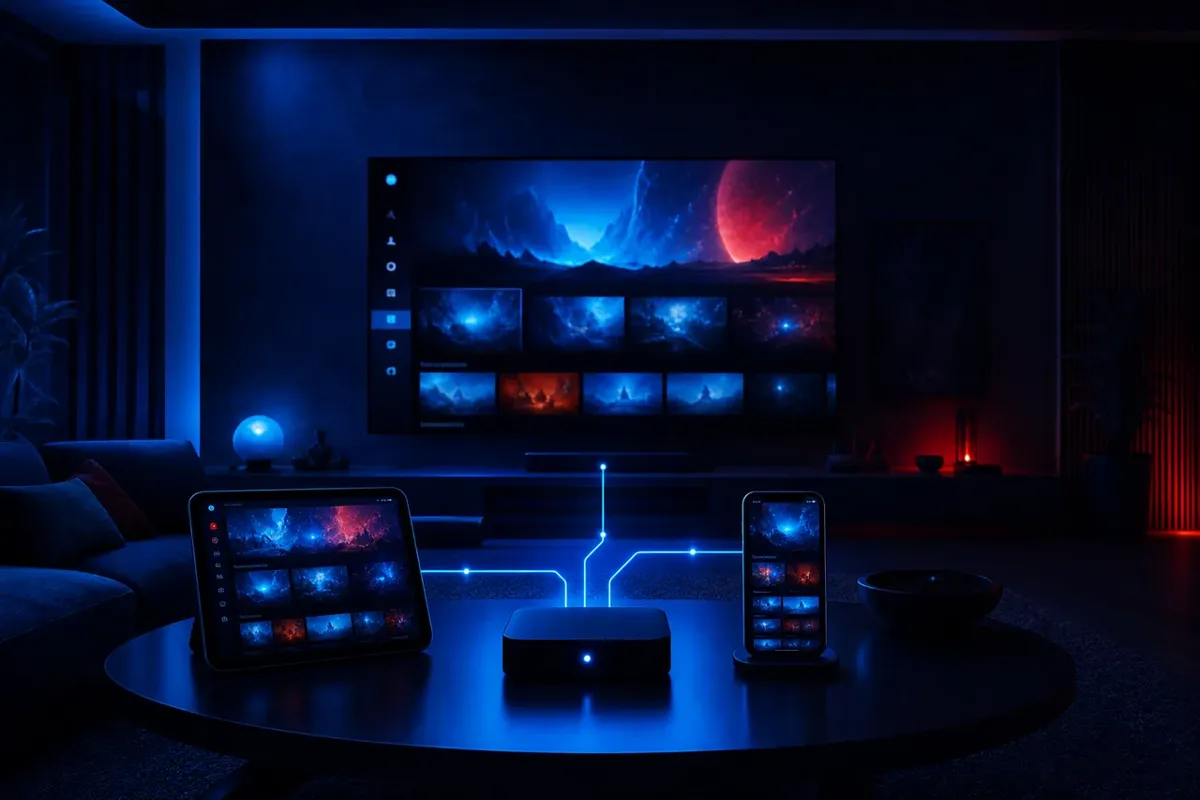
Mehr als ein großes iPhone
Auf dem iPad zeigt sich der Programmführer mit deutlich mehr Zeilen, und Poster in der Filmmediathek kommen besser zur Geltung. In der Küche oder im Arbeitszimmer ersetzt es einen kleinen Zweitfernseher, ohne dass du Kabel verlegen musst.
- Mit einer Hülle mit Ständer steht das iPad stabil auf der Arbeitsplatte.
- Kopfhörer per Bluetooth koppeln, wenn andere im Raum ihre Ruhe wollen.
- Die Helligkeit automatisch regeln lassen, das schont den Akku.
Bild-in-Bild und Split View
Unterstützt dein Player Bild-in-Bild, kannst du ein laufendes Programm verkleinern und am Rand des Bildschirms schweben lassen, während du nebenbei Nachrichten schreibst oder ein Rezept liest. Auf dem iPad startest du die Funktion meist mit einem Symbol in der Wiedergabe oder indem du während des Videos zum Home-Bildschirm wischst. Ob dein Player das anbietet, hängt von der App ab; probiere es im Test einfach aus. Split View, also zwei Apps nebeneinander, funktioniert ebenfalls mit vielen Playern und ist praktisch, wenn du beim Live-Sport nebenher den Spielstand in einer anderen App verfolgen möchtest.
Bildschirmsperre und Akku
Während der Wiedergabe verhindern die meisten Player, dass sich das Display automatisch sperrt. Wenn dein Bild trotzdem nach kurzer Zeit dunkel wird, prüfe unter Einstellungen, Anzeige und Helligkeit den Punkt „Automatische Sperre“. Bei längeren Abenden lohnt es sich, das Netzteil anzuschließen. Streaming über WLAN belastet den Akku weniger als über Mobilfunk, weil das Funkmodul für das Handynetz mehr Energie braucht, besonders bei schwachem Empfang.
Erst schauen, dann entscheiden
24 Stunden kostenlos auf iPhone, iPad und Fernseher ausprobieren, ganz ohne Zahlungsdaten.
IPTV iPhone per AirPlay auf den Fernseher bringen
Das iPhone ist ein guter Empfänger, aber kein Ersatz für den großen Bildschirm, wenn mehrere Personen mitschauen wollen. Mit AirPlay überträgst du das Bild drahtlos auf einen Apple TV oder auf einen Smart-TV, der AirPlay unterstützt; viele aktuelle Fernseher von Samsung und LG beherrschen das. Beide Geräte müssen dafür im selben WLAN sein.
Zwei Wege mit unterschiedlicher Wirkung
Der erste Weg führt über das AirPlay-Symbol direkt im Player, ein Bildschirm mit einem kleinen Dreieck. Unterstützt die App das, übergibt sie den Stream an den Fernseher, und dein iPhone wird zur Fernbedienung. Du kannst es sogar sperren, ohne dass das Bild abbricht, und der Akku wird geschont. Der zweite Weg ist die Bildschirmsynchronisierung im Kontrollzentrum. Dabei spiegelt das iPhone seinen gesamten Bildschirm, inklusive Benachrichtigungen. Das funktioniert mit jeder App, belastet aber Akku und WLAN stärker, und das Telefon muss die ganze Zeit wach bleiben.
Wenn ein Apple TV im Haus steht, ist die direkte Installation eines Players auf dem Apple TV allerdings noch komfortabler als AirPlay. Dann brauchst du das iPhone gar nicht mehr. Wie das geht, beschreibt die Anleitung für Apple TV.
Vertiefung: was bei AirPlay technisch passiert
Tippst du im Player auf das AirPlay-Symbol, schickt das iPhone im besten Fall nicht das Bild selbst, sondern nur die Adresse des Streams an den Fernseher. Der Fernseher oder das Apple TV holt sich die Daten dann direkt aus dem Internet. Das iPhone ist danach nur noch Fernbedienung, weshalb Akku und WLAN geschont werden. Bei der Bildschirmsynchronisierung ist es umgekehrt: Das iPhone empfängt den Stream, berechnet das Bild und sendet es zusätzlich per Funk an den Fernseher. Die Daten laufen also zweimal durch dein WLAN, und jede kleine Störung wirkt sich doppelt aus. Deshalb ist die Spiegelung bei 4K-Inhalten selten eine gute Idee. Wenn dein Player kein eigenes AirPlay-Symbol bietet, wähle für den Fernseher lieber die Full-HD- oder HD-Version des Senders.
Wenn AirPlay den Fernseher nicht findet
Prüfe zuerst, ob beide Geräte wirklich im selben Netz sind und nicht eines im Gäste-WLAN hängt. Erlaube in den iPhone-Einstellungen unter Datenschutz und „Lokales Netzwerk“ dem Player den Zugriff. Starte danach Fernseher und Router neu. Bei manchen Fernsehern muss AirPlay im Menü erst aktiviert werden.
Kabel statt Funk: der HDMI-Adapter
In Hotelzimmern oder bei Bekannten ohne gemeinsames WLAN ist ein Adapter von USB-C oder Lightning auf HDMI oft die zuverlässigere Lösung. Du steckst das iPhone an, verbindest den Adapter per HDMI-Kabel mit dem Fernseher und wählst dort den passenden Eingang. Das Bild erscheint sofort, ohne Kopplung und ohne Netzwerk-Einstellungen. Achte darauf, ein Modell mit zusätzlichem Ladeanschluss zu nehmen, damit der Akku während eines langen Films nicht leer läuft.
Datenvolumen unterwegs: so behältst du die Kontrolle
Auf dem Sofa im WLAN spielt der Verbrauch keine Rolle, unterwegs schon. Video ist das Datenintensivste, was du mit einem Smartphone tun kannst. Wie viel ein Stream verbraucht, hängt von der gewählten Qualität ab. Die folgende Tabelle rechnet mit den Bandbreiten, die wir für einen ruhigen Stream empfehlen. Sie zeigt also eine Obergrenze; tatsächlich liegt der Verbrauch oft darunter, weil nicht jeder Sender die volle Datenrate ausschöpft.
| Qualität | Empfohlene Bandbreite | Rechnerisch pro Stunde höchstens | Bei 20 GB Monatsvolumen |
|---|---|---|---|
| HD | 10 Mbit/s | rund 4,5 GB | gut 4 Stunden |
| Full HD | 16 Mbit/s | rund 7,2 GB | knapp 3 Stunden |
| 4K | 25 Mbit/s | rund 11,25 GB | unter 2 Stunden |
Die Rechnung dahinter ist einfach: 10 Megabit pro Sekunde mal 3.600 Sekunden ergeben 36.000 Megabit, geteilt durch acht sind das 4.500 Megabyte. Daraus folgt eine klare Empfehlung: Unterwegs ist 4K auf dem kleinen Display Verschwendung. Wähle in der Senderliste die HD-Version, wenn ein Programm in mehreren Qualitäten angeboten wird. Auf einem iPhone-Bildschirm siehst du den Unterschied kaum, dein Tarif dagegen sehr deutlich.
- Unter Einstellungen und Mobilfunk siehst du für jede App, wie viele Daten sie verbraucht hat, und kannst den Mobilfunk für den Player ganz abschalten.
- Den Datensparmodus unter Mobilfunk und Optionen aktivieren, wenn dein Tarif knapp ist.
- Die „WLAN-Unterstützung“ ganz unten im Mobilfunk-Menü ausschalten. Sie wechselt bei schwachem WLAN unbemerkt ins Handynetz.
- Lange Filme lieber im WLAN von Hotel, Zug oder Ferienwohnung schauen, sofern es stabil genug ist.
- Den Zähler für Mobilfunkdaten zum Monatsbeginn zurücksetzen, dann siehst du den echten Monatsverbrauch.
Auf Reisen: Hotel-WLAN, Hotspot und Auslandsnutzung
Viele Kunden nutzen das iPhone vor allem auf Reisen. Die Zugangsdaten funktionieren überall, wo du Internet hast, und die Preise gelten in Euro gleichermaßen für Deutschland, Österreich und die Schweiz. Ein paar Besonderheiten solltest du trotzdem kennen, damit der Fernsehabend im Urlaub nicht an der Technik scheitert.
Öffne zuerst Safari und melde dich auf der Seite des Hotels an. Erst danach erreicht der Player das Internet.
Dann: Player neu starten, wenn er vorher schon offen warAuf die HD-Version der Sender wechseln und große Downloads anderer Geräte pausieren.
Dann: iPhone näher an den Router legenPersönlichen Hotspot am iPhone einschalten und das iPad damit verbinden.
Dann: Datenverbrauch beider Geräte im Blick behaltenVorab beim Mobilfunkanbieter prüfen, welche Datenmenge im Ausland ohne Zusatzkosten enthalten ist.
Dann: Streaming bevorzugt im WLANEin weiterer Punkt betrifft die Zugverbindung. Auf Fernstrecken wechselt das Handy ständig die Funkzelle, und in Tunneln oder ländlichen Abschnitten reißt die Verbindung kurz ab. Live-Fernsehen reagiert darauf empfindlicher als ein Film, weil der Player kaum Vorlauf puffern kann. Wenn du im Zug schaust, wähle deshalb Inhalte aus der Mediathek statt Live-Sender und rechne mit gelegentlichen kurzen Pausen. Im Auto als Beifahrer gilt dasselbe; der Fahrer schaut selbstverständlich gar nicht.
Denk daran, dass auch unterwegs die Zahl der Bildschirme gilt. Schaust du im Hotel auf dem iPad, während zu Hause jemand den Fernseher nutzt, laufen zwei Streams gleichzeitig. Mit dem Standardpaket bricht dann einer ab. Für solche Situationen gibt es die Option für zwei Bildschirme für 2,42 Euro pro Monat Aufpreis. Bei einem Paket über 3 Monate für 24 Euro sind das 7,26 Euro zusätzlich, zusammen also 31,26 Euro.
Bildqualität und Ton auf dem kleinen Display
Weniger kann mehr sein
Die Displays von iPhone und iPad sind scharf, aber klein im Verhältnis zur Entfernung, aus der du schaust. Full HD wirkt hier bereits sehr detailliert. 4K lohnt sich vor allem, wenn du das Bild per AirPlay oder Adapter an einen großen Fernseher weitergibst und dein Netz die 25 Mbit/s dauerhaft schafft.
Wichtiger als die Auflösung ist eine ruhige Verbindung. Ein stabiler HD-Stream sieht auf dem iPhone besser aus als ein 4K-Stream, der alle paar Minuten puffert.
Beim Ton lohnt ein Blick auf die Tonspuren. Filme und Serien enthalten oft mehrere Sprachen; im Player findest du sie während der Wiedergabe meist über ein Sprechblasen- oder Lautsprechersymbol. Dort schaltest du auch Untertitel ein, falls der Inhalt welche mitbringt. Mit AirPods oder anderen Bluetooth-Kopfhörern kann es zu einer kleinen Verzögerung zwischen Bild und Ton kommen. Viele Player bieten dafür eine Einstellung zur Audio-Synchronisierung; ansonsten hilft es, die Kopfhörer einmal zu trennen und neu zu verbinden.
Mehrere Apple-Geräte in der Familie
In vielen Haushalten gibt es nicht nur ein iPhone, sondern mehrere, dazu ein iPad und vielleicht ein Apple TV. Die Zugangsdaten darfst du auf allen Geräten eintragen. Entscheidend ist allein, wie viele davon gleichzeitig einen Stream abspielen. Die folgende Übersicht zeigt, wie sich die Optionen auf die Kosten auswirken, gerechnet mit dem Jahrespaket für 75 Euro.
| Gleichzeitige Bildschirme | Aufpreis pro Monat | Aufpreis für 12 Monate | Gesamt für 12 Monate |
|---|---|---|---|
| 1 (Standard) | 0 Euro | 0 Euro | 75,00 Euro |
| 2 | 2,42 Euro | 29,04 Euro | 104,04 Euro |
| 3 | 4,84 Euro | 58,08 Euro | 133,08 Euro |
| 4 | 7,26 Euro | 87,12 Euro | 162,12 Euro |
Ein Beispiel aus dem Familienalltag: Die Eltern schauen abends am Apple TV, die Tochter parallel am iPad im eigenen Zimmer, der Sohn gelegentlich am iPhone. Wenn alle drei wirklich gleichzeitig schauen, brauchst du drei Bildschirme. Kommt das nur selten vor, reichen oft zwei, und ihr sprecht euch für die seltenen Überschneidungen ab. Vergib in jedem Player einen eigenen Namen, etwa „iPad Lea“ oder „iPhone Papa“, damit bei Fragen an den Support klar ist, welches Gerät gemeint ist.
Helligkeit, Querformat und Untertitel im Alltag
Drei kleine Einstellungen machen beim Schauen auf dem iPhone einen großen Unterschied. Erstens die Ausrichtung: Ist im Kontrollzentrum die Ausrichtungssperre aktiv, dreht sich das Video nicht ins Querformat. Viele Player erzwingen das Querformat im Vollbild zwar selbst, aber nicht alle. Zweitens die Helligkeit: Im dunklen Schlafzimmer blendet ein voll aufgedrehtes Display, und der Akku leert sich schneller. Der Dunkelmodus des Systems färbt die Menüs vieler Player ebenfalls dunkel ein. Drittens die Untertitel: Unter Einstellungen, Bedienungshilfen und „Untertitel und erweiterte Untertitel“ legst du fest, wie groß und kontrastreich sie dargestellt werden, sofern der Player die Systemeinstellung übernimmt. Gerade beim Schauen ohne Ton in Bahn oder Wartezimmer ist das Gold wert.
Auf dem iPad kommt die Frage nach dem Sitzabstand hinzu. Wer es auf dem Schoß hält, sieht Details, die auf dem Fernseher aus drei Metern untergehen. Hier kann die Full-HD-Version eines Senders tatsächlich besser wirken als HD, während 4K auch auf dem großen iPad nur selten einen sichtbaren Vorteil bringt.
Jugendschutz mit Bildschirmzeit und Player-PIN
Gibst du das iPad an Kinder weiter, solltest du vorher zwei Ebenen absichern. Die erste ist die Bildschirmzeit von Apple. Unter Einstellungen, Bildschirmzeit und „Beschränkungen für Inhalte und Datenschutz“ legst du fest, welche Apps erlaubt sind und zu welchen Zeiten. Mit einem eigenen Code verhinderst du, dass die Einstellungen geändert werden.
Die zweite Ebene ist der Player. In IPTV Smarters Pro und GSE Smart IPTV kannst du einzelne Kategorien mit einer PIN sperren. Erwachsenen-Kanäle sind bei Deutsch TV 4K ohnehin nur mit der gleichnamigen Option für 2 Euro pro Monat enthalten und zusätzlich per Jugendschutz-PIN geschützt; du kannst sie jederzeit deaktivieren lassen. Für Familien mit kleineren Kindern ist es außerdem sinnvoll, im Player eine eigene Favoritengruppe nur mit Kindersendern anzulegen und das iPad gleich darauf starten zu lassen.
Zwei Minuten in der Bildschirmzeit ersparen dir lange Diskussionen am Abend.
Sicherheit und Datenschutz bei Player-Apps
Ein Player bekommt von dir sensible Informationen: die Adresse des Servers und dein persönliches Passwort. Deshalb lohnt es sich, bei der Auswahl genauso sorgfältig zu sein wie bei einer Banking-App. Das geschlossene System von Apple hilft dabei, weil jede App im Store vorher geprüft wird. Ganz entbunden bist du von der Verantwortung trotzdem nicht.
- Nur Apps aus dem offiziellen App Store installieren, niemals über Links aus Foren, Chats oder Werbeanzeigen.
- Vor dem Laden die Beschreibung, den Entwickler und die Datenschutzangaben im Store lesen. Apple zeigt dort, welche Daten eine App erhebt.
- Berechtigungen bewusst vergeben: Ein Player braucht Zugriff auf das lokale Netzwerk für AirPlay, aber weder auf Kontakte noch auf Fotos.
- Zugangsdaten nicht per Bildschirmfoto in Gruppen-Chats teilen. Wer sie hat, kann deine Bildschirme belegen.
- Wenn du ein Gerät verkaufst oder verschenkst, vorher den Benutzer im Player löschen und das iPhone zurücksetzen.
Hast du den Verdacht, dass jemand anderes deine Zugangsdaten nutzt, etwa weil Streams ohne erkennbaren Grund abbrechen, obwohl nur ein Gerät läuft, melde dich beim Support. Dort lässt sich prüfen, ob die Verbindung von einem fremden Gerät aus genutzt wird, und bei Bedarf werden neue Daten vergeben.
Der Testabend: Prüfliste für iPhone und iPad
Den kostenlosen Zugang solltest du so nutzen, wie du später wirklich schaust. Wer nur zwei Minuten am Nachmittag testet, weiß danach wenig. Plane lieber einen Abend ein und geh die folgenden Punkte nacheinander durch, am besten mit iPhone und Fernseher zusammen.
- Am Nachmittag im WLAN. Anmeldung einrichten, ein paar Sender durchschalten und die Zeit bis zum ersten Bild beobachten.
- Im Mobilfunknetz. Einen Sender in HD zehn Minuten laufen lassen und im Mobilfunk-Menü nachsehen, wie viel Datenvolumen verbraucht wurde.
- Per AirPlay am Fernseher. Einen Film aus der Mediathek an den großen Bildschirm schicken und prüfen, ob Bild und Ton synchron laufen.
- Zur Hauptsendezeit. Ein Live-Sport-Programm in Full HD oder 4K starten und eine halbe Stunde laufen lassen.
- Programmführer und Replay. Eine Sendung vom Vortag über Catch-up aufrufen, sofern der Sender das anbietet.
- Entscheiden. Wenn alles ruhig lief, die passende Laufzeit wählen. Bei Problemen vorher den Support fragen, statt zu raten.
Mehr Ideen für einen gründlichen Testtag, auch für andere Geräte im Haushalt, liefert die Seite IPTV Test. Und wer gezielt auf Live-Fußball achtet, findet im Ratgeber zum ruckelfreien Fußball-Stream eine Checkliste für die Minuten vor dem Anpfiff.
Fehler auf dem iPhone schnell beheben
iOS ist ein stabiles System, trotzdem tauchen bei IPTV gelegentlich Probleme auf. Fast alle lassen sich mit ein paar Handgriffen lösen. Geh die Punkte der Reihe nach durch und ändere immer nur eine Sache, damit du erkennst, was geholfen hat.
- Player vollständig schließen. Vom unteren Rand nach oben wischen, kurz halten und die App nach oben aus der Übersicht schieben. Danach neu starten.
- Anmeldung prüfen. Benutzer im Player löschen und neu anlegen, die Werte dabei per Kopieren und Einfügen aus der E-Mail übernehmen.
- Netzwerk wechseln. Kurz vom WLAN ins Mobilfunknetz gehen oder umgekehrt. Läuft es dort, liegt das Problem am Netz, nicht am Zugang.
- Programmführer aktualisieren. In den Einstellungen des Players die EPG-Daten neu laden. Stimmt die Zeit nicht, unter Allgemein und „Datum und Uhrzeit“ die automatische Einstellung aktivieren.
- App aktualisieren oder neu installieren. Im App Store nach Updates suchen. Hilft das nicht, die App löschen und neu laden; die Zugangsdaten trägst du danach wieder ein.
- Support kontaktieren. Ein Bildschirmfoto der Fehlermeldung per WhatsApp oder Telegram schicken, zusammen mit Gerät und Player.
Typische Fehlerbilder
Läuft der Ton, aber das Bild bleibt schwarz, liegt das oft an einem einzelnen Sender oder an der gewählten Qualitätsstufe. Probiere die HD-Version desselben Programms. Bricht der Stream immer nach einigen Minuten ab, prüfe, ob gleichzeitig ein anderes Gerät mit denselben Zugangsdaten läuft. Und wenn die Senderliste nach einem Update plötzlich leer ist, genügt meist ein manuelles Aktualisieren der Playlist im Einstellungsmenü des Players.
Kein Grund zur Sorge bei Meldungen im Store: Manche Player-Apps verschwinden zeitweise aus dem App Store oder erscheinen unter neuem Namen. Bereits installierte Apps laufen in der Regel weiter. Lade in diesem Fall keine Ersatz-App aus unbekannten Quellen, sondern frag den Support nach einer aktuellen Alternative aus dem offiziellen Store.
Fünf Gewohnheiten für entspanntes Streamen mit IPTV iPhone
Zum Schluss ein paar Gewohnheiten, die sich im Alltag bewährt haben. Keine davon ist kompliziert, zusammen sorgen sie aber dafür, dass du dich nicht über volle Tarife, leere Akkus oder verpasste Sendungen ärgerst.
- Favoriten anlegen: Die zehn Sender, die du wirklich nutzt, gehören in eine eigene Gruppe ganz oben.
- Catch-up nutzen: Bei Sendern mit Replay springst du im Programmführer zu einer verpassten Sendung zurück, statt sie live zu jagen.
- WLAN bevorzugen: Lange Inhalte zu Hause oder im stabilen WLAN schauen, kurze Nachrichten auch mobil.
- Ablaufdatum notieren: Im Player siehst du, wann dein Zugang endet. Da es keine automatische Verlängerung gibt, entscheidest du rechtzeitig selbst.
- App-Updates zulassen: Neue Versionen beheben oft Fehler bei der Wiedergabe und verbessern AirPlay.
Alle Laufzeiten sind Einmalzahlungen ohne Vertrag. Bezahlen kannst du per PayPal, Kreditkarte, Banküberweisung oder Krypto, wobei bei der Bestellung selbst noch kein Geld fließt: Der Support meldet sich mit den Zahlungsdetails. Ausführlicher zu Laufzeiten und Kosten informiert die Seite IPTV kaufen.
Ein halbes Jahr für 42 Euro
6 Monate zum Preis von 7 Euro pro Monat, keine automatische Verlängerung, Zugang meist in wenigen Minuten.
Begriffe rund um iPhone und iPad kurz erklärt
In Menüs, Einstellungen und Support-Nachrichten begegnen dir immer wieder dieselben Fachwörter. Hier stehen sie in einfachen Worten, bezogen auf das Schauen mit Apple-Geräten.
- AirPlay
- Apples Funktion, um Bild und Ton drahtlos an ein Apple TV oder einen kompatiblen Fernseher zu senden.
- Bildschirmsynchronisierung
- Spiegelt den gesamten iPhone-Bildschirm auf den Fernseher, unabhängig von der App.
- Bild-in-Bild
- Ein laufendes Video schrumpft auf ein kleines Fenster, während du andere Apps nutzt.
- WLAN-Unterstützung
- iOS-Funktion, die bei schwachem WLAN automatisch auf Mobilfunk umschaltet und dabei Datenvolumen verbraucht.
- Xtream Codes
- Anmeldung mit Server-Adresse, Benutzername und Passwort, die Mediathek und Programmführer gleich mitbringt.
- Catch-up
- Wiedergabe bereits gelaufener Sendungen, je nach Sender verfügbar.
Passende Anleitungen für deine anderen Geräte
Die Zugangsdaten, die du auf dem iPhone nutzt, funktionieren auf allen anderen Geräten ebenso. Hier findest du die Anleitungen, die Apple-Nutzer am häufigsten brauchen. Alle Geräte auf einen Blick zeigt die Übersicht unter Installation.
Häufige Fragen
Welche App ist für IPTV auf dem iPhone am einfachsten?
Für die meisten Einsteiger IPTV Smarters Pro, weil die Anmeldung per Xtream Codes klar geführt wird. Wer mehr Einstellungen möchte, nimmt GSE Smart IPTV. Beide gibt es im App Store.
Funktioniert die Einrichtung auf dem iPad genauso?
Ja, die Schritte sind identisch. Auf dem iPad profitierst du zusätzlich vom größeren Programmführer, von Bild-in-Bild und von Split View, sofern der Player diese Funktionen unterstützt.
Wie bringe ich das Bild vom iPhone auf den Fernseher?
Per AirPlay auf ein Apple TV oder einen AirPlay-fähigen Smart-TV im selben WLAN, oder per Adapter von USB-C beziehungsweise Lightning auf HDMI. Ohne gemeinsames Netz ist der Adapter die sicherere Wahl.
Wie viel Datenvolumen verbraucht IPTV unterwegs?
Rechnerisch höchstens rund 4,5 GB pro Stunde in HD, 7,2 GB in Full HD und 11,25 GB in 4K. Auf dem Handy reicht die HD-Version, und im Mobilfunk-Menü kannst du den Verbrauch des Players genau verfolgen.
Kann ich iPhone und Fernseher gleichzeitig nutzen?
Mit dem Standardpaket läuft ein Stream zur selben Zeit. Für zwei gleichzeitige Geräte buchst du die Option für 2 Bildschirme für 2,42 Euro pro Monat Aufpreis.
Warum wird mein Passwort nicht akzeptiert?
Meist steckt ein Leerzeichen am Ende oder die Autokorrektur hat einen Buchstaben großgeschrieben. Kopiere die Werte direkt aus der E-Mail und prüfe jedes Feld vor dem Bestätigen.
Muss ich für Player wie IBO Player oder Flix IPTV extra zahlen?
Die einmalige Freischaltgebühr solcher Player übernimmt Deutsch TV 4K. Schick dem Support die Geräte-Kennung, die die App beim Start anzeigt.
Läuft IPTV auch im Hintergrund weiter?
Mit Bild-in-Bild bleibt das Video sichtbar, während du andere Apps nutzt, sofern der Player das anbietet. Beim AirPlay-Symbol im Player läuft der Stream auf dem Fernseher weiter, auch wenn das iPhone gesperrt ist.
Kann ich IPTV auf dem iPhone in Österreich und der Schweiz nutzen?
Ja, die Zugangsdaten funktionieren überall mit Internetverbindung, die Preise gelten in Euro auch für Österreich und die Schweiz. Prüfe nur unterwegs die Konditionen deines Mobilfunktarifs.
Was passiert, wenn mein Paket abläuft?
Der Zugang endet einfach, es gibt keine automatische Verlängerung und keine Kündigung. Wenn du weiterschauen möchtest, wählst du selbst eine neue Laufzeit.
Häufige Fragen zu iPhone & iPad
Wie richte ich IPTV auf iPhone & iPad ein?
In wenigen Minuten: App installieren, Login mit Xtream Codes API, Zugangsdaten eingeben, Fertig. Danach werden Sender, Filme und Serien automatisch geladen.
Welche App brauche ich für IPTV auf iPhone & iPad?
Für iPhone & iPad empfehlen wir eine Xtream-Codes-fähige App wie IPTV Smarters Pro. Der Login erfolgt bequem über die Xtream Codes API oder per M3U-Link.
Läuft 4K auf iPhone & iPad flüssig?
Ja. Mit mindestens 25 Mbit/s Internet und – wo möglich – einer LAN-Verbindung läuft echtes 4K dank Anti-Buffer-Technologie flüssig, auch bei Live-Sport.
Zugang holen & sofort loslegen
Teste Deutsch TV 4K 24 Stunden lang kostenlos – ohne Zahlungsdaten, ohne Risiko.