IPTV auf PC & Windows einrichten
Auf dem Windows-PC streamst du IPTV per App, VLC Media Player oder Browser-Player.
Was du brauchst
Kurz gesagt
- Am Windows-Rechner reicht ein Player aus einem offiziellen Store: VLC für den M3U-Link oder eine Player-App wie IPTV Smarters Pro für den Xtream-Login.
- Für 4K brauchst du pro Stream rund 25 Mbit/s, für Full HD 16 Mbit/s und für HD 10 Mbit/s. Ein LAN-Kabel am PC ist die stabilste Lösung.
- Hardware-Dekodierung im Player einschalten, Netzbetrieb statt Akkusparmodus wählen und den Bildschirm auf 50 Hz stellen: drei Handgriffe, die viel Ruckeln verhindern.
- Per HDMI wird der Laptop zum Zuspieler für den Fernseher, mit Windows-Taste + P wählst du Duplizieren oder Nur zweiter Bildschirm.
- Jeder geöffnete Stream zählt als ein Bildschirm. Wer am PC und am TV gleichzeitig schaut, bucht die Option für 2 Bildschirme dazu.
Ein Rechner ist oft das Gerät, das ohnehin schon läuft: im Arbeitszimmer, am Schreibtisch im Kinderzimmer oder als Laptop auf dem Sofa. Mit IPTV PC meinen wir genau diese Situation: Du willst deutsche Sender, Filme und Serien von Deutsch TV 4K direkt unter Windows abspielen, ohne extra Box und ohne komplizierte Bastelei. Diese Anleitung zeigt dir zwei saubere Wege, nämlich VLC mit dem M3U-Link und eine Player-App mit Xtream-Login, und dazu alles, was danach kommt: die richtigen Einstellungen für flüssiges Bild, den Anschluss an den Fernseher per HDMI, die Rechnung bei mehreren Bildschirmen und eine Fehlertabelle für die typischen Stolpersteine am Rechner. Du brauchst dafür kein Technikstudium, nur deine Zugangsdaten aus der E-Mail und etwa eine Viertelstunde Zeit.
Ein Hinweis vorab: Der PC ist ein sehr flexibles Abspielgerät, aber kein Wohnzimmergerät im klassischen Sinn. Er hat keine TV-Fernbedienung, er geht gern in den Ruhezustand, und ein Windows-Update kann sich mitten in den Abend drängen. Wer das weiß und ein paar Kleinigkeiten einstellt, bekommt am Rechner aber ein Bild, das einem Smart-TV in nichts nachsteht, oft sogar mit mehr Kontrolle über Puffer, Ton und Bildformat.
IPTV PC: was du vor dem Start bereitlegst
Bevor du irgendetwas installierst, lohnt ein kurzer Blick auf die fünf Zutaten. Fehlt eine davon, hängst du später an einer Stelle fest, die mit dem Player gar nichts zu tun hat. Die Liste ist bewusst kurz gehalten, denn mehr braucht es tatsächlich nicht.
Aktuelles Windows
Windows 10 oder 11 mit allen Updates. Ältere Versionen bekommen viele Player nicht mehr aus dem Store.
Stabile Leitung
10 Mbit/s für HD, 16 für Full HD, 25 für 4K, jeweils pro gleichzeitigem Stream.
Zugangsdaten
Server-URL, Benutzername und Passwort oder der M3U-Link, so wie sie in deiner E-Mail stehen.
Ein Player
VLC oder eine IPTV-App aus dem Microsoft Store. Keine Programme aus unbekannten Quellen.
Optional: HDMI
Ein HDMI-Kabel, wenn der Laptop das Bild an den Fernseher geben soll.
Noch keine Zugangsdaten? Dann starte mit dem kostenlosen 24-Stunden-Test. Du gibst dabei keine Zahlungsdaten an, und die Daten kommen meist innerhalb weniger Minuten per WhatsApp oder E-Mail. Die Aktivierung selbst dauert in der Regel 5 bis 15 Minuten. Plane den Test am besten an einem Abend, an dem du den Rechner wirklich nutzt, denn dann siehst du direkt, wie sich dein Heimnetz zur Hauptsendezeit verhält.
Vier Wege, Fernsehen auf den Windows-Rechner zu holen
Am PC gibt es nicht den einen richtigen Weg. Welcher passt, hängt davon ab, ob du vor allem live schaust, ob dir eine Programmübersicht wichtig ist und ob das Bild am Ende auf dem Monitor oder auf dem Fernseher landen soll. Die Tabelle stellt die vier gängigen Varianten nebeneinander.
| Weg | Login-Art | Programmführer | Bedienkomfort | Passt für |
|---|---|---|---|---|
| VLC mit M3U-Link | M3U | Kaum | Liste, Maus und Tastatur | Schnell mal reinschauen, ältere Rechner |
| Player-App mit Xtream-Login | Xtream Codes | Ja | Kacheln, Kategorien, Suche | Regelmäßiges Fernsehen am Schreibtisch |
| Laptop per HDMI am Fernseher | M3U oder Xtream | Je nach Player | Bedienung am Laptop | Wohnzimmer ohne Smart-TV-App |
| Zweites Gerät am Monitor-HDMI | Xtream Codes | Ja | Fernbedienung | Monitor mit HDMI-Eingang als Mini-Fernseher |
Für die meisten Leser läuft es auf die ersten beiden Zeilen hinaus. VLC ist der unkomplizierte Einstieg: einmal den Link einfügen, und die Senderliste erscheint. Eine Player-App wie IPTV Smarters Pro bietet dafür Kategorien, Suche, Filme und Serien in eigenen Bereichen und einen Programmführer. Wer zwischen der ersten und zweiten Zeile schwankt, muss sich nicht festlegen: Beide Wege nutzen dieselben Zugangsdaten und lassen sich auf demselben Rechner parallel einrichten. Die vierte Zeile wirkt auf den ersten Blick exotisch, ist aber für einen Monitor mit HDMI-Eingang eine elegante Lösung: Ein Fire TV Stick verwandelt ihn in einen kleinen Fernseher, ganz ohne Windows im Hintergrund.
IPTV PC mit VLC: den M3U-Link Schritt für Schritt öffnen
VLC ist kostenlos, werbefrei und bringt eigene Decoder mit. Du findest ihn im Microsoft Store unter dem Namen VLC. Nach der Installation brauchst du nur den M3U-Link aus deiner E-Mail. Er ist eine lange Adresse, die mit deinen Daten verknüpft ist. Kopiere ihn immer komplett, ohne Leerzeichen am Anfang oder Ende.
- VLC installieren: Öffne den Microsoft Store, suche nach VLC und installiere die App. Starte sie einmal, damit Windows die Erstkonfiguration abschließt.
- Netzwerkstream öffnen: Klicke im Menü auf Medien und dann auf Netzwerkstream öffnen. Schneller geht es mit Strg + N.
- Link einfügen: Setze den Cursor in das Feld für die Netzwerkadresse und füge den M3U-Link mit Strg + V ein. Kontrolliere, dass kein Zeilenumbruch mitkopiert wurde.
- Wiedergabe starten: Klicke auf Wiedergabe. VLC lädt jetzt die Liste, das kann bei einer großen Senderauswahl einige Sekunden dauern.
- Wiedergabeliste einblenden: Mit Strg + L siehst du alle Einträge. Über das Suchfeld oben rechts findest du einen Sender, indem du einen Teil seines Namens tippst.
- Liste speichern: Unter Medien und Wiedergabeliste speichern legst du eine Datei auf dem Rechner ab. Beim nächsten Mal genügt ein Doppelklick darauf.
So sieht der Dialog zum Öffnen eines Netzwerkstreams in VLC aus. Die Adresse stammt immer aus deiner eigenen E-Mail.
Ein Tipp zur gespeicherten Liste: Speichere sie nicht auf dem Desktop eines geteilten Familienrechners, denn darin steckt dein persönlicher Zugang. Ein Ordner in deinem eigenen Benutzerprofil ist der bessere Platz. Und wenn dir der Support einmal einen neuen Link schickt, löschst du die alte Datei, damit du nicht versehentlich mit veralteten Daten startest.
Die VLC-Einstellungen, die wirklich etwas bringen
VLC läuft ab Werk ordentlich, ist aber auf lokale Videodateien zugeschnitten und nicht auf Live-Fernsehen über das Internet. Drei Stellschrauben machen den Unterschied zwischen einem Bild, das alle paar Minuten kurz hängt, und einem ruhigen Abend.
Hardware-Dekodierung aktivieren
Öffne Werkzeuge und dann Einstellungen, oder drücke Strg + P. Im Bereich Eingang und Codecs findest du die hardwarebeschleunigte Dekodierung. Stell sie auf Automatisch. Damit übernimmt die Grafikeinheit das Entpacken des Videos, der Prozessor bleibt kühl und der Lüfter leise. Gerade bei 4K-Streams im HEVC-Format ist das auf Laptops der entscheidende Schalter.
Netzwerk-Zwischenspeicher erhöhen
Stell links unten die Anzeige von Einfach auf Alle um. Unter Eingang und Codecs steht jetzt der Wert für die Netzwerk-Zwischenspeicherung in Millisekunden. Der Standard liegt bei 1000. Ein Wert um 3000 gibt dem Player drei Sekunden Vorrat. Der Senderwechsel dauert dadurch minimal länger, kurze Schwankungen im WLAN fallen dafür nicht mehr auf.
Ausgabe und Bildformat
Wenn das Bild seitlich gestaucht wirkt, hilft ein Rechtsklick ins Video, dann Video und Seitenverhältnis. Meist ist 16:9 richtig. Für ruckelnde Kameraschwenks bei Live-Sport lohnt es sich, unter Video die Deinterlacing-Funktion auf Automatisch zu stellen, denn manche Sender liefern noch Halbbilder.
Vertiefung: warum mehr Puffer nicht immer besser ist
Ein großer Zwischenspeicher fängt kurze Aussetzer ab, verschiebt aber auch die Zeit: Du siehst das Geschehen ein paar Sekunden später als ohne Puffer. Bei Filmen spielt das keine Rolle, bei Live-Fußball mit Freunden im Chat schon eher. Starte deshalb mit 3000 Millisekunden und geh nur dann höher, wenn es weiterhin hakt. Werte über 6000 bringen in der Praxis kaum noch etwas, denn wenn die Leitung länger als sechs Sekunden einbricht, liegt das Problem im Netz und nicht im Player.
Nach jeder Änderung musst du VLC einmal schließen und neu öffnen, sonst greifen die neuen Werte nicht. Klingt banal, ist aber der häufigste Grund, warum Einstellungen scheinbar nichts bewirken.
Bedienen ohne Fernbedienung: Tastatur, Maus und eigene Senderlisten
Am Fernseher drückst du auf Programm hoch und runter. Am Rechner übernimmt die Tastatur diese Rolle, und wer die wichtigsten Kürzel kennt, ist sogar schneller unterwegs als mit jeder Fernbedienung. Die folgenden Tasten gelten für VLC unter Windows. In Player-Apps sind Leertaste und Vollbild meist identisch, die übrigen Funktionen liegen dort eher in Menüs.
| Taste | Wirkung in VLC | Wann praktisch |
|---|---|---|
| Leertaste | Pause und weiter | Bei Filmen und Serien aus der Bibliothek |
| F oder Doppelklick | Vollbild ein und aus | Immer, auch am Fernseher über HDMI |
| N und P | Nächster und vorheriger Eintrag der Liste | Zappen wie mit Programmtasten |
| M | Ton stumm | Werbepause, Telefonat |
| B | Tonspur wechseln | Filme mit mehreren Sprachen |
| V | Untertitel durchschalten | Serien im Originalton |
| A | Seitenverhältnis durchschalten | Bild gestaucht oder mit schwarzen Rändern |
| J und K | Ton etwas früher oder später | Lippen und Stimme passen nicht zusammen |
Eine Liste mit Zehntausenden Einträgen ist am Rechner schnell durchsucht, aber auf Dauer unübersichtlich. Deshalb lohnt sich eine eigene, kurze Favoritenliste. Öffne die vollständige Liste, lösche mit der Entf-Taste alles, was du nie schaust, und speichere das Ergebnis unter einem neuen Namen, etwa Meine Sender. Die große Originalliste bleibt unverändert, du hast aber für den Alltag eine schlanke Auswahl mit zwanzig oder dreißig Einträgen, die sofort lädt.
Diese eigene Liste hat einen Haken, den du kennen solltest: Sie enthält die Adressen der einzelnen Sender zum Zeitpunkt des Speicherns. Ändert sich serverseitig etwas, etwa weil ein Sender in eine neue Kategorie wandert, funktioniert der alte Eintrag nicht mehr. Dann lädst du den M3U-Link einmal frisch und baust die Favoriten neu. In einer Player-App mit Xtream-Login passiert das nicht, weil die App die Liste bei jedem Start aktualisiert und deine Favoriten am Sendernamen festmacht.
Ton, Untertitel und Tonspuren am Rechner
Ein Teil der Film- und Serienbibliothek bringt mehrere Tonspuren mit, etwa Deutsch und die Originalsprache, manchmal auch Untertitel. Am PC kommst du an diese Optionen leichter heran als an vielen Fernsehern. In VLC findest du sie in der Menüleiste unter Audio und Tonspur sowie unter Untertitel und Untertitelspur. In Player-Apps gibt es während der Wiedergabe meist ein Sprechblasen- oder Zahnradsymbol, hinter dem dieselbe Auswahl steckt.
Das klappt am PC besonders gut
- Tonspur und Untertitel per Taste wechseln
- Tonverzögerung millisekundengenau anpassen
- Lautstärke unterschiedlicher Sender angleichen
- Kopfhörer anschließen, ohne die Familie zu stören
Hier ist Vorsicht nötig
- Surround-Ton über HDMI braucht den richtigen Ausgang
- Bluetooth-Kopfhörer bringen etwas Verzögerung mit
- Laptop-Lautsprecher klingen bei Filmen dünn
- Windows-Klänge mischen sich in den Fernsehton
Unterschiedlich laute Sender sind beim Zappen am Rechner besonders lästig, weil du nah am Lautsprecher sitzt. VLC kann die Lautstärke angleichen: In den Einstellungen unter Audio setzt du den Haken bei Lautstärke normalisieren. Danach springen leise und laute Programme nicht mehr so stark auseinander. Bei Bluetooth-Kopfhörern hilft die Tonverzögerung mit J und K, wenn die Stimmen etwas hinter den Lippenbewegungen herlaufen. Und wenn der Laptop am Fernseher hängt, schalte die Windows-Systemklänge unter Sound und Soundschema auf Keine Sounds, damit beim Eintreffen einer Mail kein Signalton über die Wohnzimmerboxen schallt.
Player-App mit Xtream-Login: komfortabel wie am Fernseher
Warum eine App mehr bietet als VLC
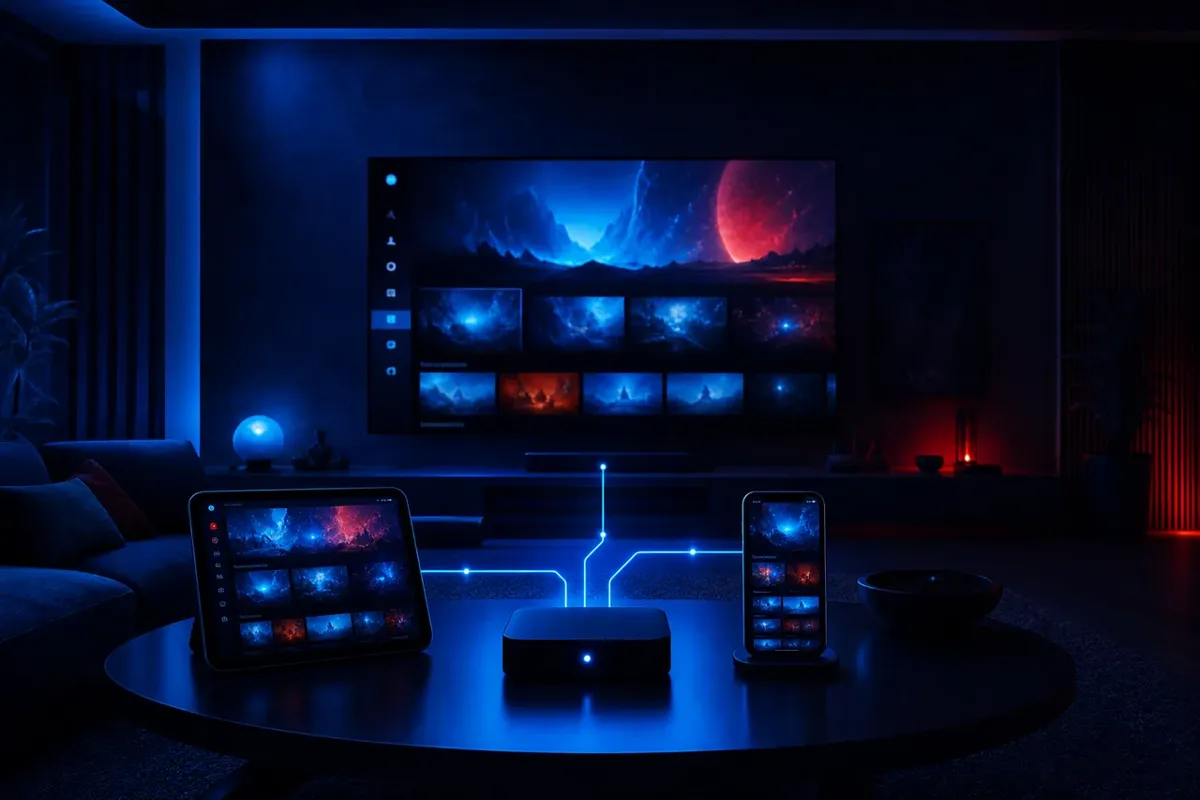
Eine IPTV-App trennt Live-TV, Filme und Serien in eigene Bereiche, zeigt Senderlogos, hat eine Suchfunktion und einen Programmführer. Die Daten holt sie sich über den Xtream-Login direkt vom Server, du musst also keine Liste von Hand pflegen.
Am Rechner bewährt sich IPTV Smarters Pro. Prüfe im Microsoft Store, ob für dein Windows eine aktuelle Fassung angeboten wird, und installiere nur von dort.
- Server-URL, Benutzername, Passwort bereitlegen
- Profilname frei wählen, etwa Arbeitszimmer
- Erstes Laden der Kategorien abwarten
Die Einrichtung ist in jeder Xtream-fähigen App ähnlich. Du wählst beim ersten Start die Anmeldung mit Xtream Codes, vergibst einen Namen für das Profil und trägst die drei Daten aus der E-Mail ein. Achte bei der Server-URL darauf, sie exakt zu übernehmen, inklusive Doppelpunkt und Portnummer, falls eine angegeben ist. Benutzername und Passwort unterscheiden Groß- und Kleinschreibung. Wer mehr über den Aufbau dieser Daten wissen will, findet auf der Seite über Xtream Codes eine ausführliche Erklärung.
Nach dem Login lädt die App zuerst die Kategorien, danach den Programmführer. Das erste Laden kann eine bis zwei Minuten dauern, weil die App alle Sender und die Film- und Serienbibliothek mit über 160.000 Titeln indexiert. Brich das nicht ab, auch wenn der Fortschrittsbalken kurz stehen bleibt. Danach geht jeder Start deutlich schneller, denn die App merkt sich die Struktur und lädt nur noch Änderungen nach.
Die ersten fünf Minuten in der App
Bevor du losschaust, lohnt ein kurzer Rundgang durch die Einstellungen. Stimmt die Uhrzeit im Programmführer nicht, gibt es fast immer eine Option für die Zeitverschiebung des EPG, die du auf null oder eine Stunde stellst, bis die laufende Sendung zur Uhrzeit passt. Unter dem Punkt für die Kindersicherung legst du eine PIN fest, falls Kinder am selben Rechner sitzen. Und viele Apps erlauben die Wahl des internen oder externen Players: Hängt die Wiedergabe in der App, kannst du dort VLC als externen Player eintragen und behältst trotzdem die komfortable Oberfläche zum Suchen und Stöbern.
- EPG-Zeitverschiebung prüfen und anpassen
- Kindersicherung mit eigener PIN aktivieren
- Sender, die du nie schaust, ausblenden
- Automatische Aktualisierung der Liste beim Start einschalten
- Bei Wiedergabeproblemen VLC als externen Player testen
Ein letzter Punkt betrifft die Fenstergröße. Viele Player-Apps sind ursprünglich für Fernseher und Tablets gebaut und wirken in einem kleinen Fenster am Monitor gedrängt. Zieh das Fenster deshalb auf volle Bildschirmbreite oder nutze die Vollbildfunktion, dann werden Schrift und Kacheln so groß, wie die Entwickler es gedacht haben.
M3U oder Xtream: was am Rechner besser funktioniert
Beide Login-Arten führen zu denselben Inhalten. Der Unterschied liegt darin, wie viel Arbeit der Player dir abnimmt. Am PC kommt noch hinzu, dass du mit Maus und Tastatur sehr schnell durch lange Listen scrollst, was die Schwäche einer schlichten M3U-Liste teilweise ausgleicht.
| Kriterium | M3U-Link in VLC | Xtream-Login in einer App |
|---|---|---|
| Einrichtung | Ein Link, fertig | Drei Felder, fertig |
| Filme und Serien getrennt | Nein, alles in einer Liste | Ja, eigene Bereiche |
| Programmführer | Nur eingeschränkt | Ja, automatisch |
| Catch-up je nach Sender | Nein | Ja, wenn die App es unterstützt |
| Ressourcenbedarf | Sehr gering | Mittel |
| Neue Inhalte erscheinen | Nach erneutem Laden der Liste | Automatisch |
Unsere Empfehlung am Rechner: Richte beides ein. VLC dient als schneller Notfallplayer, falls die App einmal hängt oder ein Update ansteht, und die App ist dein Alltagswerkzeug. Weil beides mit denselben Zugangsdaten arbeitet, entstehen dir keine Zusatzkosten. Wichtig ist nur, dass du nicht beide gleichzeitig laufen lässt, denn das wären zwei Streams. Mehr Hintergrund zur Playlist-Variante liefert der Artikel über M3U IPTV.
IPTV PC und Fernseher verbinden: der Laptop als Zuspieler
Viele schauen am Ende doch lieber auf dem großen Bildschirm. Wenn der Fernseher keine passende App hat oder du nicht noch ein Gerät kaufen willst, wird der Laptop per HDMI zum Zuspieler. Das Prinzip ist einfach: Der Rechner spielt ab, der Fernseher zeigt an.
- Kabel stecken: Verbinde Laptop und Fernseher mit einem HDMI-Kabel. Hat dein Laptop nur USB-C, brauchst du einen Adapter von USB-C auf HDMI, der Bildausgabe unterstützt.
- Eingang wählen: Schalte am Fernseher mit der Source- oder Input-Taste auf den HDMI-Anschluss, an dem das Kabel steckt.
- Anzeigemodus festlegen: Drücke Windows-Taste + P. Duplizieren zeigt dasselbe Bild auf beiden Schirmen, Nur zweiter Bildschirm schaltet den Laptop-Monitor ab und gibt dem Fernseher die volle Auflösung.
- Ton umleiten: Klicke auf das Lautsprechersymbol in der Taskleiste und wähle den Fernseher als Ausgabegerät. Sonst kommt der Ton aus dem Laptop.
- Vollbild starten: Im Player mit F oder einem Doppelklick ins Video auf Vollbild schalten.
Für Live-TV aus Europa lohnt es sich, die Bildwiederholrate des Fernsehers auf 50 Hz zu stellen. Das findest du unter Einstellungen, System, Anzeige, Erweiterte Anzeige. Viele Sendungen werden mit 50 Bildern pro Sekunde ausgestrahlt, und auf einem 60-Hz-Ausgang entsteht ein feines Ruckeln bei Kameraschwenks, das mit 50 Hz verschwindet.
Wer den Laptop dauerhaft am Fernseher lassen will, sollte ihn mit Netzteil betreiben und den Deckel offen lassen, solange er in den Energieoptionen nicht so eingestellt ist, dass er beim Zuklappen weiterläuft. Unter Systemsteuerung und Energieoptionen kannst du festlegen, dass beim Schließen des Deckels im Netzbetrieb nichts passiert. Dann verschwindet der Laptop im Regal, und nur der Fernseher leuchtet. Eine kabellose Bildübertragung ist dagegen für Live-Fernsehen meist keine gute Idee, weil sie zusätzliche Verzögerung und Kompression ins Spiel bringt.
Bandbreite und Netzwerk am Rechner
Die Leistung deines Rechners nützt wenig, wenn die Daten nicht schnell genug ankommen. Die folgenden Werte gelten pro gleichzeitig laufendem Stream. Laufen zwei Streams im Haushalt, addierst du die Werte, und im Hintergrund sollte noch Luft für Updates, Videotelefonate und das Handy bleiben.
Benötigte Bandbreite pro Stream
LAN schlägt WLAN, fast immer
Ein Desktop-PC hat praktisch immer eine Netzwerkbuchse. Wenn der Router im selben Raum steht, ist ein LAN-Kabel die einfachste Verbesserung überhaupt. Bei Laptops ohne Buchse hilft ein USB-Netzwerkadapter.
Muss es WLAN sein, verbinde dich mit dem 5-GHz-Netz statt mit 2,4 GHz. Es ist schneller und weniger gestört, reicht aber nicht ganz so weit.
- 5 GHz bevorzugen, wenn der Router nah ist
- 2,4 GHz nur bei dicken Wänden
- Cloud-Synchronisation während des Streams pausieren
Ein Speedtest im Browser zeigt dir, was ankommt. Mach ihn aber nicht mittags, sondern abends gegen 21 Uhr, wenn alle im Haus online sind. Liegt das Ergebnis deutlich über dem Wert für deine Wunschqualität, passt alles. Liegt es knapp darunter, wähle im Player die Full-HD-Variante eines Senders. Bleibt der Wert auch nach dem Wechsel auf ein Kabel schwach, liegt das Nadelöhr vor dem Router, also beim Anschluss selbst. Dann hilft nur, parallel weniger zu streamen oder eine Qualitätsstufe niedriger zu schauen. Mehr Tipps zum Thema Leitung und Anschlussarten findest du im Beitrag über IPTV in Deutschland, und wer gezielt 4K nutzen will, liest den Leitfaden zu IPTV in 4K.
Erst testen, dann entscheiden
24 Stunden kostenlos, ohne Zahlungsdaten. Probier VLC und die App an deinem eigenen Rechner aus.
Leistung unter Windows: Prozessor, Grafik und HEVC
Ein Full-HD-Stream ist für jeden Rechner der letzten Jahre eine leichte Übung. Bei 4K sieht es anders aus. Diese Streams werden meist im platzsparenden Format HEVC, auch H.265 genannt, übertragen. Das Entpacken übernimmt idealerweise die Grafikeinheit. Fehlt ihr die passende Funktion, landet die ganze Arbeit beim Prozessor, und ein schwacher Laptop gerät ins Schwitzen.
So prüfst du, wie es um deinen Rechner steht: Öffne während eines laufenden 4K-Streams mit Strg + Umschalt + Esc den Task-Manager und wechsle auf den Reiter Leistung. Steht die GPU bei Video Decode sichtbar im Einsatz und der Prozessor bleibt ruhig, ist alles gut. Rast dagegen der Prozessor nach oben und die GPU bleibt bei null, wird in Software dekodiert.
- Im Player die Hardware-Dekodierung einschalten, in VLC unter Eingang und Codecs
- Grafiktreiber über Windows Update oder die Hersteller-App aktuell halten
- Für Apps, die das Windows-eigene Video-System nutzen, die HEVC-Videoerweiterungen aus dem Microsoft Store installieren
- Im Netzbetrieb den Energiemodus Beste Leistung wählen, zu finden unter System und Netzbetrieb und Akku
- Bei Laptops mit zwei Grafikeinheiten dem Player in den Grafikeinstellungen die leistungsstarke Einheit zuweisen
- Wenn alles nichts hilft: den Sender in Full HD statt 4K wählen
VLC bringt seine eigenen Decoder mit und braucht die HEVC-Erweiterungen nicht. Bei manchen Apps aus dem Store ist das anders, weil sie die Videofunktionen von Windows selbst nutzen. Zeigt eine App bei 4K nur ein schwarzes Bild mit Ton, ist die fehlende Erweiterung der wahrscheinlichste Grund.
Am Rechner entscheidet selten die Rohleistung über ein ruhiges Bild, sondern meist ein einziger vergessener Schalter: Hardware-Dekodierung, Energiemodus oder 50 Hz.
Mehrere Fenster, mehrere Streams: Bildschirme richtig zählen
Ein PC verleitet dazu, Dinge parallel zu tun. Ein Fenster mit Nachrichten, daneben ein zweites mit einem Spiel, oder VLC auf dem zweiten Monitor, während die App im Hintergrund noch läuft. Technisch ist jeder dieser Streams eine eigene Verbindung zum Server. Das Standardpaket erlaubt einen Bildschirm gleichzeitig. Startest du einen zweiten Stream, bricht der erste ab oder der zweite startet gar nicht.
Rechenbeispiel Homeoffice und Wohnzimmer
Du schaust tagsüber am PC im Arbeitszimmer, abends läuft parallel der Fernseher für die Familie. Das sind zwei gleichzeitige Bildschirme. Beim 6-Monats-Paket für 42 € kommt die Option für 2 Bildschirme mit 2,42 € pro Monat hinzu, also 6 mal 2,42 € gleich 14,52 €. Zusammen zahlst du einmalig 56,52 € für ein halbes Jahr. Läuft beides nie gleichzeitig, brauchst du die Option nicht.
Die Optionen im Überblick: 2 Bildschirme kosten 2,42 € pro Monat zusätzlich, 3 Bildschirme 4,84 € und 4 Bildschirme 7,26 €, jeweils mal der Laufzeit. Du zahlst alles einmalig, es gibt keinen Vertrag und keine automatische Verlängerung. Wer unsicher ist, wie viele Geräte wirklich gleichzeitig laufen, zählt einfach eine Woche lang mit. Häufig zeigt sich, dass einer reicht, weil am PC tagsüber und am Fernseher abends geschaut wird.
Lass nach dem Schauen keinen Player im Hintergrund offen. Ein minimiertes VLC-Fenster streamt weiter und belegt deinen Bildschirm. Wenn später jemand am Fernseher startet, scheint der Zugang nicht zu funktionieren, dabei läuft nur der Rechner noch.
Typische Situationen am IPTV PC und was dann hilft
Jeder Rechner steht in einem anderen Umfeld. Die folgenden Szenarien decken die Fälle ab, die uns im Support am häufigsten begegnen, jeweils mit einer konkreten Empfehlung und dem nächsten Schritt.
Nimm VLC statt einer großen App und schau in Full HD. Schließ den Browser, solange der Stream läuft.
Dann: Hardware-Dekodierung prüfen4K ist kein Problem. Achte nur darauf, dass Spiele-Clients im Hintergrund keine Updates laden.
Dann: Downloads im Client pausierenDer Player läuft auf dem Nebenbildschirm, die Arbeit auf dem Hauptschirm. Ton leise oder über Kopfhörer.
Dann: Fenster auf Monitor 2 ziehen und maximierenRichte den Player nur im eigenen Windows-Konto ein. So sehen Kinder deine Zugangsdaten nicht.
Dann: Erwachsenen-Kanäle per PIN schützenÖffentliche WLANs drosseln oft. Plane HD statt 4K und kontrolliere die Verbindung vorher.
Dann: Speedtest vor dem StartStell die Bildschirmabschaltung im Netzbetrieb auf Nie, solange du schaust.
Dann: Energieoptionen nach dem Abend zurücksetzenWenn du die Erwachsenen-Kanäle für 2 € pro Monat dazubuchst, sind sie per Jugendschutz-PIN geschützt und lassen sich jederzeit wieder deaktivieren. Auf einem gemeinsam genutzten Rechner ist das die einfachste Absicherung, zusätzlich zu einem eigenen Windows-Konto für jedes Familienmitglied.
Fehler am Windows-Rechner schnell beheben
Die meisten Probleme am PC haben eine von drei Ursachen: Tippfehler beim Login, ein überlastetes Netz oder eine Einstellung im Player. Die Tabelle hilft dir, vom Symptom direkt zur Lösung zu springen.
| Was du siehst | Wahrscheinliche Ursache | Was du tust |
|---|---|---|
| VLC meldet, die Eingabe könne nicht geöffnet werden | Link unvollständig kopiert oder Leerzeichen am Ende | Link erneut aus der E-Mail kopieren, in einen Texteditor einfügen, prüfen, dann in VLC einfügen |
| App meldet falsche Anmeldedaten | Groß- und Kleinschreibung, verwechselte Zeichen | Daten Zeichen für Zeichen vergleichen, nicht abtippen, sondern kopieren |
| Bild bleibt alle paar Minuten stehen | WLAN schwankt oder Puffer zu klein | LAN-Kabel nutzen, Zwischenspeicher auf 3000 ms |
| Ton läuft, Bild schwarz bei 4K | HEVC wird nicht dekodiert | HEVC-Erweiterungen installieren oder VLC nutzen |
| Lüfter dreht hoch, Bild ruckelt | Software-Dekodierung, Energiesparmodus | Hardware-Dekodierung an, Netzteil anschließen |
| Kein Ton am Fernseher | Ausgabegerät ist noch der Laptop | Über das Lautsprechersymbol den Fernseher wählen |
| Windows fragt nach Netzwerkzugriff | Firewall-Abfrage beim ersten Start | Zugriff für private Netzwerke erlauben, nicht für öffentliche |
| Zweiter Stream startet nicht | Nur ein Bildschirm gebucht | Anderen Player schließen oder Option für mehr Bildschirme buchen |
Hilft das alles nicht, schreib dem Support per WhatsApp oder Telegram, auf Deutsch und an sieben Tagen in der Woche. Beschreibe kurz, welchen Player du nutzt, ob du per Kabel oder WLAN verbunden bist und was genau auf dem Bildschirm steht. Ein Foto der Fehlermeldung mit dem Handy spart oft mehrere Nachrichten hin und her.
Vertiefung: so grenzt du ein Problem in drei Minuten ein
Starte denselben Sender zuerst in der App und danach in VLC. Hakt er in beiden, liegt es an Netz oder Sender, nicht am Player. Hakt er nur in der App, probiere dort den externen Player oder setze den App-Zwischenspeicher zurück. Probiere danach einen zweiten Sender in Full HD: Läuft der sauber, während 4K stockt, reicht entweder die Bandbreite nicht oder die Dekodierung ist das Problem. Als letzten Schritt verbindest du den Rechner per Kabel. Mit diesen drei Vergleichen weißt du, wo du ansetzen musst, und kannst dem Support eine klare Beschreibung schicken.
Viele Fehler lassen sich übrigens vermeiden, indem du nach größeren Windows-Updates einmal kurz prüfst, ob die Hardware-Dekodierung im Player noch aktiv ist. Manche Updates setzen Grafiktreiber zurück, und der Player fällt unbemerkt auf die langsamere Software-Variante zurück. Ein Blick in den Task-Manager während eines 4K-Streams genügt, um das zu erkennen.
Sicherheit und Ordnung am Rechner
Ein PC ist offener als ein Fernseher. Du kannst dort fast alles installieren, und genau das ist die Schwachstelle. Rund um Fernsehen im Netz kursieren Programme, die mehr versprechen, als sie halten, und nebenbei Schadsoftware mitbringen. Bleib deshalb bei den offiziellen Stores und bei bekannten Playern.
Installiere keine Player aus Foren, Download-Portalen oder Links in Chatgruppen. Ein Player braucht weder Administratorrechte im Dauerbetrieb noch Zugriff auf deine Dokumente. Fragt ein Programm danach, brich die Installation ab.
Deine Zugangsdaten gehören in einen Passwort-Manager oder zumindest in eine Notiz, die nicht offen auf dem Desktop liegt. Gib sie nicht an Bekannte weiter: Jeder zusätzliche Nutzer belegt deinen Bildschirm, und du merkst es erst, wenn dein eigener Stream abbricht. Halte außerdem Windows und den Player aktuell. Updates schließen nicht nur Sicherheitslücken, sie verbessern oft auch die Wiedergabe neuer Videoformate. Am besten legst du die Nutzungszeit in Windows Update so fest, dass Neustarts nicht in deinen Fernsehabend fallen. Trägst du dort zum Beispiel 8 bis 23 Uhr ein, installiert Windows Updates nur außerhalb dieser Zeit und unterbricht keinen Film mehr mit einem automatischen Neustart.
Zur rechtlichen Seite nur so viel, ganz neutral: Die Technik selbst ist legal. Ob ein Angebot in Ordnung ist, hängt davon ab, welche Rechte der Anbieter an den Inhalten hat. Eine sachliche Einordnung ohne Rechtsberatung findest du im Ratgeber Ist IPTV legal.
Vom Test zum fertigen Setup: dein Ablauf
Damit du nicht alles auf einmal machen musst, hier ein realistischer Ablauf, wie die meisten am Rechner vorgehen. Er beginnt mit dem Test und endet mit einem Setup, das du nicht mehr anfassen musst.
- Minute 0
Test anfordern
Formular ausfüllen, keine Zahlungsdaten nötig. Der Support meldet sich per WhatsApp oder E-Mail.
- Nach 5 bis 15 Minuten
Zugang aktiv
Du erhältst Xtream-Daten und M3U-Link. Beides in eine sichere Notiz kopieren.
- Erster Abend
VLC und App einrichten
Erst VLC als schnellen Test, dann die App mit Xtream-Login. Hardware-Dekodierung und Puffer einstellen.
- Zur Hauptsendezeit
Belastungsprobe
Einen Live-Sender in 4K laufen lassen, einmal per WLAN, einmal per Kabel. Unterschiede notieren.
- Nach dem Test
Laufzeit wählen
Passt alles, Paket bestellen. Bezahlt wird erst, wenn der Support sich mit den Zahlungsdetails meldet.
- Danach
Feinschliff
Favoriten anlegen, Liste speichern, HDMI-Setup für den Fernseher testen.
Viele unterschätzen den vierten Schritt. Ein Stream am Sonntagvormittag sagt wenig darüber, wie es am Samstagabend aussieht, wenn im ganzen Haus gestreamt wird. Genau deshalb lohnt der Test zur Hauptsendezeit. Wie du einen 24-Stunden-Test systematisch planst, steht ausführlich auf der Seite zum IPTV Test.
Kleines Glossar für Windows-Nutzer
Ein paar Begriffe tauchen in Playern und Einstellungen immer wieder auf. Hier sind sie kurz und ohne Fachchinesisch erklärt.
- M3U-Link
- Eine Adresse, hinter der eine Liste aller Sender und Inhalte steckt. VLC liest sie direkt.
- Xtream Codes
- Login aus Server-URL, Benutzername und Passwort. Die App holt sich damit Kategorien, Filme, Serien und Programmführer.
- EPG
- Der elektronische Programmführer, also die Übersicht, was gerade läuft und was als Nächstes kommt.
- HEVC oder H.265
- Ein Videoformat, das 4K mit weniger Datenmenge überträgt. Braucht Unterstützung durch Grafikeinheit oder Player.
- Hardware-Dekodierung
- Die Grafikeinheit entpackt das Video statt des Prozessors. Spart Strom und verhindert Ruckeln.
- Netzwerk-Zwischenspeicher
- Vorrat an Videodaten in Millisekunden. Mehr Vorrat fängt Schwankungen ab, verzögert aber minimal.
- Windows-Taste + P
- Kurzbefehl, um zwischen Duplizieren, Erweitern und Nur zweiter Bildschirm zu wechseln.
- Catch-up
- Sendungen der letzten Tage nachträglich abrufen, je nach Sender und Player verfügbar.
Die passende Laufzeit für den Rechner als Hauptbildschirm
Wenn der PC dein wichtigstes Fernsehgerät ist, etwa im Studentenzimmer oder im Arbeitszimmer, lohnt ein Blick auf die Preise pro Monat. Alle Pakete werden einmal bezahlt und laufen dann einfach aus, ohne dass du kündigen musst.
Für den Start nach dem Test ist ein Monat für 10 € sinnvoll, wenn du erst sehen willst, ob du den Rechner wirklich regelmäßig nutzt. Bist du sicher, rechnet sich das 3-Monats-Paket für 24 € schon spürbar. Am günstigsten pro Monat ist das Jahrespaket für 75 €. Bezahlen kannst du per PayPal, Kreditkarte, Banküberweisung oder Krypto, also BTC oder USDT. Bei der Bestellung wird noch nichts abgebucht, der Support schickt dir zuerst die Zahlungsdetails. Eine Gesamtübersicht der Laufzeiten findest du unter IPTV kaufen und direkt bei den Preisen auf der Startseite.
Bereit für den Rechner im Dauerbetrieb
Ein halbes Jahr für 42 €, einmal bezahlt, keine Verlängerung im Hintergrund.
Weitere Anleitungen rund um deine Geräte
Selten bleibt es beim Rechner allein. Diese Seiten helfen dir, dieselben Zugangsdaten auch auf anderen Geräten einzurichten oder die richtige App auszuwählen.
Häufige Fragen
Welches Programm brauche ich für IPTV am PC?
Für den schnellen Einstieg reicht VLC aus dem Microsoft Store, damit öffnest du den M3U-Link. Für mehr Komfort mit Kategorien, Programmführer und getrennten Bereichen für Filme und Serien nutzt du eine Player-App mit Xtream-Login, etwa IPTV Smarters Pro, sofern sie im Store für dein Windows angeboten wird.
Funktioniert das auch unter Windows 10?
Ja, solange dein System aktuell ist. VLC läuft unter Windows 10 und 11 gleichermaßen. Achte darauf, dass Grafiktreiber und Windows-Updates installiert sind, denn davon hängt ab, ob 4K-Streams von der Grafikeinheit dekodiert werden.
Wie viel Internet brauche ich am Rechner?
Pro Stream rund 10 Mbit/s für HD, 16 Mbit/s für Full HD und 25 Mbit/s für 4K. Laufen mehrere Geräte gleichzeitig, addierst du die Werte. Am PC ist ein LAN-Kabel die zuverlässigste Verbindung.
Warum ruckelt 4K, obwohl mein Internet schnell genug ist?
Meist wird das Video dann vom Prozessor statt von der Grafikeinheit dekodiert. Schalte im Player die Hardware-Dekodierung ein, nutze das Netzteil statt Akku und stelle den Energiemodus auf Beste Leistung. Bei älteren Laptops hilft der Wechsel auf Full HD.
Kann ich den Laptop an den Fernseher anschließen?
Ja, per HDMI-Kabel. Mit Windows-Taste + P wählst du, ob das Bild dupliziert oder nur auf dem Fernseher angezeigt wird. Vergiss nicht, den Ton über das Lautsprechersymbol auf den Fernseher umzustellen.
Zählen zwei offene Fenster als zwei Bildschirme?
Ja, jeder laufende Stream ist eine eigene Verbindung. Das Standardpaket erlaubt einen Bildschirm. Für zwei gleichzeitige Streams buchst du die Option für 2 Bildschirme mit 2,42 € pro Monat dazu.
Bekomme ich in VLC einen Programmführer?
Nur sehr eingeschränkt. VLC ist ein Abspielprogramm und keine TV-Oberfläche. Wer eine echte Programmübersicht möchte, richtet zusätzlich eine App mit Xtream-Login ein, die den Programmführer automatisch lädt.
Was mache ich, wenn der Login nicht klappt?
Kopiere Server-URL, Benutzername und Passwort direkt aus der E-Mail, statt sie abzutippen. Achte auf Groß- und Kleinschreibung und auf Leerzeichen am Ende. Klappt es dann immer noch nicht, schick dem Support ein Foto der Fehlermeldung per WhatsApp.
Kann ich vor dem Kauf am PC testen?
Ja, der Test läuft 24 Stunden, ist kostenlos und braucht keine Zahlungsdaten. Plane ihn so, dass du am Abend zur Hauptsendezeit am Rechner schauen kannst, dann ist das Ergebnis aussagekräftig.
Muss ich nach Ablauf kündigen?
Nein. Alle Pakete sind Einmalzahlungen ohne Vertrag und ohne automatische Verlängerung. Wenn die Laufzeit endet, entscheidest du selbst, ob und wie lange du verlängerst.
Häufige Fragen zu PC & Windows
Wie richte ich IPTV auf PC & Windows ein?
In wenigen Minuten: Player wählen, Zugang einrichten, Playlist laden, Streamen. Danach werden Sender, Filme und Serien automatisch geladen.
Welche App brauche ich für IPTV auf PC & Windows?
Für PC & Windows empfehlen wir eine Xtream-Codes-fähige App wie IPTV Smarters Pro. Der Login erfolgt bequem über die Xtream Codes API oder per M3U-Link.
Läuft 4K auf PC & Windows flüssig?
Ja. Mit mindestens 25 Mbit/s Internet und – wo möglich – einer LAN-Verbindung läuft echtes 4K dank Anti-Buffer-Technologie flüssig, auch bei Live-Sport.
Zugang holen & sofort loslegen
Teste Deutsch TV 4K 24 Stunden lang kostenlos – ohne Zahlungsdaten, ohne Risiko.