Bundesliga 2026/27 live streamen: alle Spiele in 4K
Zur Saison 2026/27 willst du alle Spiele sehen, ohne mehrere teure Abos zu jonglieren? So streamst du die komplette Bundesliga – plus Pokal und internationale Top-Ligen – günstig in einer App, in echtem 4K und ohne Vertrag.
Das Wichtigste in Kürze
- Mit IPTV bündelst du Bundesliga, Pokal und Top-Ligen in einer App.
- Echtes 4K auch bei den großen Abendspielen – dank Anti-Buffer-Technologie.
- Zur Saison lohnt sich das 12-Monats-Paket am meisten.
- Teste die Stabilität vorab gezielt bei einem Live-Spiel zur Primetime.
Kurz gesagt
- Ein Live-Spiel verzeiht weniger als ein Film: Der Player kann kaum vorladen, und zur Anstoßzeit schalten sehr viele Menschen gleichzeitig ein.
- Plane pro Stream genug Leitung ein: etwa 10 Mbit/s für HD, 16 Mbit/s für Full HD und 25 Mbit/s für 4K. Laufen mehrere Bildschirme, addieren sich die Werte.
- Ein LAN-Kabel zum Fernseher oder zur Box bringt am Spieltag meist mehr als ein neues Gerät.
- Prüfe Router, Gerät und Player am Vortag – nicht fünf Minuten vor dem Anpfiff.
- Den kostenlosen 24-Stunden-Test legst du so, dass ein Abendspiel in den Testzeitraum fällt.
Wer Fußball live streamen möchte, stellt an seine Technik andere Ansprüche als jemand, der abends gemütlich einen Film startet. Ein Film darf ein paar Sekunden vorladen, und niemand bemerkt es. Bei einem Spiel zählt dagegen jeder Moment: Der Ball wechselt in Sekundenbruchteilen die Seite, die Kamera schwenkt ständig über das ganze Feld, und genau dann, wenn es spannend wird, wollen besonders viele Menschen gleichzeitig zuschauen. Dieser Ratgeber zeigt dir Schritt für Schritt, was zwischen dem Stadion und deinem Sofa passiert, wo die typischen Engpässe liegen und wie du Heimnetz, Gerät und Player so vorbereitest, dass dein Fußballabend ruhig verläuft.
Wir nennen bewusst keine Wettbewerbe, Vereine oder Sender. Es geht um die Technik dahinter, und die funktioniert bei jeder Partie gleich – vom Nachmittagsspiel bis zur späten Begegnung unter Flutlicht. Alle Angaben zu Bandbreite, Laufzeiten und Zusatzoptionen beziehen sich auf den Dienst von Deutsch TV 4K. Wenn du erst verstehen möchtest, wie Fernsehen über das Internet grundsätzlich funktioniert, lies vorher unseren Grundlagenartikel Was ist IPTV und kehr dann hierher zurück.
Fußball live streamen: warum ein Spiel anders ist als ein Film
Bei Filmen und Serien auf Abruf liegt die komplette Datei bereits auf dem Server. Dein Player kann deshalb großzügig vorausladen: Er holt sich oft eine Minute oder mehr in den Zwischenspeicher, bevor er überhaupt zu sehen ist. Wenn die Leitung kurz schwächelt, zehrt er von dieser Reserve, und du merkst nichts. Bei einer Live-Übertragung funktioniert das nicht. Der Player kann nur laden, was in diesem Augenblick bereits gesendet wurde. Der Vorrat im Speicher bleibt zwangsläufig klein, und jede Schwankung im Netz schlägt schneller bis zum Bildschirm durch.
Dazu kommt das Bild selbst. Ein Rasen ist eine große grüne Fläche mit unzähligen feinen Details, darauf bewegen sich zweiundzwanzig kleine Figuren, und die Kamera fährt ständig hin und her. Moderne Videokompression spart Daten, indem sie nur die Unterschiede zwischen zwei Bildern überträgt. Ein ruhiges Interview am Spielfeldrand braucht deshalb wenig Datenmenge, ein schneller Konter über das halbe Feld dagegen sehr viel. Genau in diesen Szenen zeigt sich, ob deine Leitung und dein Gerät mithalten.
Kleiner Vorrat
Live kann der Player nur Sekunden vorladen. Schwankungen im Netz fallen sofort auf.
Viel Bewegung
Schwenks über das ganze Feld erzeugen deutlich mehr Daten als ruhige Filmszenen.
Lastspitze zum Anstoß
Viele schalten zur selben Minute ein – beim Anbieter, im Viertel und im eigenen Haushalt.
Live-Gefühl zählt
Ein Aussetzer kurz vor dem Tor ärgert mehr als jede Pause in einer Serie.
Der dritte Punkt ist die gleichzeitige Last. Zur Anstoßzeit greifen sehr viele Haushalte auf dieselben Inhalte zu. Das spürt der Anbieter auf seinen Servern, aber auch dein Internetanschluss: Gerade bei Kabelinternet teilen sich mehrere Wohnungen einen Leitungsabschnitt, und am Samstagabend wird es dort enger als am Dienstagvormittag. Und dann ist da noch dein eigener Haushalt, in dem vielleicht parallel jemand eine Serie schaut, ein Spiel herunterlädt oder Fotos in die Cloud schiebt. Alle drei Ebenen sehen wir uns in diesem Artikel an – und bei zwei davon kannst du selbst viel bewirken.
Der Weg des Bildes: vom Stadion bis zu deinem Fernseher
Bevor du an Einstellungen drehst, lohnt sich ein Blick auf die Kette, die ein Livebild durchläuft. Im Stadion nehmen viele Kameras das Geschehen auf, in der Regie wird daraus das Sendesignal. Ein Encoder komprimiert dieses Signal, damit es über das Internet passt. Anschließend verteilen Server den Stream an alle, die gerade zuschauen. Über das Netz deines Internetanbieters gelangt er zu deinem Router, von dort per Kabel oder Funk zu deinem Gerät. Die Player-App entpackt die Daten, und dein Fernseher zeigt sie an. Jede Station kostet ein wenig Zeit, und jede kann zum Flaschenhals werden.
Auf die ersten drei Stationen hast du keinen Einfluss. Die letzten Glieder der Kette liegen aber bei dir zu Hause: Router, Verbindung zum Gerät, das Gerät selbst, die App und der Fernseher. Aus der Erfahrung im Support wissen wir, dass genau dort die meisten Probleme entstehen. Ein Router, der im Wohnzimmerschrank hinter einer Holztür steht, ein Stick, der direkt hinter dem Fernseher im Funkschatten steckt, oder ein Player mit ungünstiger Puffer-Einstellung reichen schon, um ein Spiel unruhig wirken zu lassen. Das ist eine gute Nachricht, denn alles davon lässt sich ändern.
Faustregel: Hakt es nur bei dir, während dasselbe Spiel auf dem Handy im Mobilfunknetz flüssig läuft, liegt die Ursache fast immer im Heimnetz oder am Gerät. Hakt es überall gleichzeitig, lohnt sich eine kurze Nachricht an den Support.
Latenz: warum der Jubel aus der Nachbarwohnung früher kommt
Latenz ist die Verzögerung zwischen dem echten Ereignis und dem Moment, in dem du es siehst. Jedes Übertragungsverfahren hat eine solche Verzögerung, auch das klassische Fernsehen über Antenne oder Satellit. Internet-Streams liegen meist etwas dahinter, weil der Player bewusst einen kleinen Vorrat anlegt, um Schwankungen auszugleichen. Eine feste Sekundenzahl kann dir seriöserweise niemand nennen. Sie hängt davon ab, wie das Signal produziert und verteilt wird, wie schnell dein Netz antwortet und wie dein Player eingestellt ist.
Wichtig ist das Prinzip dahinter: Ein kleiner Puffer bringt dich näher an das Geschehen, macht die Wiedergabe aber anfälliger für kurze Aussetzer. Ein großer Puffer sorgt für Ruhe, dafür siehst du jede Szene ein wenig später. Viele Player wie IPTV Smarters Pro oder TiviMate bieten dafür eine Einstellung an, die oft schlicht Puffergröße oder Buffer heißt. Die folgende Übersicht hilft dir, den passenden Wert zu finden.
| Puffer im Player | Verzögerung | Ruhe bei Schwankungen | Passt zu |
|---|---|---|---|
| Klein | Am geringsten | Niedrig | LAN-Kabel, stabile Glasfaser, wenige Geräte im Netz |
| Mittel | Moderat | Gut | Die meisten Haushalte mit gutem 5-GHz-WLAN |
| Groß | Spürbar höher | Sehr gut | Schwankendes WLAN, viele Nutzer am Abend, ältere Leitung |
| Automatisch | Je nach App | Unterschiedlich | Guter Startpunkt, wenn du nicht selbst testen möchtest |
Wenn dich Spoiler stören, hilft ein einfacher Trick: Schalte während des Spiels Liveticker, Ergebnis-Benachrichtigungen und hektische Gruppenchats auf dem Handy stumm. Sonst vibriert die Hosentasche, bevor du die Szene auf dem Fernseher gesehen hast. Das gilt übrigens unabhängig vom Empfangsweg, denn auch Freunde mit Satellitenschüssel oder Kabelanschluss sehen nicht exakt zur gleichen Sekunde.
Lieber ein paar Sekunden später jubeln als im entscheidenden Moment auf einen Ladekreis starren.
Bandbreite fürs Fußball live streamen zur Primetime
Die wichtigste Zahl für einen ruhigen Abend ist die Bandbreite, die bei deinem Gerät tatsächlich ankommt – nicht die, die im Vertrag mit deinem Internetanbieter steht. Für einen einzelnen Stream bei Deutsch TV 4K gelten diese Richtwerte: rund 10 Mbit/s für HD, 16 Mbit/s für Full HD und 25 Mbit/s für 4K. Schauen mehrere Geräte gleichzeitig, rechnest du die Werte zusammen. Zusätzlich solltest du eine Reserve für alles einplanen, was nebenbei im Netz passiert.
Bedarf pro laufendem Stream
Ein Beispiel aus dem Alltag: Am Samstagabend läuft im Wohnzimmer das Spiel in 4K, das sind 25 Mbit/s. Im Kinderzimmer schaut jemand eine Serie in HD, also weitere 10 Mbit/s. Zusammen ergibt das 35 Mbit/s nur für die beiden Streams. Hinzu kommen Handys, die im Hintergrund Apps aktualisieren, vielleicht ein Videoanruf oder eine Spielkonsole, die gerade ein großes Update lädt. Ein Anschluss mit 50 Mbit/s reicht rechnerisch für die beiden Streams, hat aber kaum Luft nach oben. Mit 100 Mbit/s oder mehr bist du in diesem Haushalt deutlich entspannter unterwegs.
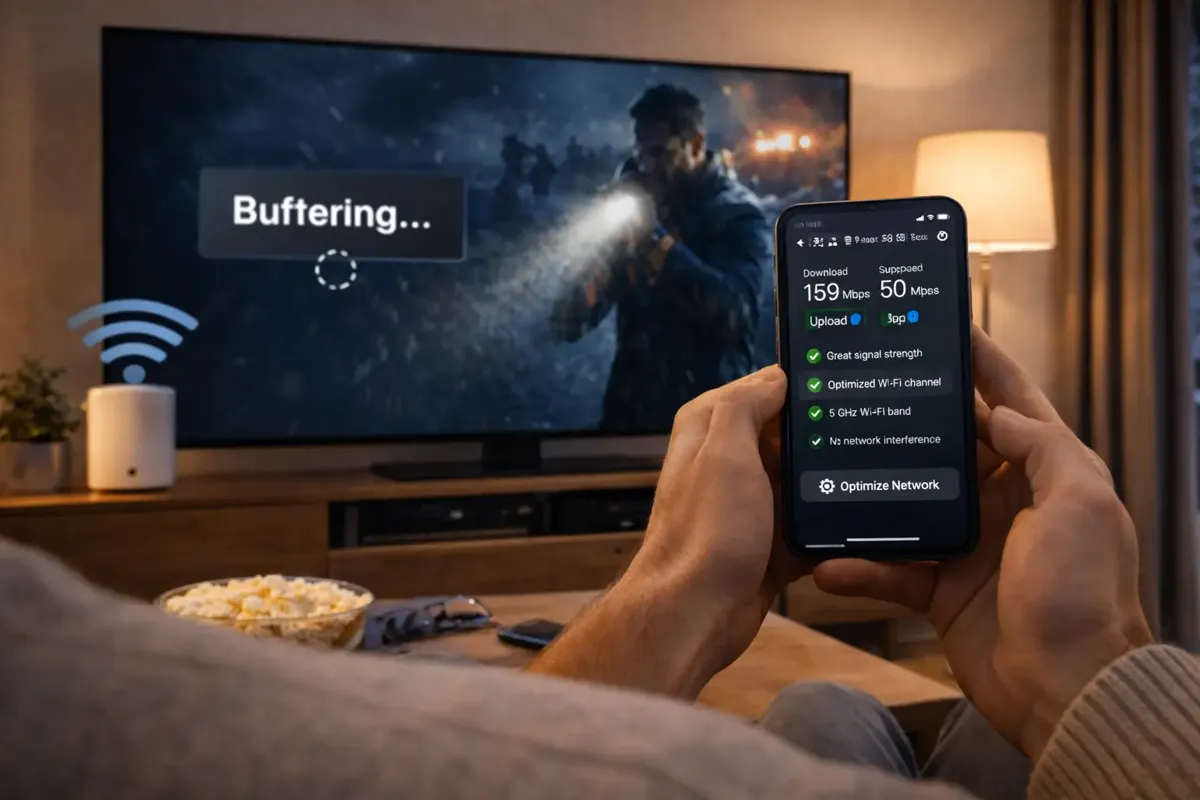
Gebucht ist nicht gleich angekommen
Dein Tarif nennt eine Höchstgeschwindigkeit. Was davon am Fernseher landet, hängt von der Tageszeit, der Auslastung im Viertel, dem Router und der Strecke durch deine Wohnung ab. Zwei Wände und eine Fußbodenheizung können aus einem schnellen Anschluss eine mittelmäßige Funkverbindung machen.
- Am Gerät messen, nicht direkt neben dem Router
- Zur Uhrzeit des Spiels messen, nicht morgens
- Niedrigsten von drei Werten notieren
- Reserve für Nebenbei-Nutzung einplanen
Der Upload deiner Leitung spielt beim Zuschauen übrigens kaum eine Rolle, denn du empfängst fast ausschließlich Daten. Wichtiger als der Upload ist die Gleichmäßigkeit: Eine Leitung, die konstant 40 Mbit/s liefert, ist für Live-Fußball angenehmer als eine, die zwischen 15 und 120 Mbit/s springt. Wer mehr über die Unterschiede zwischen DSL, Kabel und Glasfaser wissen möchte, findet sie auf unserer Seite zu IPTV in Deutschland.
Speedtest richtig machen – zur Uhrzeit des Spiels
Viele messen ihre Geschwindigkeit einmal am Vormittag, sehen eine schöne Zahl und wundern sich am Abend über Aussetzer. Eine Messung sagt nur etwas über den Moment aus, in dem sie stattfindet. Für Live-Sport ist der Moment entscheidend, in dem das Spiel läuft. So gehst du vor, damit dein Ergebnis wirklich aussagekräftig ist:
- Den richtigen Zeitpunkt wählen: Miss am Vortag oder in der Vorwoche genau zur Anstoßzeit, also dann, wenn auch die Nachbarschaft streamt.
- Am richtigen Ort messen: Nutze den Browser oder eine Mess-App auf dem Gerät, das später das Spiel zeigt. Geht das nicht, halte das Handy direkt neben den Fernseher und verbinde es mit demselben WLAN-Band.
- Störer pausieren: Stoppe Downloads, Cloud-Backups und Konsolen-Updates, damit du die freie Leitung siehst.
- Dreimal messen: Wiederhole die Messung im Abstand von einigen Minuten und notiere den niedrigsten Wert. Er ist für dich maßgeblich.
- Mit dem Bedarf vergleichen: Liegt der niedrigste Wert deutlich über dem, was deine Streams zusammen brauchen, bist du gut aufgestellt.
- Gegenprobe per Kabel: Ist das Ergebnis schwach, miss einmal per LAN-Kabel direkt am Router. So erkennst du, ob die Leitung oder das WLAN bremst.
Achtung, Messfalle: Ein Handy, das direkt neben dem Router liegt, misst fast immer Bestwerte. Dein Fernseher steht aber vielleicht zwei Räume weiter. Miss deshalb dort, wo das Bild später laufen soll, sonst plant du mit Zahlen, die am Spielabend nicht ankommen.
Heimnetz vorbereiten: Kabel, Funk oder Steckdose
Die Verbindung zwischen Router und Wiedergabegerät ist der Abschnitt, den du am leichtesten verbessern kannst. Ein Netzwerkkabel ist dabei fast immer die stabilste Lösung, weil es nicht von Nachbar-Netzen, Wänden oder einer laufenden Mikrowelle beeinflusst wird. Nicht in jeder Wohnung lässt sich ein Kabel bequem verlegen, deshalb lohnt sich der Vergleich der Alternativen.
| Verbindung | Stabilität | Aufwand | Sinnvoll, wenn |
|---|---|---|---|
| LAN-Kabel | Sehr hoch | Kabel verlegen | Router und Fernseher im selben oder benachbarten Raum stehen |
| WLAN 5 GHz | Hoch | Keiner | Wenige Wände dazwischen liegen und das Gerät 5 GHz unterstützt |
| WLAN 2,4 GHz | Wechselhaft | Keiner | Nur als Notlösung bei großer Entfernung, da oft überfüllt |
| Powerline-Adapter | Mittel bis hoch | Zwei Adapter einstecken | Kein Kabel möglich ist und die Stromleitungen im selben Kreis liegen |
| Mesh-System | Hoch | Einrichtung per App | Die Wohnung groß ist oder sich über mehrere Etagen erstreckt |
Beim WLAN lohnt sich ein Blick auf das Frequenzband. Das 5-GHz-Band bietet mehr Tempo und ist weniger überfüllt, reicht aber nicht so weit und verliert durch Wände schneller an Kraft. Das 2,4-GHz-Band kommt weiter, teilt sich die Luft aber mit vielen Nachbar-Netzen, Bluetooth-Geräten und manchem Haushaltsgerät. Wenn dein Router beide Bänder unter einem gemeinsamen Namen anbietet, entscheidet das Gerät selbst. Manchmal hilft es, für den Fernseher ein eigenes 5-GHz-Netz anzulegen, damit er nicht ungefragt auf das langsamere Band wechselt.
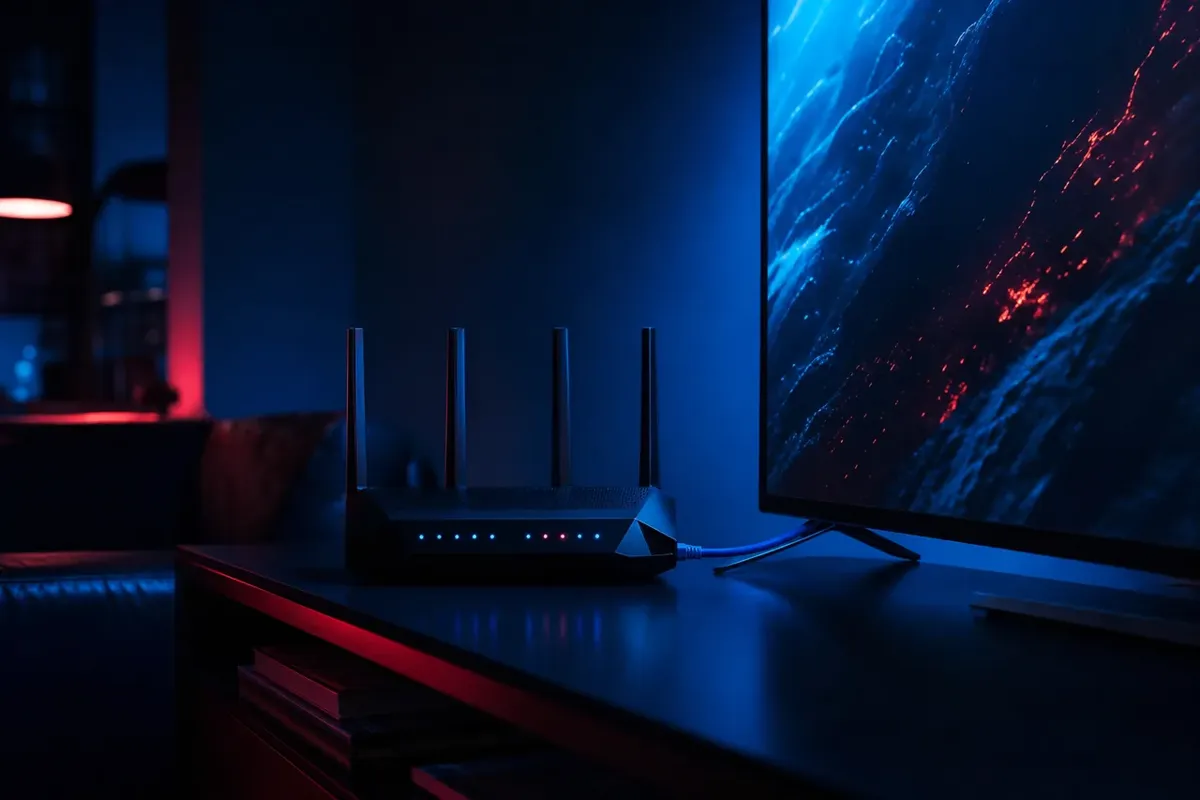
Router-Standort: kleine Änderung, große Wirkung
Ein Router im geschlossenen Schrank, hinter einem Aquarium oder flach auf dem Boden sendet deutlich schwächer, als er könnte. Oft genügt es, ihn einen Meter höher und frei aufzustellen. Auch der Stick hinter dem Fernseher steckt in einem Funkschatten: Ein kurzes HDMI-Verlängerungskabel holt ihn heraus.
- Router frei und erhöht aufstellen
- Nicht direkt hinter Metall oder Glas
- Stick mit HDMI-Verlängerung aus dem Gehäuseschatten holen
- Neustart am Vormittag, nie kurz vor dem Spiel
Fußball live streamen auf dem passenden Gerät
Nicht jedes Gerät eignet sich gleich gut für schnelle Livebilder. Entscheidend sind drei Dinge: ein Prozessor, der Videos flüssig entpacken kann, ausreichend Arbeitsspeicher und eine stabile Netzwerkverbindung. Die folgenden Gruppen helfen dir bei der Einordnung. Zu jedem Gerät findest du bei uns eine eigene Anleitung.
Streaming-Stick am HDMI-Anschluss
Ein Amazon Fire TV Stick ist für viele der einfachste Einstieg. Er steckt direkt am Fernseher, die Player-Apps kommen aus dem Amazon Appstore, und die neueren Modelle beherrschen 4K mit HEVC. Die Schwachstelle ist meist das WLAN, denn ein LAN-Anschluss fehlt ohne Zusatzadapter. Wie du ihn einrichtest, zeigt unsere Anleitung für den Fire TV Stick. Welche App auf dem Stick am besten läuft, vergleicht der Artikel beste IPTV App für den Fire TV Stick.
Box mit Android TV oder Google TV
Eine Box mit Android TV oder Google TV hat oft mehr Leistung als ein Stick und häufig eine LAN-Buchse. Das macht sie für Live-Sport besonders interessant. Apps wie TiviMate oder IPTV Smarters Pro installierst du aus dem Google Play Store. Unsere Anleitung für Android TV führt dich durch die Einrichtung.
Gut zu wissen
Für einen Stick ohne Netzwerkbuchse gibt es im Handel kleine LAN-Adapter, die zusätzlich die Stromversorgung übernehmen. Wenn dein WLAN am Fernseher schwach ist, ist das oft die günstigste Lösung, um am Spieltag Ruhe zu haben.
App direkt auf dem Smart-TV
Fernseher von Samsung (Tizen) und LG (webOS) können Player wie IBO Player, Smart IPTV oder Net IPTV direkt ausführen. Das spart ein Zusatzgerät. Bei älteren Modellen sind die eingebauten Prozessoren allerdings oft knapp bemessen, was sich bei schnellen Szenen durch Ruckeln zeigt. Die Einrichtung beschreiben die Seiten für Samsung-Fernseher und LG-Fernseher. Die Aktivierungsgebühren dieser Player übernimmt Deutsch TV 4K für dich.
Apple TV, PC und Mac
Ein Apple TV liefert dank starker Hardware sehr ruhige Bilder und hat bei den größeren Modellen eine LAN-Buchse. Am PC oder Mac kannst du mit VLC oder einer anderen Player-App das Spiel auf dem zweiten Monitor laufen lassen, während du nebenbei arbeitest. Details findest du in der Anleitung für Apple TV und der Anleitung für den Windows-PC.
Smartphone und Tablet unterwegs
Auf dem iPhone, iPad oder Android-Handy schaust du überall, wo Netz ist. Denk an das Datenvolumen: Eine Halbzeit in Full HD verbraucht über das Mobilfunknetz eine Menge davon. Stell unterwegs lieber auf HD und nutze, wo möglich, ein WLAN. Die Einrichtung erklären unsere Seiten für iPhone und iPad sowie für das Android-Handy.
Player-Einstellungen für schnelle Spielzüge
Hast du das passende Gerät, lohnt sich ein Blick in die Einstellungen deines Players. Die Menüs heißen je nach App etwas anders, die wichtigen Schalter sind aber fast überall vorhanden: der Decoder, die Puffergröße und das Bildformat. Die Zugangsdaten selbst trägst du einmalig ein – Server-Adresse, Benutzername und Passwort stehen in der Nachricht, die du nach der Bestellung erhältst.
So ähnlich sieht das Wiedergabe-Menü in vielen Player-Apps aus.
Der Hardware-Decoder nutzt den Videochip deines Geräts und ist auf Sticks und Boxen fast immer die schnellere Wahl. Läuft ein bestimmter Kanal damit fehlerhaft, etwa mit grünen Flecken oder ohne Ton, probierst du testweise den Software-Decoder. Beim Puffer startest du mit der mittleren Stufe und gehst nur dann eine Stufe höher, wenn es bei dir trotz guter Messwerte gelegentlich hakt.
Auch der Fernseher selbst hat Einfluss. Viele Geräte berechnen Zwischenbilder, um Bewegungen glatter wirken zu lassen. Bei schnellen Ballwechseln kann das zu einem Schlierensaum um den Ball führen oder das Bild künstlich wirken lassen. Probier das Spiel einmal mit und einmal ohne diese Funktion und entscheide nach deinem Eindruck. Der Bildmodus für Sport dreht bei manchen Fernsehern Grün und Schärfe sehr weit auf; ein neutraler Modus mit leicht erhöhter Helligkeit ist oft angenehmer für neunzig Minuten.
Vertiefung: Hardware- oder Software-Decoder
Der Hardware-Decoder ist ein spezialisierter Baustein im Chip deines Geräts. Er entpackt Video sehr effizient, unterstützt aber nur bestimmte Formate. Der Software-Decoder rechnet mit dem normalen Prozessor, ist flexibler, aber deutlich langsamer. Bei 4K-Streams mit HEVC ist die Hardware-Variante auf Sticks und Boxen praktisch Pflicht, weil der Prozessor allein zu viel zu tun hätte. Der Software-Decoder ist eher ein Werkzeug zur Fehlersuche als eine Dauereinstellung.
4K, Full HD oder HD: die richtige Stufe fürs Spiel
4K sieht auf einem großen Fernseher beeindruckend aus: Du erkennst Rückennummern auch in der Totale und siehst feine Details auf dem Rasen. Damit das klappt, muss aber die ganze Kette mitspielen. Du brauchst rund 25 Mbit/s pro Stream, ein Gerät mit HEVC beziehungsweise H.265, einen HDMI-Anschluss nach Standard 2.0 oder 2.1 und einen Fernseher, der 4K tatsächlich darstellt. Ist eines dieser Glieder schwach, wirkt ein stabiles Full-HD-Bild ruhiger als ein 4K-Bild, das immer wieder nachlädt.
4K lohnt sich, wenn
- der Fernseher groß ist und du nah davor sitzt
- dein Gerät per Kabel oder starkem 5-GHz-WLAN verbunden ist
- dein niedrigster Messwert klar über 25 Mbit/s liegt
- niemand sonst im Haushalt große Datenmengen zieht
Full HD oder HD ist besser, wenn
- das Spiel auf einem kleinen Küchen- oder Schlafzimmergerät läuft
- dein WLAN am Fernseher schwankt
- mehrere Bildschirme gleichzeitig laufen
- du mobil über das Handynetz schaust
In vielen Kanallisten gibt es dasselbe Programm in mehreren Qualitätsstufen. Leg dir am besten beide Varianten in die Favoriten: die 4K-Version für den Normalfall und eine Full-HD-Version als Ausweichkanal. Merkst du in der ersten Halbzeit, dass es hakt, wechselst du mit zwei Tastendrücken und musst nicht lange suchen. Was 4K technisch voraussetzt und wann HDR einen Unterschied macht, erklärt unsere Seite IPTV in 4K.
Der Spieltag-Fahrplan: Checkliste vor dem Anpfiff
Die meisten Probleme lassen sich lösen, bevor sie entstehen. Wer am Spieltag einen festen Ablauf hat, sitzt beim Anstoß entspannt auf dem Sofa, statt hektisch Kabel zu stecken. Der folgende Fahrplan hat sich bewährt:
- Am Vortag
Technik prüfen
Player-App und Gerät aktualisieren, Speicher aufräumen, Kanäle in die Favoriten legen und einmal kurz testen.
- Zwei Stunden vorher
Netz entlasten
Große Downloads und Konsolen-Updates beenden oder auf später verschieben, Cloud-Sicherungen pausieren.
- Dreißig Minuten vorher
Gerät frisch starten
Stick oder Box einmal komplett neu starten, damit der Arbeitsspeicher frei ist. Den Router dagegen in Ruhe lassen.
- Zehn Minuten vorher
Kanal öffnen
Den Kanal schon jetzt einschalten, damit der Player Zeit hat, seinen Vorrat aufzubauen. Ausweichkanal im Kopf behalten.
- Halbzeit
Kurz durchatmen
Nichts umstellen, was gut läuft. Nur bei Problemen den Ausweichkanal oder eine niedrigere Qualitätsstufe wählen.
- Nach dem Abpfiff
Notizen machen
Lief alles ruhig, merkst du dir die Einstellungen. Gab es Aussetzer, notierst du Uhrzeit und Kanal für den Support.
- Favoriten mit Haupt- und Ausweichkanal angelegt
- Gerät per Kabel oder auf 5 GHz verbunden
- Stick oder Box frisch neu gestartet
- Downloads im Haushalt pausiert
- Benachrichtigungen auf dem Handy stummgeschaltet
- Support-Kontakt per WhatsApp oder Telegram griffbereit
Fußball live streamen in mehreren Räumen gleichzeitig
Im Standard nutzt du deinen Zugang auf einem Bildschirm gleichzeitig. Das heißt: Du kannst ihn auf mehreren Geräten einrichten, aber es läuft immer nur ein Stream zur selben Zeit. Willst du am Spieltag im Wohnzimmer das Spiel sehen, während im Arbeitszimmer eine andere Partie läuft oder die Familie eine Serie schaut, brauchst du eine Option für zusätzliche Bildschirme. Sie wird pro Monat und für die gesamte Laufzeit berechnet: 2 Bildschirme kosten 2,42 € pro Monat zusätzlich, 3 Bildschirme 4,84 € und 4 Bildschirme 7,26 €.
| Laufzeit | Grundpreis | Mit 2 Bildschirmen | Mit 3 Bildschirmen |
|---|---|---|---|
| 3 Monate | 24 € | 24 € + 7,26 € = 31,26 € | 24 € + 14,52 € = 38,52 € |
| 6 Monate | 42 € | 42 € + 14,52 € = 56,52 € | 42 € + 29,04 € = 71,04 € |
| 12 Monate | 75 € | 75 € + 29,04 € = 104,04 € | 75 € + 58,08 € = 133,08 € |
Vergiss bei mehreren Bildschirmen die Bandbreite nicht: Zwei Fernseher mit 4K brauchen zusammen etwa 50 Mbit/s, ein 4K-Bild im Wohnzimmer plus ein Full-HD-Bild in der Küche rund 41 Mbit/s. Wenn deine Messung am Abend knapp ausfällt, stell den zweiten Bildschirm auf Full HD oder HD. So bleibt für das Hauptspiel genug Reserve, und beide Räume laufen ruhig.
Merke: Ein Bildschirm bedeutet ein gleichzeitiger Stream. Läuft auf einem zweiten Gerät parallel etwas, bricht ohne Zusatzoption einer der beiden Streams ab. Das ist kein Fehler, sondern die gewählte Anzahl an Bildschirmen.
Wenn es mitten im Spiel hakt: schnelle Hilfe
Auch mit guter Vorbereitung kann es einmal ruckeln. Wichtig ist dann, in der richtigen Reihenfolge vorzugehen: erst das, was schnell geht und wenig kaputt macht, dann das Aufwendigere. Diese Szenarien begegnen uns im Support am häufigsten:
Meist kommt der Decoder nicht mit. Kanal kurz wechseln und zurück, damit der Player neu ansetzt.
Danach: Puffer eine Stufe höher stellenDie Leitung ist am Limit. Zur Full-HD-Variante des Kanals wechseln.
Danach: Gerät per Kabel anschließenEinen anderen Kanal öffnen. Läuft der, liegt es am einzelnen Stream, nicht an deinem Zugang.
Danach: kurze Nachricht an den SupportKanal neu laden. Bei Soundbars hilft oft, die Tonverzögerung im Fernseher auf null zu setzen.
Danach: anderen Audio-Ausgang testenDer Arbeitsspeicher ist voll. App schließen und neu öffnen.
Danach: Gerät vor dem nächsten Spiel neu startenIn den Player-Einstellungen die Zeitverschiebung für den Programmführer prüfen.
Danach: Programmführer aktualisierenNicht während des Spiels: Starte mitten in der zweiten Halbzeit weder den Router neu noch installierst du die App frisch. Ein Router braucht mehrere Minuten, bis alles wieder läuft, und eine Neuinstallation löscht deine Einstellungen. Kanalwechsel und App-Neustart lösen die meisten Probleme schneller.
Wenn ein Problem wiederholt auftritt, hilft eine kurze Notiz: Uhrzeit, Kanal, Gerät und was genau passiert ist. Mit diesen Angaben kann unser deutschsprachiger Support per WhatsApp oder Telegram an sieben Tagen der Woche gezielt helfen. Viele Antworten auf allgemeine Fragen findest du außerdem in unseren häufigen Fragen.
Den 24-Stunden-Test auf einen Spieltag legen
Der kostenlose Test dauert 24 Stunden und kommt ohne Zahlungsdaten aus. Damit er dir wirklich etwas sagt, solltest du ihn nicht an einem ruhigen Dienstag starten, sondern so, dass ein Abendspiel hineinfällt. Nur dann siehst du, wie sich Server, Leitung und Gerät verhalten, wenn viele gleichzeitig einschalten. Nach der Anfrage bekommst du deinen Zugang in der Regel innerhalb weniger Minuten per WhatsApp oder E-Mail; die Aktivierung selbst dauert meist zwischen 5 und 15 Minuten.
- Test am Vormittag des Spieltags anfordern und gleich einrichten
- Am Nachmittag Favoriten und Ausweichkanäle anlegen
- Während des Spiels auf Ruckler bei schnellen Szenen achten
- Einmal zwischen 4K und Full HD wechseln und vergleichen
- Programmführer und Catch-up beim jeweiligen Sender ausprobieren
- Eine Frage an den Support stellen und die Antwortzeit beobachten
Teste am nächsten Spieltag
24 Stunden kostenlos, ohne Zahlungsdaten – leg den Test einfach auf ein Abendspiel.
Eine ausführliche Anleitung, wie du die 24 Stunden Stunde für Stunde nutzt, findest du auf unserer Seite zum IPTV-Test. Wenn du mehrere Anbieter nebeneinander ausprobieren möchtest, hilft dir die Methode aus unserem IPTV-Anbieter-Vergleich, die Ergebnisse fair gegenüberzustellen.
Welche Laufzeit zu deinem Fußballjahr passt
Bei Deutsch TV 4K zahlst du einmal für eine feste Laufzeit. Es gibt keinen Vertrag und keine automatische Verlängerung: Wenn die Zeit abläuft, entscheidest du selbst, ob und wie lange du weitermachst. Für Fußballfans ist das praktisch, weil sich die Laufzeit an den eigenen Kalender anpassen lässt. Wer nur die heiße Phase einer Saison verfolgen will, nimmt drei Monate. Wer das ganze Jahr dabei ist, fährt mit zwölf Monaten pro Monat am günstigsten.
12 Monate
- 75 € einmalig
- 6,25 € pro Monat
- Keine Lücke zwischen den Spielzeiten
Zum Ausprobieren gibt es außerdem einen Monat für 10 €. Bei der Bestellung bezahlst du noch nichts: Unser Support meldet sich mit den Zahlungsdetails. Du kannst per PayPal, Kreditkarte, Banküberweisung oder Krypto (BTC oder USDT) zahlen, die Preise gelten in Euro auch für Österreich und die Schweiz. Ausführlich erklären wir den Ablauf auf den Seiten IPTV kaufen und IPTV Abo ohne Vertrag.
Die ganze Saison ohne Lücke
12 Monate für 75 €, einmal bezahlt, keine automatische Verlängerung.
Guter Ton für das Stadiongefühl
Über das Bild wird viel gesprochen, über den Ton erstaunlich wenig. Dabei macht gerade der Klang aus einem Spiel ein Erlebnis: das Raunen bei einer Großchance, die Gesänge von den Rängen, der Kommentar, der die Szene einordnet. Die eingebauten Lautsprecher flacher Fernseher sind dafür oft zu schwach. Eine Soundbar oder ein kleines Lautsprecherset hebt die Atmosphäre deutlich an, ohne dass du dafür ein Heimkino einrichten musst.
Technisch gibt es zwei Stolperfallen. Erstens die Lippensynchronität: Soundbars, die über HDMI oder optisch angeschlossen sind, verarbeiten den Ton manchmal etwas langsamer als der Fernseher das Bild. Viele Fernseher und Soundbars bieten dafür eine Einstellung zur Tonverzögerung, mit der du beides wieder zusammenbringst. Zweitens die Tonspuren: Manche Kanäle liefern mehrere Audiospuren, etwa mit und ohne Kommentar oder in verschiedenen Sprachen. Im Player findest du sie meist über eine Taste mit Lautsprecher- oder Sprechblasensymbol. Gerade in mehrsprachigen Haushalten in der Schweiz ist das praktisch.
- Soundbar über den HDMI-Anschluss mit Audio-Rückkanal verbinden
- Tonverzögerung einmal mit einer Nahaufnahme abstimmen
- Nachtmodus der Soundbar für späte Spiele aktivieren
- Audiospur im Player prüfen, falls der Kommentar fehlt
Drei Haushalte, drei Lösungen
Wie unterschiedlich die beste Vorbereitung aussehen kann, zeigen drei typische Situationen aus dem Alltag. Erkennst du dich in einer davon wieder, hast du schon einen guten Plan für deinen nächsten Spieltag.
Wohngemeinschaft im Altbau
Vier Personen, ein Router im Flur, dicke Wände und ein 2,4-GHz-Netz, in dem sich gefühlt das halbe Haus tummelt. Hier bringt ein neues Gerät wenig. Sinnvoller ist ein Powerline-Adapterpaar oder ein langes Flachkabel entlang der Fußleiste bis zum Fernseher. Zusätzlich vereinbart die WG, dass während des Spiels niemand große Dateien herunterlädt. Das Bild läuft in Full HD, weil der Fernseher ohnehin klein ist.
Absprache hilft
In Haushalten mit mehreren Personen ist eine kurze Absprache vor dem Spiel oft wirksamer als jede Technik: kein Update, kein Upload, kein zweiter Stream ohne Zusatzoption.
Familie im Reihenhaus
Router im Keller, Wohnzimmer im Erdgeschoss, Kinderzimmer unter dem Dach. Ein Mesh-System mit drei Stationen verteilt das Netz gleichmäßig über alle Etagen. Weil am Spieltag oft parallel eine Serie läuft, hat die Familie die Option für 2 Bildschirme gebucht. Das Spiel läuft in 4K im Wohnzimmer, oben reicht HD.
Paar mit Glasfaser und großem Bildschirm
Eine schnelle Leitung, eine Box mit Android TV per LAN-Kabel direkt am Router und ein großer Fernseher an der Wand. Hier lohnt sich 4K wirklich. Der Puffer im Player steht auf klein, damit die Verzögerung gering bleibt. Einziger Feinschliff: Die Zwischenbildberechnung des Fernsehers wird für Fußball abgeschaltet, weil sie den Ball bei langen Pässen leicht verschmiert.
Sieben Fehler, die dir den Spieltag verderben
Die folgenden Fehler sehen wir immer wieder. Jeder für sich ist klein, zusammen machen sie aus einem guten Anschluss einen nervigen Abend:
- Erst zum Anstoß einschalten: Wer den Kanal in der letzten Minute öffnet, gibt dem Player keine Zeit, seinen Vorrat aufzubauen.
- Den Router kurz vorher neu starten: Das wirkt wie Vorsorge, kostet aber Minuten und bringt manchmal neue Verbindungsprobleme.
- Am falschen Ort messen: Ein Speedtest neben dem Router sagt nichts über die Verbindung zum Fernseher im Nebenraum.
- 4K auf Biegen und Brechen: Ein ruckelndes 4K-Bild ist schlechter als ein ruhiges Full-HD-Bild.
- Den Zugang teilen: Läuft dein Zugang parallel bei Freunden, bricht dein Stream ab, weil nur ein Bildschirm vorgesehen ist.
- Updates am Spieltag: App- oder System-Updates gehören an den Vortag, nicht zehn Minuten vor dem Anpfiff.
- Keine Notizen: Wer Probleme nicht notiert, kann sie später kaum eingrenzen. Uhrzeit und Kanal reichen schon.
Auffällig ist, dass fast keiner dieser Fehler mit dem Anbieter zu tun hat. Die meisten entstehen aus Gewohnheit oder Zeitdruck: Man kommt spät nach Hause, schaltet hektisch ein, und genau dann startet der Fernseher ein Update. Wer sich einmal einen festen Ablauf angewöhnt, muss am Spieltag nicht mehr nachdenken. Ein kleiner Zettel neben der Fernbedienung mit Hauptkanal, Ausweichkanal und dem Support-Kontakt wirkt altmodisch, spart im Ernstfall aber wertvolle Minuten. Und falls doch einmal etwas schiefgeht, weißt du durch deine Notizen sofort, ob es ein einmaliger Ausrutscher war oder ein Muster, das sich wiederholt – etwa immer zur selben Uhrzeit oder immer auf demselben Gerät.
Kleines Glossar zum Live-Streaming
Ein paar Begriffe tauchen in Player-Menüs und Foren ständig auf. Hier sind sie kurz und verständlich erklärt:
- Latenz
- Die Verzögerung zwischen dem echten Geschehen und dem Bild auf deinem Fernseher.
- Puffer
- Der Vorrat an Videodaten, den der Player anlegt, um kurze Schwankungen im Netz auszugleichen.
- Bitrate
- Die Datenmenge pro Sekunde, die ein Stream benötigt. Schnelle Szenen brauchen mehr.
- HEVC (H.265)
- Ein effizientes Videoformat, das 4K mit vertretbarer Datenmenge möglich macht. Dein Gerät muss es unterstützen.
- Bildwiederholrate
- Wie viele Einzelbilder pro Sekunde angezeigt werden. Höhere Werte lassen Bewegungen flüssiger wirken.
- Paketverlust
- Datenpakete, die unterwegs verloren gehen. Häufige Ursache für Klötzchen im Bild oder kurze Standbilder.
- EPG
- Der elektronische Programmführer, der zeigt, was wann auf welchem Kanal läuft.
- Catch-up
- Zeitversetztes Ansehen bereits gelaufener Sendungen, sofern der jeweilige Sender es anbietet.
Weiterlesen im Ratgeber
Diese Artikel und Anleitungen ergänzen das Thema Live-Sport und helfen dir bei den nächsten Schritten:
Häufige Fragen
Wie viel Internet brauche ich, um ein Spiel in 4K zu sehen?
Plane rund 25 Mbit/s pro 4K-Stream ein, gemessen am Fernseher zur Uhrzeit des Spiels. Laufen weitere Geräte im Haushalt, addierst du deren Bedarf und hältst eine Reserve frei.
Warum sehe ich Tore später als mein Nachbar?
Jeder Empfangsweg hat eine eigene Verzögerung. Internet-Streams legen einen kleinen Vorrat an, um Schwankungen auszugleichen. Ein kleinerer Puffer im Player verringert die Verzögerung, macht die Wiedergabe aber anfälliger.
Ist ein LAN-Kabel wirklich besser als WLAN?
Für Live-Sport fast immer, weil ein Kabel nicht von Wänden, Nachbar-Netzen oder anderen Funkgeräten gestört wird. Wenn kein Kabel möglich ist, ist 5-GHz-WLAN die nächstbeste Wahl.
Kann ich mit einem Zugang in zwei Räumen gleichzeitig schauen?
Im Standard ist ein Bildschirm gleichzeitig vorgesehen. Für zwei Räume buchst du die Option für 2 Bildschirme für 2,42 € pro Monat zusätzlich, bei 12 Monaten also 104,04 € insgesamt.
Welches Gerät eignet sich am besten für Live-Fußball?
Ein Gerät mit kräftigem Prozessor, HEVC-Unterstützung und möglichst LAN-Buchse, zum Beispiel eine Box mit Android TV oder ein Apple TV. Ein Fire TV Stick funktioniert ebenfalls gut, wenn das WLAN am Fernseher stark ist.
Was mache ich, wenn das Bild während des Spiels einfriert?
Wechsle kurz den Kanal und wieder zurück. Hilft das nicht, öffne die Full-HD-Variante oder starte die App neu. Den Router startest du während des Spiels besser nicht neu.
Wann sollte ich den kostenlosen Test machen?
Am besten so, dass ein Abendspiel in die 24 Stunden fällt. Nur dann siehst du, wie stabil alles läuft, wenn viele Menschen gleichzeitig zuschauen. Zahlungsdaten brauchst du dafür nicht.
Verlängert sich meine Laufzeit nach der Saison automatisch?
Nein. Du zahlst einmal für 1, 3, 6 oder 12 Monate, danach endet der Zugang. Ob du verlängerst, entscheidest du selbst – eine Kündigung ist nicht nötig.
Kann ich verpasste Spiele später anschauen?
Das hängt vom jeweiligen Sender ab. Wo Catch-up angeboten wird, kannst du bereits gelaufene Sendungen über den Programmführer zeitversetzt abrufen.
Wie schnell bin ich nach der Bestellung startklar?
Deine Zugangsdaten kommen meist innerhalb weniger Minuten per WhatsApp oder E-Mail, die Aktivierung dauert in der Regel 5 bis 15 Minuten. Bestell deshalb nicht erst zum Anpfiff, sondern mit etwas Vorlauf.
Das könnte dich auch interessieren
Bereit für echtes 4K?
Teste Deutsch TV 4K 24 Stunden lang kostenlos – ohne Zahlungsdaten, ohne Risiko.